NEMOKAMAS pristatymas nuo 150 € · Pristatoma per 24–72 val. visoje Europoje
Užsakykite iki 14 val. CET – jūsų DTF pradedamas gaminti ŠIANDIEN · --:--:-- Užsakyti dabar →
VADOVAI

DTF spalvų paletė: kaip gauti būtent tą spalvą, kurią pasirinkote

Pasirinkote sodrią bordo spalvą, o gavote raudoną. Elektrinė mėlyna, kuri ekrane švytėjo, atspausdinta atrodė plokščia. Šiame vadove paaiškinama, kodėl taip atsitinka, ir pateikiamas tikslus metodas, kad tai daugiau nepasikartotų: spalva kaip skaičius, „Adobe RGB“ spalvų erdvėje, nuo jūsų programinės įrangos iki mūsų spausdintuvų.

Prieš pradėdami, norėčiau pasakyti vieną dalyką. Visas mūsų spalvų apdorojimo procesas nuo pradžios iki pabaigos vyksta naudojant „Adobe RGB (1998)“, o spausdinimas atliekamas natūralioje RGB erdvėje (būtent tai reiškia mūsų produktų pavadinimuose esanti santrumpa „RGBO Octachrome“). Toliau pateiktas metodas padės jums iš to išgauti maksimalią naudą.

Kas yra DTF spalvų lentelė (ir kam ji reikalinga)

Spalvų lentelė yra mūsų spalvų nustatymo priemonė: 971 spalva, atspausdinta ant tikro DTF, kiekviena su savo kodu (nuo C1 iki C971). Tai ne gražus katalogas: tai priemonė, kuri paverčia frazę „Noriu šios žalios spalvos“ pakartojamu rezultatu, užsakymas po užsakymo.

Jį sudaro dvi tarpusavyje sąveikaujančios dalys:

Fizinė spalvų paletė, atspausdinta mūsų pačių įranga ant DTF plėvelės. Tai vienintelis patikimas galutinės spalvos pavyzdys: tai, ką matote joje, yra būtent tai, kas atsispausdins ant jūsų perkėlimo.
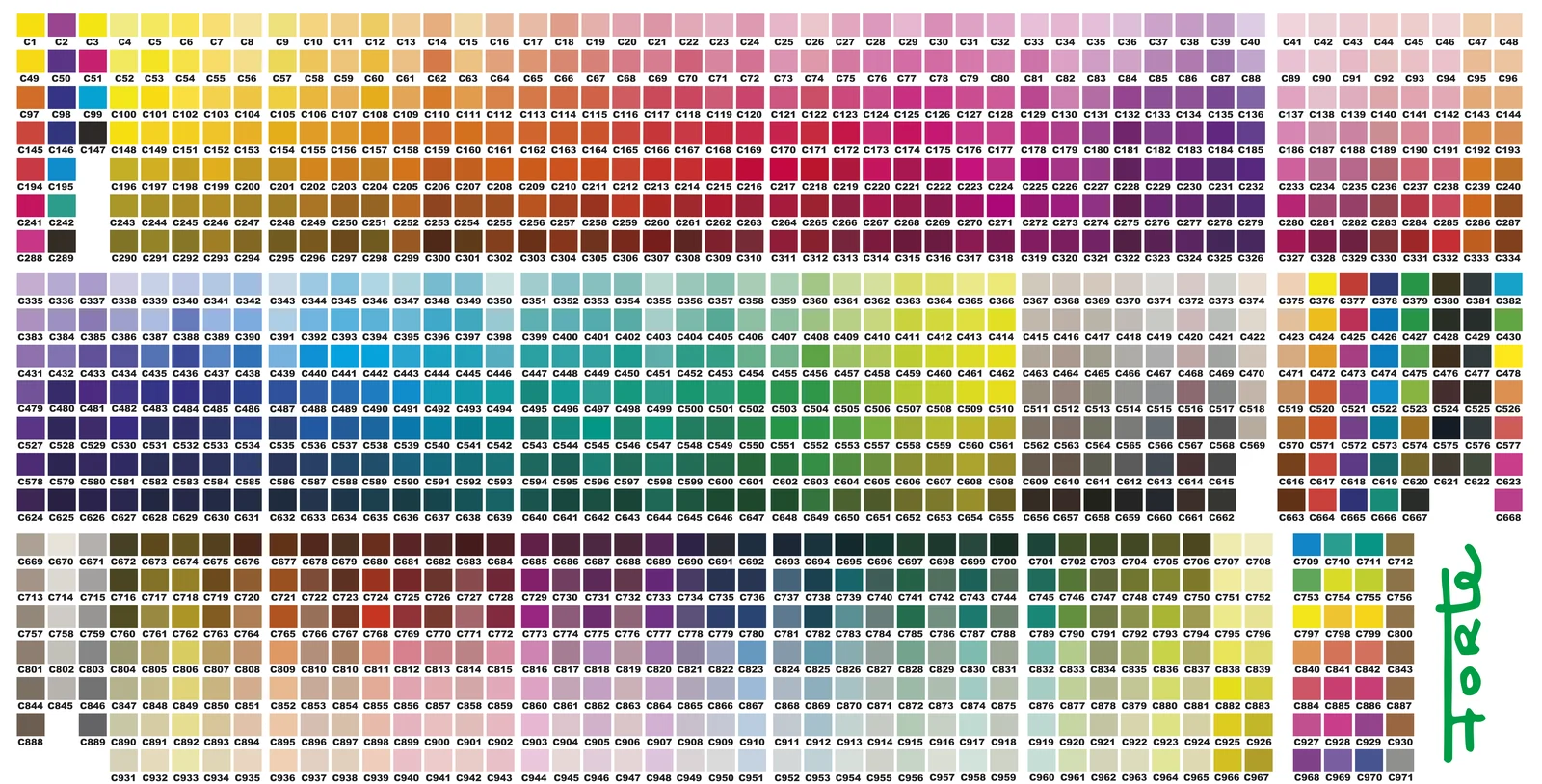
Profesionalios DTF spalvų paletės, kurioje yra 971 koduoti pavyzdžiai, vaizdas iš visų pusių
Profesionali lentelė, pilnas vaizdas: 971 spalvų pavyzdys, prie kiekvieno nurodytas kodas.

Skaitmeninė spalvų lentelė (vektorinė versija „Illustrator“ programai, PNG versija „Photoshop“ programai), kurioje galite rasti tikslias kiekvieno kodo reikšmes ir jas pritaikyti savo iliustracijai. Abiejose versijose naudojama „Adobe RGB (1998)“ spalvų erdvė su įterptu profiliu.
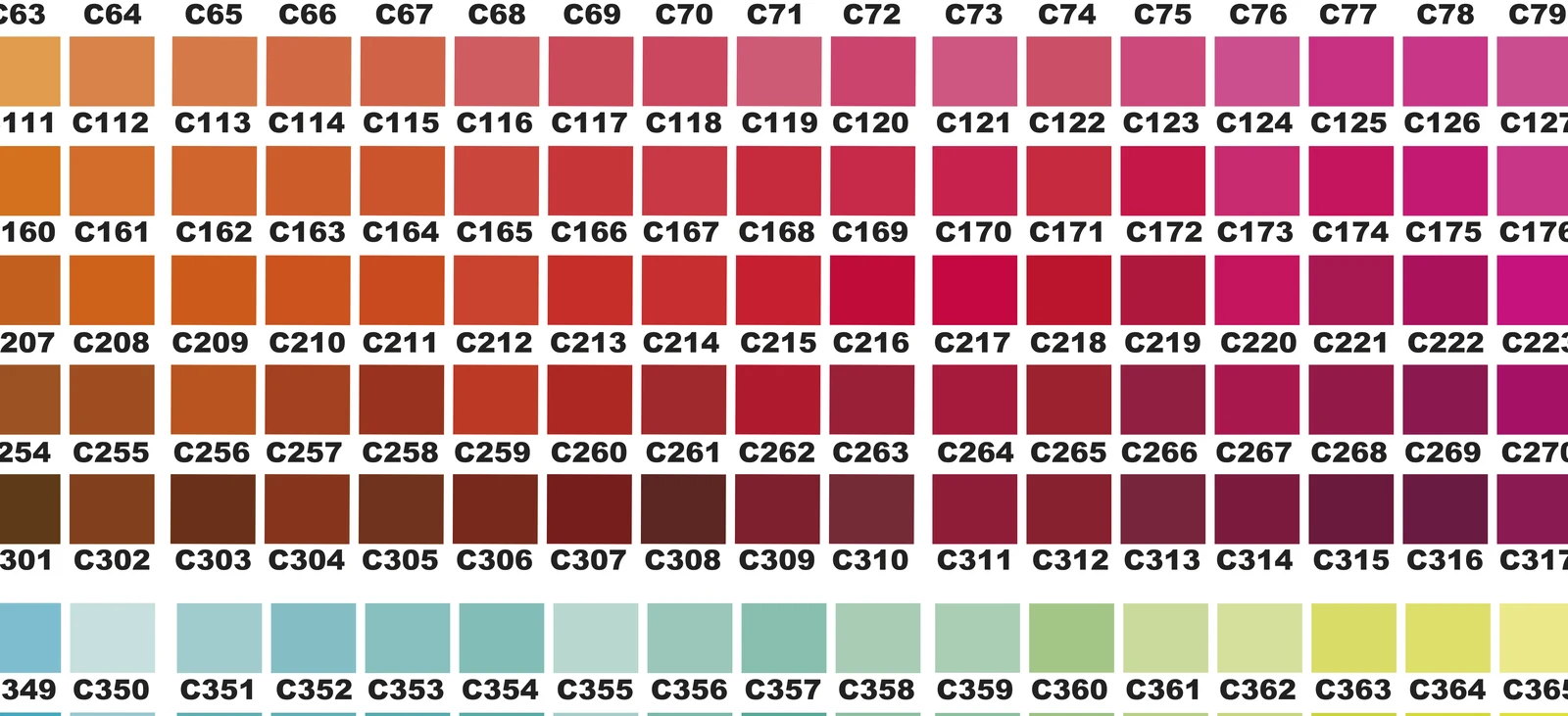
DTF spalvų lentelės tikrasis pjūvis su koduotais spalvų pavyzdžiais
Tikrasis diagramos fragmentas: kiekvienas DTF būdu atspausdintas pavyzdys, turintis savo kodą.
Anatomy of the chartExplanatory diagram from the DTF colour chart guide.Anatomy of the chartC309Adobe RGB 136 / 33 / 47the real printed swatchthe codethe exact valueEvery colour in the chart is a promise: code, swatch and number always match
Kodas, atspausdintas pavyzdys ir tikslus atspalvio numeris: trys kiekvienos spalvų lentelės spalvos pusės.

Idėja, kuri viską keičia: spalva yra skaičius, o ne tai, ką matote ekrane. Jei jūsų faile nurodytas teisingas skaičius teisingoje spalvų erdvėje, spausdinimas atitiks pavyzdį jūsų fizinėje spalvų lentelėje. Visada.
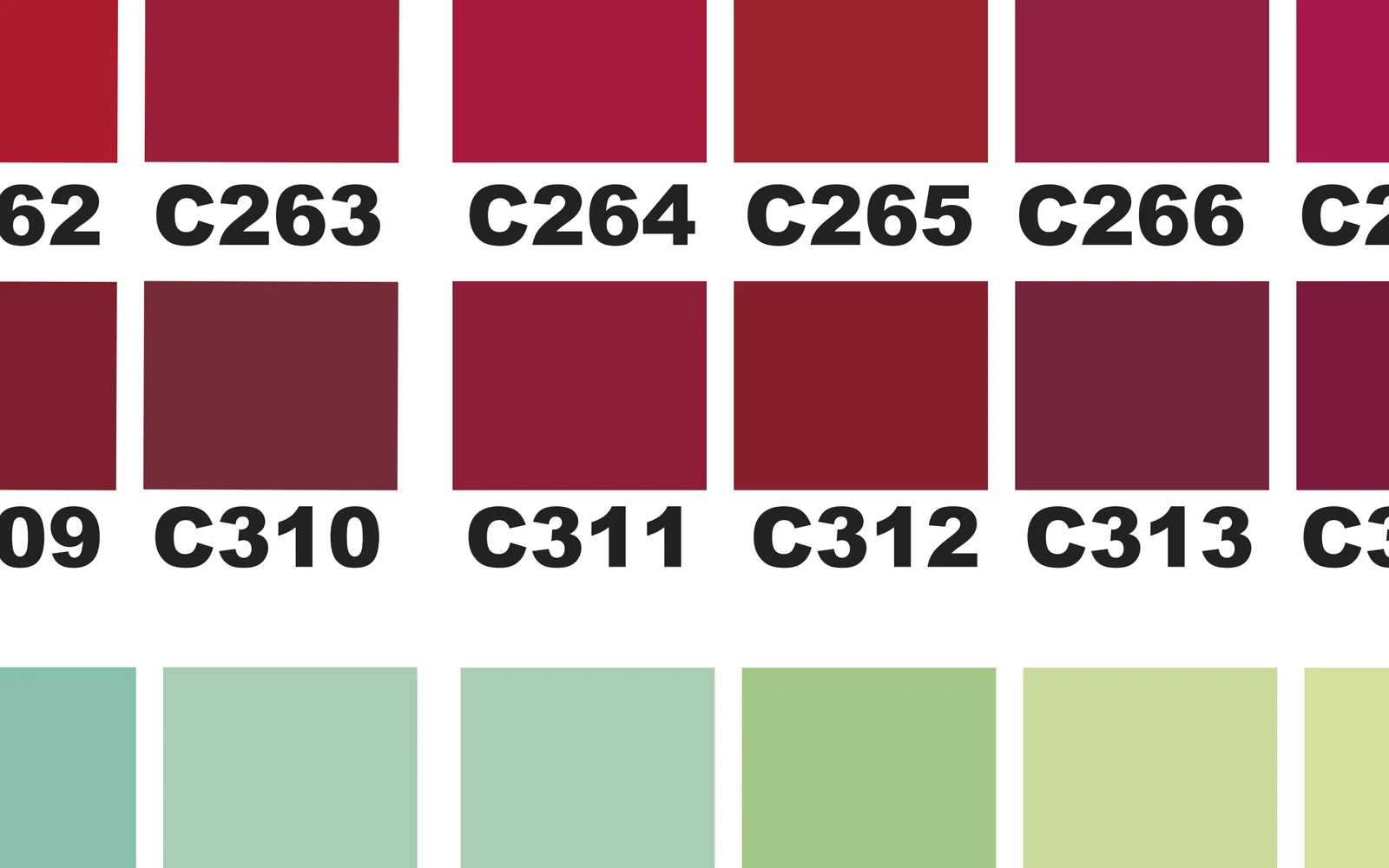
Diagramos pavyzdžių, esančių aplink kodą C309, makro su tiksliomis jų reikšmėmis
Kiekvienas kodas atitinka konkretų „Adobe RGB“ vertę: tas skaičius ir yra jūsų spalva.
Same number, same colour, every timeExplanatory diagram from the DTF colour chart guide.Repeatability is the contractMarch orderC309136 / 33 / 47July orderC309136 / 33 / 47Tomorrow’s reprintC309136 / 33 / 47The number doesn’t change: neither does the colour
Trys užsakymai, pateikti kas kelis mėnesius, viena spalva: numeris reiškia sutartį.

Kodėl jūsų ekranas jus apgaudinėja: spalvų gama, paaiškinta paprastai

Jūsų monitorius spalvas atkuria šviesos pagalba. Spausdintuvas – rašalo pagalba. Šviesa gali atkurti spalvas, kurių rašalas fiziškai negali atkurti: šis pasiekiamas diapazonas vadinamas spalvų gama.

Būtent todėl elektrinė mėlyna arba neoninė žalia, kurios ekrane atrodo akį žavinančios, spausdinant „blunka“: rašalas veikia tik tiek, kiek leidžia jo savybės. Tai nėra spausdintuvo gedimas, ir tai nėra jūsų failo kaltė. Tai fizikos dėsniai, kurie galioja visoms spausdinimo sistemoms pasaulyje.
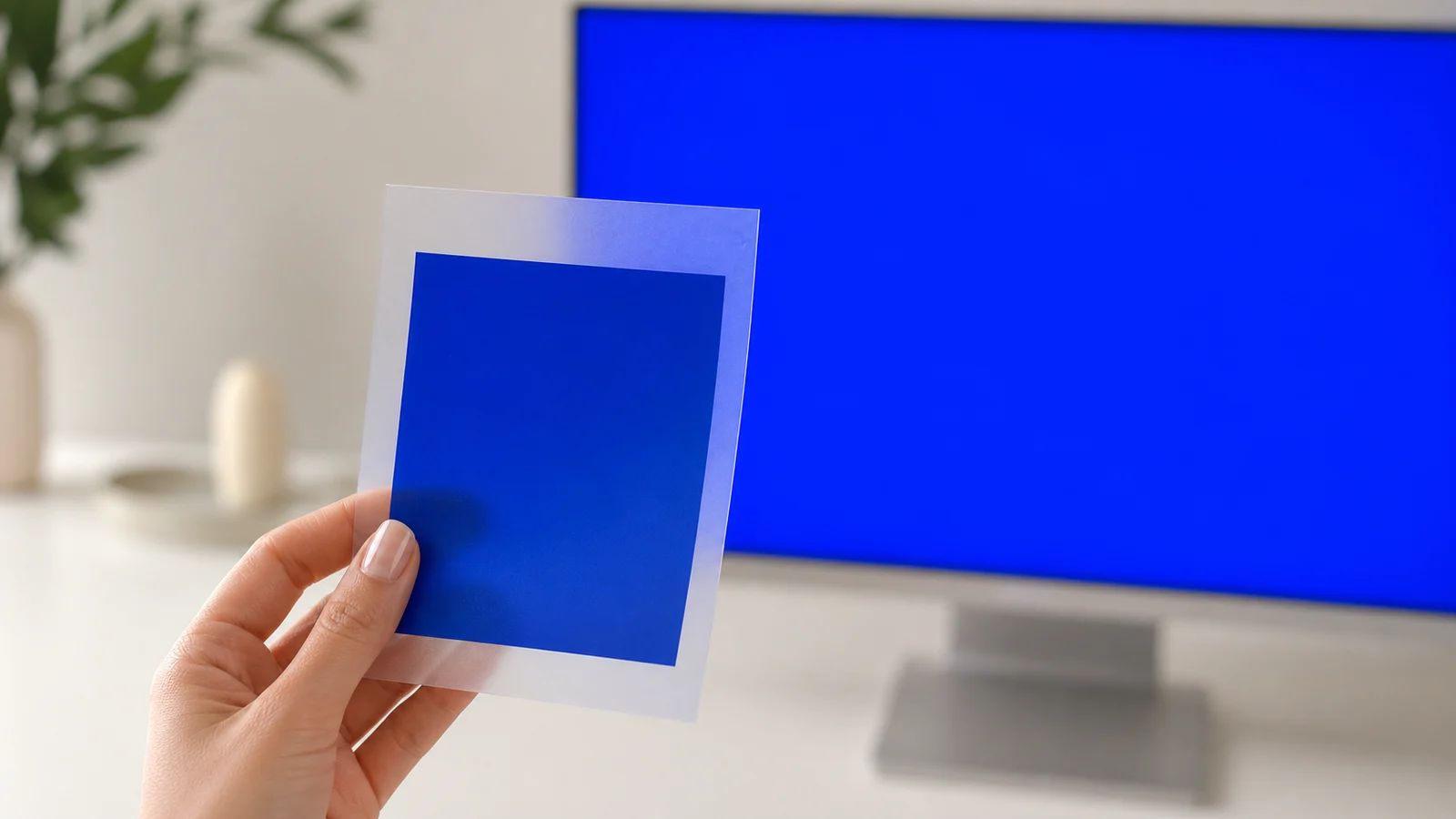
Elektrinė mėlyna spalva šviečiančiame ekrane ir atspausdintas DTF pavyzdys
Šviesa prieš rašalą: šviečiantis ekranas visada žada šiek tiek daugiau.
Gamut: what the screen shows versus what inks can reproduceExplanatory diagram from the DTF colour chart guide.SCREEN · the colour you see (light)PRINT · what inkscan reproduceelectric blueonly exists on screenwhen printed, it shiftsto the nearest bluethe inks can reachThe physical chart solves this: it only shows colours that CAN be printed.
Spalvų gama: ekranas žada daugiau, nei gali perteikti bet kokios spausdinimo medžiagos. Fizinėje spalvų lentelėje pavaizduota tik tai, kas gali būti atspausdinta.

Štai tikroji spalvų lentelės vertė: kiekviena joje esanti spalva patenka į spausdinimo spalvų gamą. Jei renkate iš fizinės lentelės, netikėtos elektrinės mėlynos spalvos nebus. Jei renkate iš monitoriaus, rizikuojate.
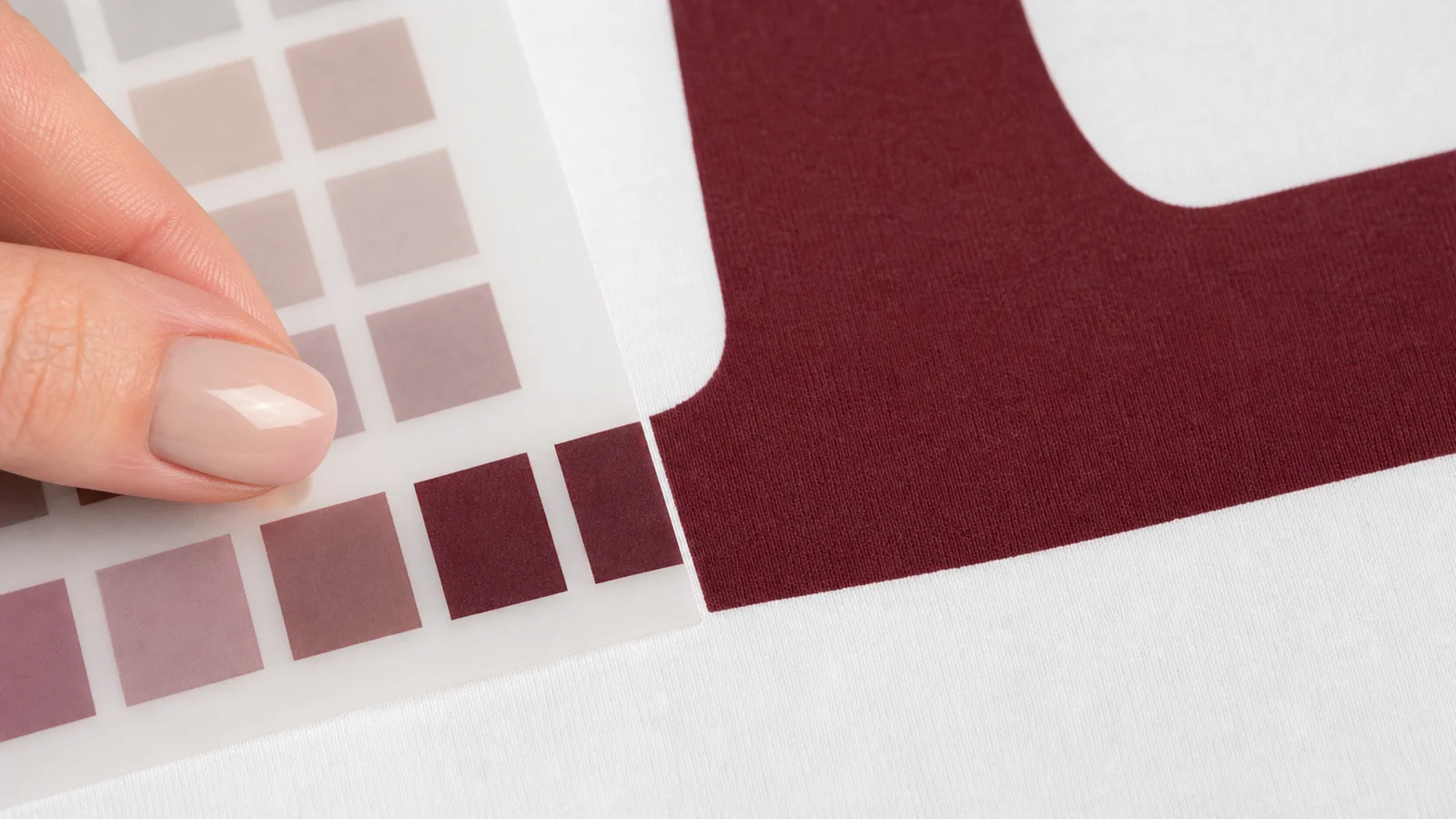
DTF spalvų paletės pavyzdys, atitinkantis bordo spalvos raštą ant balto marškinėlio
Tas akimirksnis, kai viskas susidėlioja: spalvų pavyzdys lentelėje ir audinio raštas sutampa.

RGB ar CMYK? Galutinis atsakymas

Tai klausimas, kurį dažniausiai užduoda spausdinimo studijos, anksčiau dirbusios ofsetiniu būdu. DTF atveju atsakymas yra aiškus:

Visada dirbkite RGB spalvų erdvėje, naudodami „Adobe RGB (1998)“ profilį, ir niekada nekonvertuokite į CMYK. Perkėlimą į spausdinimo plėvelę atliekame patys, naudodami tikslius kiekvienos mašinos ir plėvelės profilius. Mūsų spausdinimo mašinos spausdina tiesiogiai iš RGB, naudodamos 8 spalvų rinkinį, todėl jūsų RGB failas patenka į plėvelę trumpiausiu įmanomu keliu.

Kodėl? Nes jūsų programinės įrangos CMYK (FOGRA39, sukurta ofsetinėms spaudos mašinoms) nėra mūsų spausdintuvų spalvų erdvė. Kiekvienas papildomas konvertavimas iškreipia spalvą: jūs konvertuojate į bendrą CMYK, mes turime ją iš naujo interpretuoti, ir bordo spalva atsiduria visai kitur. Kai failas atsiunčiamas „Adobe RGB“ formatu su spalvų lentelės numeriu, procesas vyksta tiesiogiai, ir spalva atitinka tikslią spalvų pavyzdžio kortelę.

The right colour path versus the path that ruins itExplanatory diagram from the DTF colour chart guide.THE RIGHT PATHPhysical chartyou pick the swatchCodee.g. C309Exact valuein Adobe RGBPNG 300 dpiembedded profilePrinted= your swatchTHE PATH THAT RUINS COLOURPicking „by eye”trusting the monitorConverting to CMYKoffset profile, not DTF„Save for web”converts to sRGB and dullscolordrifts
Kodo numeris iš diagramos į spausdintą dokumentą perkeliamas nepakitęs. Bet koks konvertavimas tarp šių etapų sukelia jo nukrypimą.

Vieną kartą nustatykite programinę įrangą

Tiek „Illustrator“, tiek „Photoshop“ programose atidarykite meniu „Redaguoti“ > „Spalvų nustatymai“ ir palikite šiuos nustatymus nepakeistus:

Recommended Adobe colour settingsExplanatory diagram from the DTF colour chart guide.Edit > Colour SettingsRGB working spaceAdobe RGB (1998)Colour management policiesPreserve embedded profiles
Du nustatymai, nustatomi vieną kartą. Nuo šiol diagramos numeris jūsų kompiuteryje ir mūsų kompiuteryje reikš tą patį.

Jei jūsų komanda dirba kitoje spalvų erdvėje (sRGB arba su poslinkiu CMYK), tas pats kodas bus atspausdintas kita spalva. „Adobe RGB (1998)“ turi būti naudojamas visame procese: dokumente, pritaikytose spalvose ir eksportuojant.

Kaip pritaikyti spalvą programoje „Illustrator“ (vektoriškai)

Dizaineris lygina fizinę DTF spalvų paletę su ekrane rodomomis spalvomis
Sprendimą lemia fizinė schema; ekranas tik padeda jums joje orientuotis.
  1. Atidarykite vektorinę diagramą šalia savo iliustracijosJis jau yra „Adobe RGB (1998)“ formate. Jei „Illustrator“ paklaus apie profilį, palikite jį.
  2. Nustatykite dokumento spalvų režimą į RGBFailas > Dokumento spalvų režimas > RGB spalvos.
  3. Pasirinkite spalvą fizinėje lentelėje ir užsirašykite jos kodąSpausdinta lentelė yra tikrasis šaltinis; ekrane pateikta informacija yra tik orientacinė.
  4. Įveskite tikslią vertęPaspauskite „Pipetė“ ant skaitmeninio spalvų paletės pavyzdžio arba įveskite kodo RGB reikšmę. Patikrinkite, ar užpildymas išlieka RGB režime.
  5. Eksportuoti naudojant funkciją „Eksportuoti kaip“PNG · 300 dpi · skaidrus fonas · tikrasis dydis. Niekada nenaudokite funkcijos „Išsaugoti žiniatinkliui“.
Illustrator step: eyedropper on the chartExplanatory diagram from the DTF colour chart guide.Illustrator · applying the chart colourColourR 136G 33B 47RGB mode: correctCMYK: do not useEyedropper on the digital chart swatch: the value comes in exact
Skaitmeninėje diagramoje esantis pipetės įrankis įveda tikslią kodo reikšmę.

Kaip pritaikyti spalvą programoje „Photoshop“ (bitmapinis vaizdas)
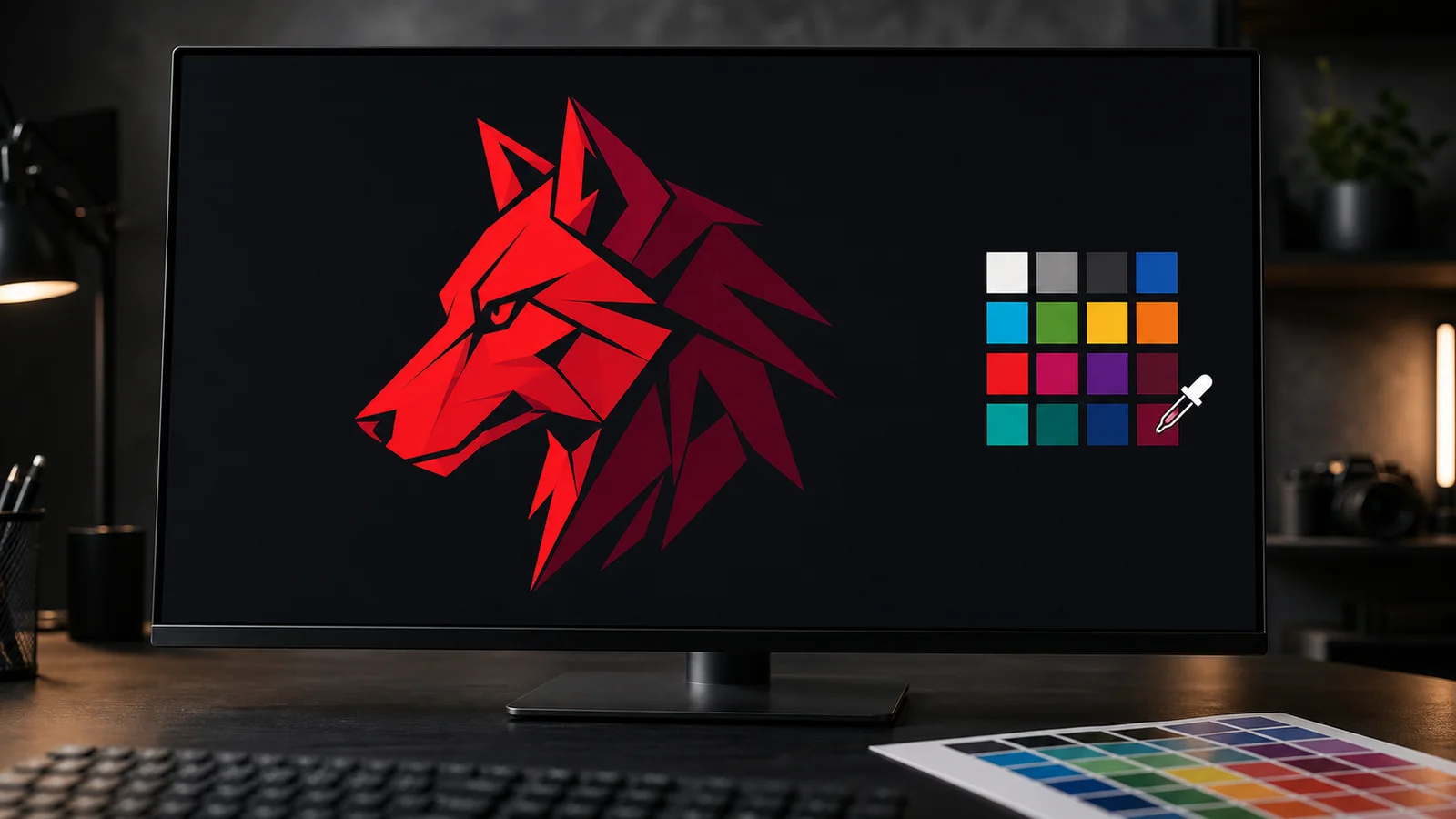
Ekrane dizainas keičiasi iš raudonos į tamsiai bordo spalvą, kol pipetė pasirenka diagramos spalvą
Pasirinkite lustą, ir dizainas įgaus būtent tą spalvą: štai ir visas metodas.
  1. Atidarykite PNG diagramą ir išsaugokite jos profilįJame įterptas „Adobe RGB (1998)“ profilis.
  2. Paruoškite dokumentąRGB · 8 bitų · 300 dpi · tikrasis dydis · „Adobe RGB (1998)“ profilis.
  3. Pasirinkite fizinėje paletėje, užfiksuokite skaitmeninėjeNaudokite pipetę su mėginio dydžiu „Point Sample“ (1 pikselis) spalvų pavyzdžio centre arba įveskite reikšmę.
  4. Taikykite jį ir likite RGB režimeProceso metu jokiu būdu nenaudokite CMYK.
  5. Išsaugoti su įterptu profiliu„Išsaugoti kaip“ > „PNG“, pažymėjus langelį „Įterpti spalvų profilį“. Skaidrus ir tikro dydžio.
Photoshop eyedropper on the colour chartExplanatory diagram from the DTF colour chart guide.Photoshop · eyedropper on the chartC309Sample size:1 pixel, exactCaptured colour#88212f · 136 / 33 / 471-pixel sample at the centre of the swatch: no averaging to drift the colour
Lašintuvas su 1 pikselio mėginiu: gaunate tikslų skaičių, o ne vidurkį.
Exporting the final file as PNGExplanatory diagram from the DTF colour chart guide.Exporting the final filePNG at 300 dpiTransparent backgroundReal size (the print size)Save for webconverts to sRGB and dulls the colourFrom Illustrator: Export As. From Photoshop: Save As with the profile embedded
Trys reikalavimai, kuriuos turi atitikti galutinis failas, ir ko reikėtų vengti.

4 klaidos, kurios sugadina spalvą (ir kaip jų išvengti)

VENGTI

  • Spalvos pasirinkimas „pagal akį“, atsižvelgiant į tai, kaip ji atrodo jūsų monitoriuje
  • Grafikos konvertavimas į CMYK „nes ji spausdinama rašalu“
  • „Išsaugoti žiniatinkliui“: konvertuoja į sRGB ir prislopina spalvas
  • Naudojant kitos įmonės arba kito spausdintuvo atspausdintą diagramą

PADARYKITE TAIP

  • Pasirinkite fizinėje diagramoje; įrašykite kodo numerį
  • Viskas pateikta „Adobe RGB (1998)“ spalvų erdvėje
  • Eksportuoti kaip PNG, 300 dpi, su skaidriu fonu, tikro dydžio
  • Abejojate? Nusiųskite mums kodą, ir mes patikrinsime jūsų failą
Why another supplier’s chart won’t workExplanatory diagram from the DTF colour chart guide.Same code, different inks, different resultPrinter A · our inks and filmC309 printed herePrinter B · other inks and filmthe same C309 elsewhere≠Always use the chart of whoever prints your work
Kiekviena lentelė galioja tik ją išspausdinusiai įmonei.

Partija po partijos: visa tiesa apie žaliavas

Visi mūsų naudojami rašalai ir plėvelės yra sertifikuoti – ir, kaip ir praktiškai visos DTF pramonėje visame pasaulyje naudojamos medžiagos, jie gaminami Kinijoje ir tiekiami gamybos partijomis.

Partijos turi reikšmės. Naujoje rašalo partijoje gali būti šiek tiek daugiau arba mažiau pigmento. Plėvelės partijoje gali būti daugiau arba mažiau dangos. Tiekėjas gali nepastebimai pakoreguoti cheminę sudėtį. Šių mikroskirtumų spausdintojas – netgi gamintojas – negali kontroliuoti, o jie gali šiek tiek pakeisti spalvą, palyginti su ankstesne partija.
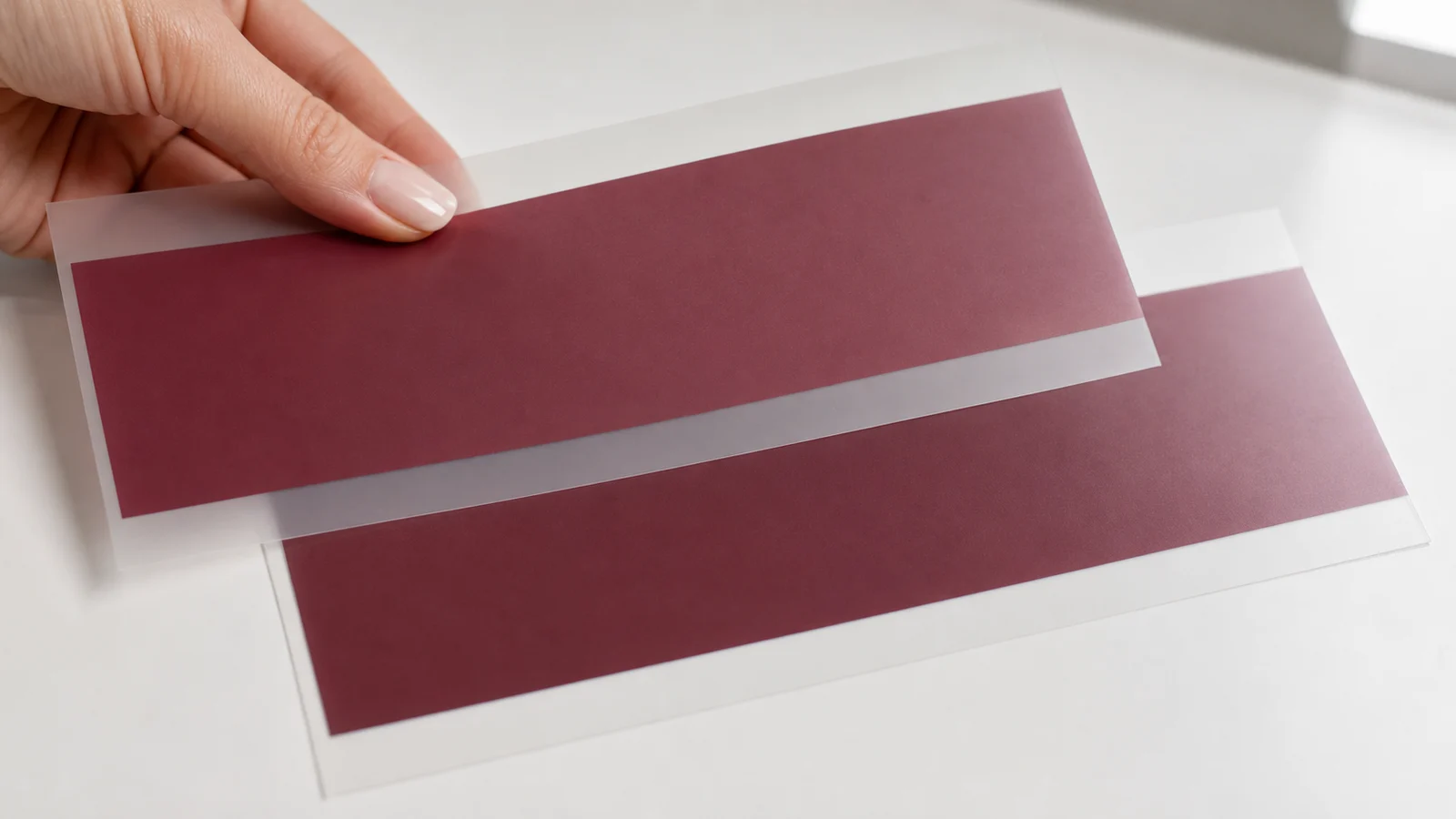
Dvi DTF plėvelės juostelės iš skirtingų dažų partijų, kuriose pastebimas nežymus spalvos skirtumas
Ta pati spalva, dvi partijos: skirtumas yra nežymus, bet jis tikrai yra.

Kaip užtikriname spalvų tikslumą: jūsų darbas ir mūsų spalvų paletė spausdinami tomis pačiomis mašinomis, o pakartotiniai užsakymai vykdomi naudojant tą pačią mašiną ir spalvų profilį. Jei spalvos yra ypač svarbios, prieš pradėdami didelį tiražą atsiųskite mums savo kodą, ir mes jį patikrinsime, palygindami su dabartine partija.

Mėlyni, žalsvai mėlyni ir žali DTF spalvų lentelės pavyzdžiai su atitinkamais C kodais
PNG diagrama yra tas pats tinklelis: pasirinkite spalvų pavyzdį, užsirašykite numerį.

Dažnai užduodami klausimai

Kodėl atspausdinta mano elektrinė mėlyna spalva atrodo blanki?
Nes ji egzistavo tik jūsų ekrane. Monitoriai spalvas kuria šviesos pagalba ir pasiekia atspalvius, kurių joks rašalas negali atkurti (tai spalvų gamų riba, būdinga visoms spausdinimo technologijoms). Pasirinkite mėlyną spalvą fizinėje spalvų lentelėje: kiekviena joje esanti spalva bus atspausdinta tiksliai taip, kaip ją matote.
Ar DTF spausdinimui turėčiau kurti dizainą RGB ar CMYK spalvų modeliu?
Visada naudojamas RGB, su „Adobe RGB (1998)“ profiliu. Mūsų spausdinimas iš esmės yra RGB (Octachrome); konversiją į rašalą atliekame patys, naudodami tiksliai mūsų įrangai pritaikytą profilį. Jei konversiją į CMYK atliksite patys, spalvos pasislinks.
Ar galiu naudoti kitos DTF įmonės spalvų paletę?
Ne. Kiekvienoje lentelėje pateikti duomenys atspindi spausdinimui naudotus dažus, plėvelę ir spausdintuvo nustatymus. Tas pats kodas kitur gali būti atspausdintas kitaip. Naudokite tos įmonės lentelę, kuri spausdins jūsų darbą.
Kokio formato failą turėčiau atsiųsti?
PNG failas su skaidriu fonu, 300 dpi raiška ir tikruoju dydžiu, „Adobe RGB (1998)“ spalvų erdvėje su įterptu profiliu. „Illustrator“ programoje naudokite funkciją „Eksportuoti kaip“; „Photoshop“ programoje – „Išsaugoti kaip“, pažymėję profilio langelį.
Kodėl spalva šiek tiek pasikeitė tarp dviejų užsakymų?
DTF medžiagos (dažai ir plėvelės) gaminamos partijomis, o naujos partijos pigmentas ar danga gali šiek tiek skirtis – to nė vienas gamintojas negali visiškai kontroliuoti. Jei pakartojimas turi būti tiksliai toks pat, praneškite mums, kad tai pakartojimas: mes jį atliksime naudodami tą pačią mašiną ir profilį bei patikrinsime jūsų kodą pagal esamą partiją.
Kaip gauti popierinį ir skaitmeninį žemėlapį?
Susisiekite su mūsų B2B komanda, ir mes jums pateiksime spalvų paletę kartu su skaitmeninėmis versijomis (vektoriu „Illustrator“ programai ir PNG formatu „Photoshop“ programai) bei naudojimo instrukcijomis. O jei turite abejonių dėl konkrečios spalvos, atsiųskite mums jos kodą ir savo failą – mes jį patikrinsime prieš spausdinimą.

Pasirūpinkite spalvų palete ir spausdinkite be netikėtumų

Fizinė žemėlapis + skaitmeniniai žemėlapiai + naudojimo instrukcija. Pasirinkite pagal kodą, atsiųskite mums savo PNG failą „Adobe RGB“ formatu, ir mes atspausdinsime būtent tą spalvą, kurią pasirinksite.

„WhatsApp“ +34 659 78 94 88 · dtf@dtfeurope.eu · dtfeurope.eu