

Du valgte en dyb burgunderfarve, men fik en rød. En elektrisk blå farve, der strålede på skærmen, blev trykt helt flad. Denne vejledning forklarer, hvorfor det sker, og giver dig den præcise metode, så det aldrig sker igen: farve som et tal, i Adobe RGB, fra dit program til vores printere.
Hvad DTF-farvekortet er (og hvorfor du har brug for det)
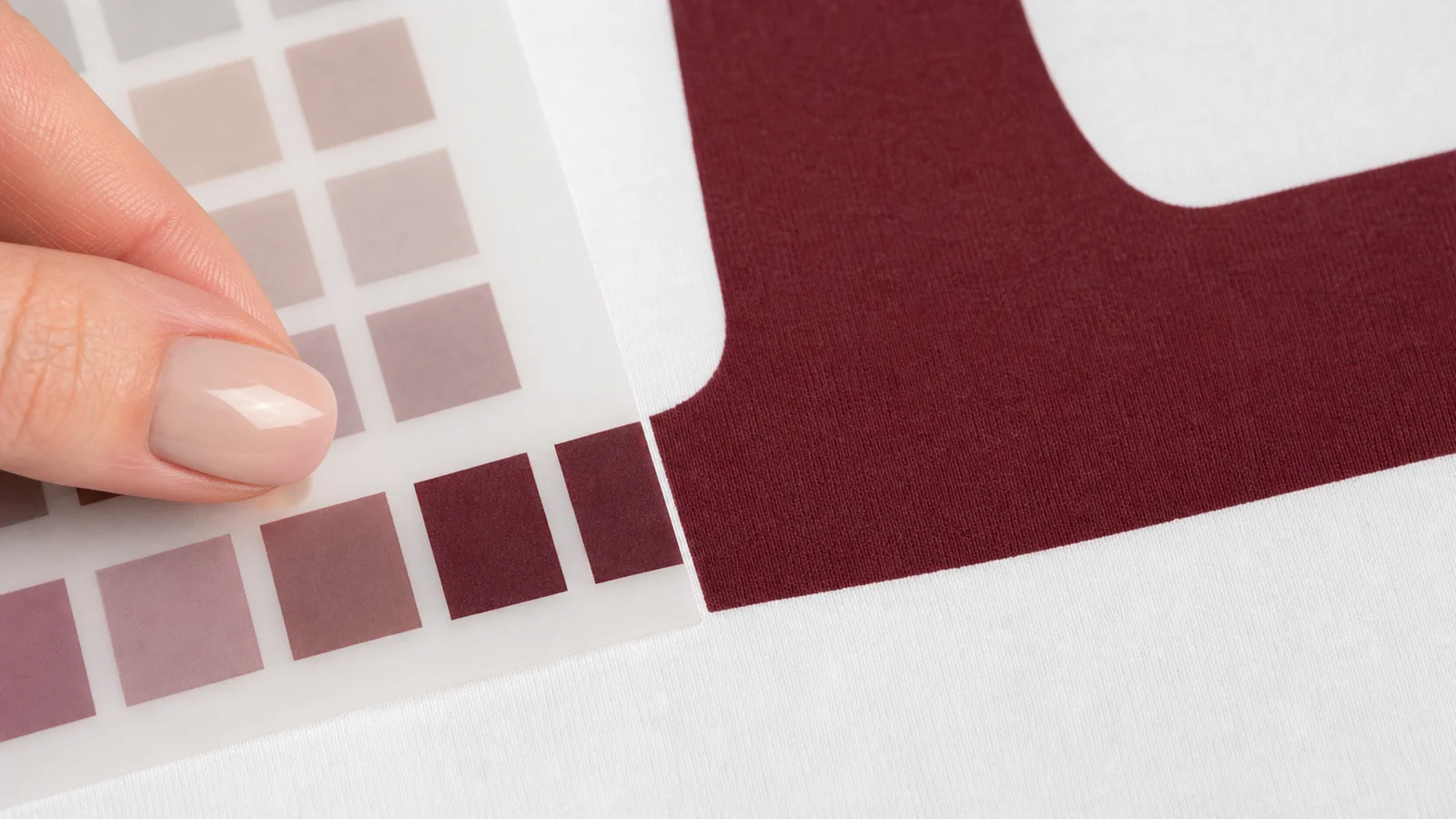
Farvekortet er vores farvereferenceværktøj: 971 farver trykt på ægte DTF, hver med sin egen kode (C1 til C971). Det er ikke et smukt katalog: det er det værktøj, der forvandler »Jeg vil have denne grønne farve« til et gentageligt resultat, ordre efter ordre.
Den består af to dele, der fungerer sammen:
Det fysiske farvekort, trykt på vores egne maskiner på DTF-film. Det er den eneste gyldige visuelle reference for den endelige farve: det, du ser på kortet, er bogstaveligt talt det, der kommer til at fremgå af din overførsel.
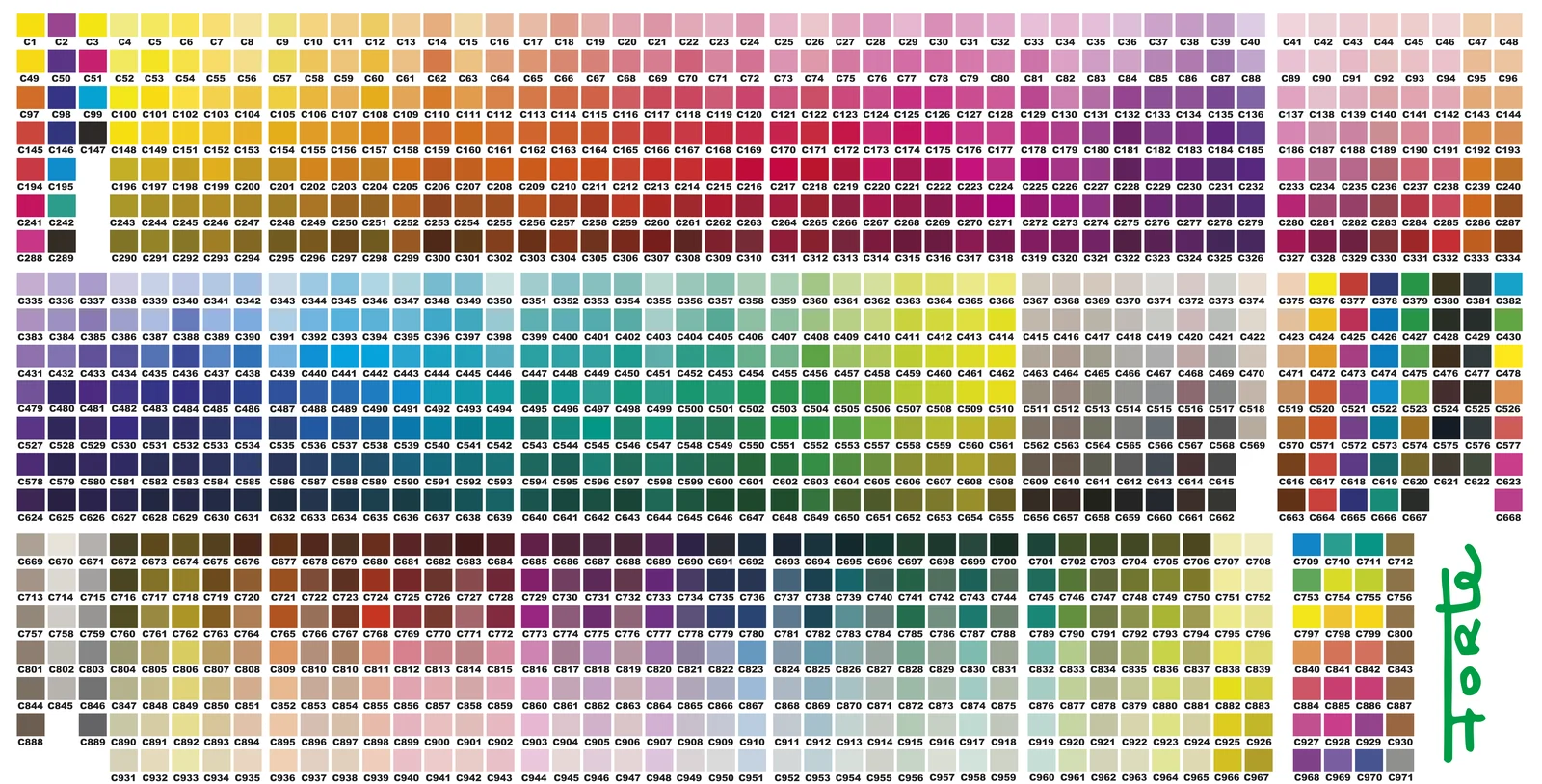
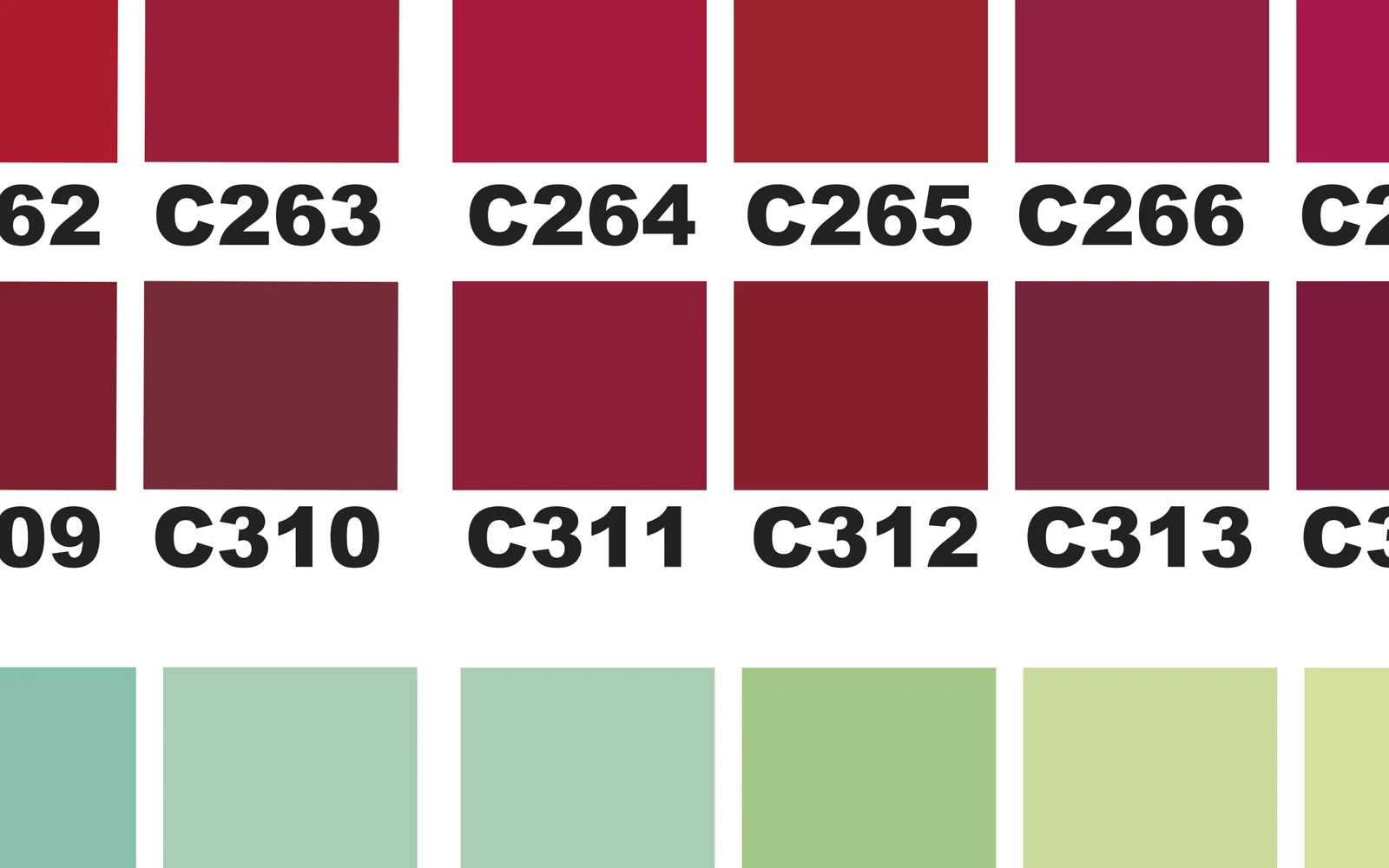
Det digitale farvekort (vektorgrafik til Illustrator, PNG til Photoshop), hvor du bruger den nøjagtige værdi for hver kode og anvender den på dit design. Begge versioner er i Adobe RGB (1998) med den indlejrede profil.
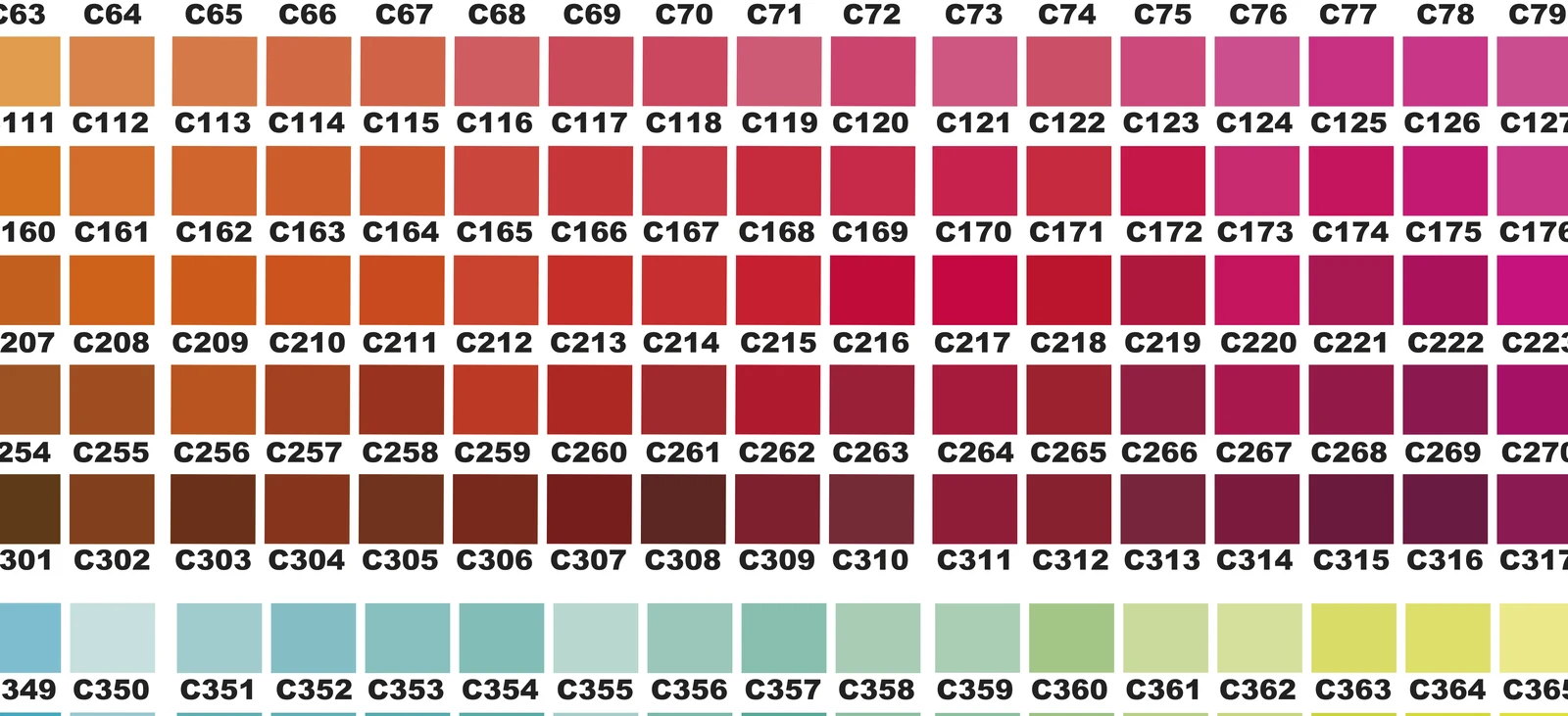
Den idé, der ændrer alt: Farve er et tal, ikke det, man ser på skærmen. Hvis din fil indeholder det rigtige tal i det rigtige farverum, vil udskriften stemme overens med farveprøven på dit fysiske farvekort. Hver gang.
Hvorfor din skærm lyver for dig: farveskalaen, forklaret på en enkel måde
Din skærm skaber farver ved hjælp af lys. En printer skaber dem ved hjælp af blæk. Og lys kan gengive farver, som blæk fysisk ikke kan gengive: dette område kaldes farveområdet.
Derfor bliver en elektrisk blå eller en neongrøn farve, der stråler på skærmen, »svagere«, når den udskrives: Blækket rækker kun så langt, som det rækker. Det er ikke en fejl i maskinen, og det skyldes ikke din fil. Det er fysik, og det gælder for alle udskrivningssystemer i verden.
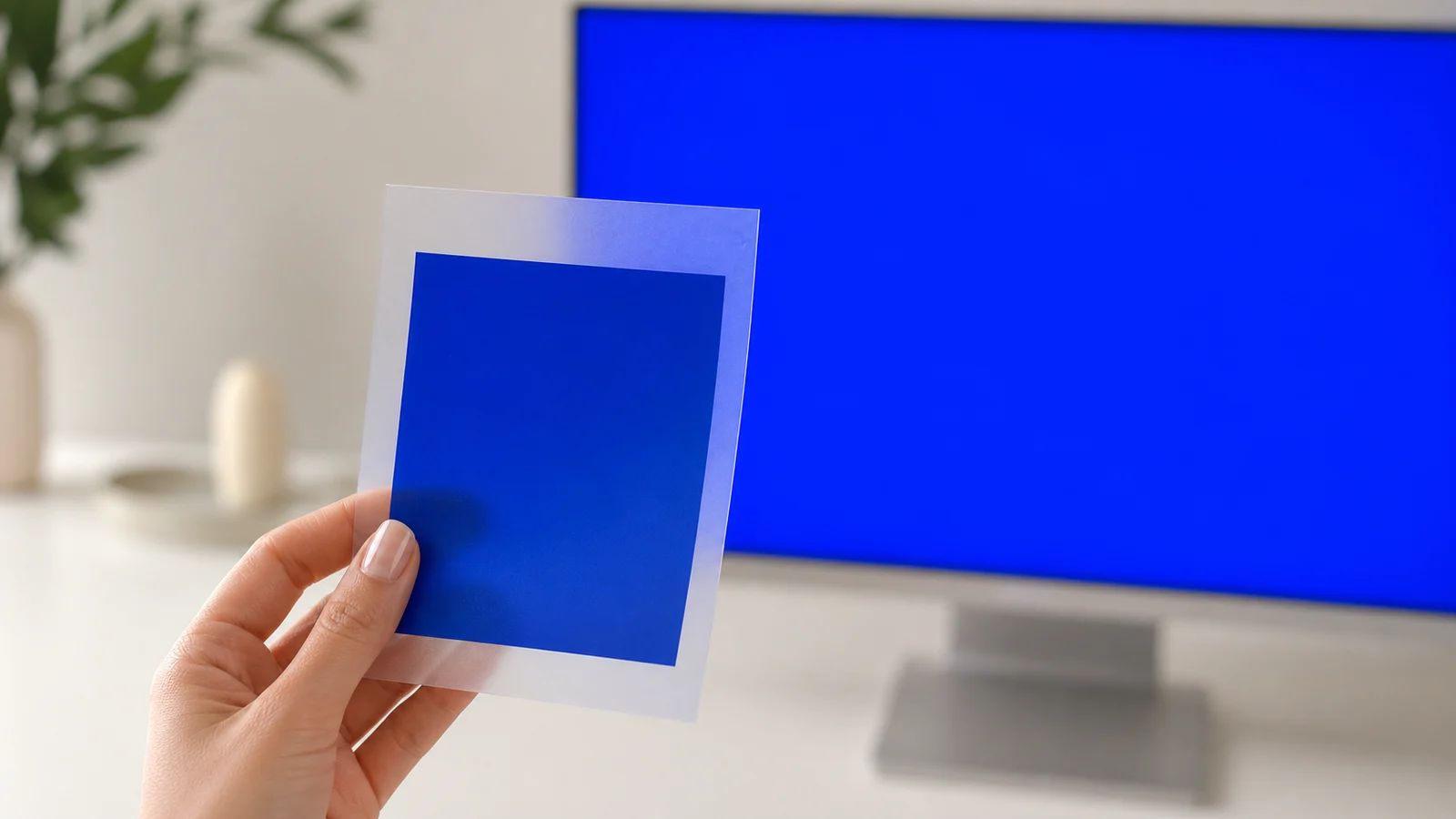
Her ligger den egentlige værdi af farvekortet: Hver eneste farve på kortet ligger inden for det farveområde, der kan udskrives. Hvis du vælger ud fra det fysiske kort, kan den elektrisk-blå overraskelse ikke opstå. Hvis du vælger ud fra din skærm, tager du en chance.
RGB eller CMYK? Det endelige svar
Det spørgsmål, vi oftest får fra trykkerier med baggrund i offset-tryk. Når det gælder DTF, er svaret klart:
Arbejd altid i RGB med profilen Adobe RGB (1998), og konverter aldrig til CMYK. Vi står selv for konverteringen til trykfarver ved hjælp af den nøjagtige profil for hver enkelt maskine og film. Vores trykpresser udskriver direkte fra RGB med et 8-farvesæt, så din RGB-fil følger den kortest mulige vej til filmen.
Hvorfor? Fordi din softwares CMYK (FOGRA39, udviklet til offsettryk) ikke er det farverum, vores printere bruger. Hver ekstra konvertering forvrænger farven: du konverterer til et generisk CMYK, vi er nødt til at fortolke det på ny, og den burgunderfarvede nuance ender et andet sted. Når filen ankommer i Adobe RGB med farvekortnummeret, er vejen direkte, og farven rammer præcis den rigtige farveprøve.
Konfigurer din software én gang
I både Illustrator og Photoshop skal du åbne Rediger > Farveindstillinger og lade denne konfiguration forblive uændret:
Hvis dit team arbejder i et andet farverum (sRGB eller et justeret CMYK-farverum), vil den samme kode give en anden farve ved udskrivning. Brug Adobe RGB (1998) gennem hele forløbet: dokument, anvendte farver og eksport.
Sådan påføres farven i Illustrator (vektor)

- Åbn vektordiagrammet ved siden af dit illustrationDet er allerede i Adobe RGB (1998). Hvis Illustrator spørger om profilen, skal du beholde den.
- Indstil dit dokument til RGBFiler > Dokumentfarvetilstand > RGB-farve.
- Vælg farven på det fysiske farvekort, og noter dens kodeDet trykte farvekort er den egentlige reference; skærmbilledet er kun en vejledning.
- Indtast den nøjagtige værdiBrug pipetten på farveprøven i det digitale farvekort, eller indtast kodens RGB-værdi. Kontroller, at fyldningen forbliver i RGB.
- Eksporter med »Eksporter som«PNG · 300 dpi · gennemsigtig baggrund · faktisk størrelse. Brug aldrig “Gem til web”.
Sådan påføres farven i Photoshop (bitmap)
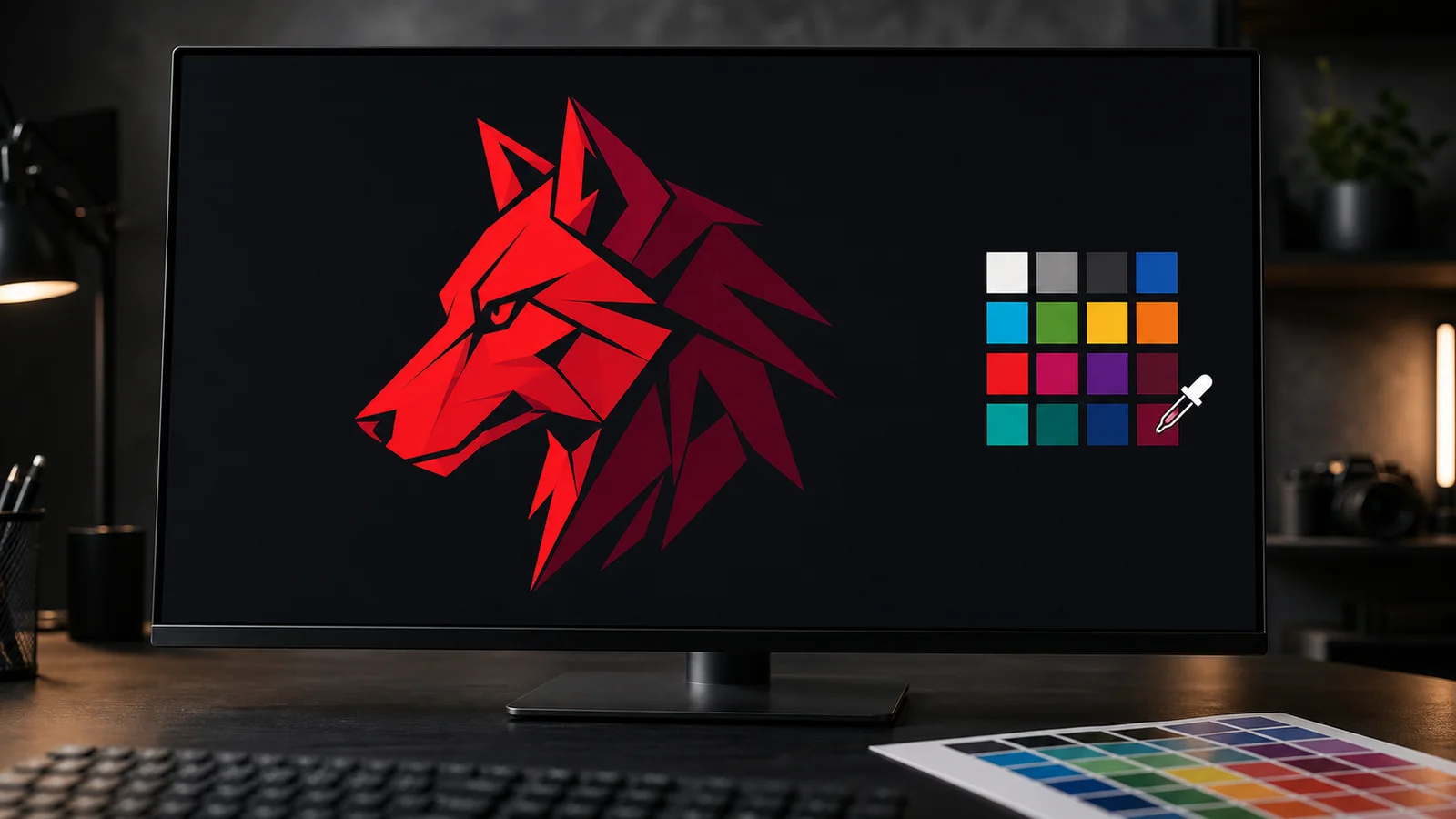
- Åbn PNG-diagrammet, og bevar dets profilDet leveres med indlejret Adobe RGB (1998).
- Forbered dit dokumentRGB · 8 bit · 300 dpi · faktisk størrelse · Adobe RGB (1998)-profil.
- Vælg på det fysiske farvekort, og overfør til det digitaleBrug pipetten med prøvestørrelsen “Point Sample” (1 pixel) midt på farveprøven, eller indtast værdien.
- Brug det og hold dig til RGBBrug ikke CMYK på noget tidspunkt i processen.
- Gem med indlejret profilGem som > PNG med afkrydsningsfeltet “Indlejret farveprofil” markeret. Gennemsigtig og i faktisk størrelse.
De 4 fejl, der ødelægger farven (og hvordan man undgår dem)
UNDGÅ
- At vælge farve »efter øjemål« ud fra, hvordan den ser ud på skærmen
- Konvertering af illustrationen til CMYK, »fordi den udskrives med blæk«
- “Gem til web”: konverterer til sRGB og dæmper farverne
- Brug af et diagram, der er udskrevet af et andet firma eller en anden maskine
GØR DETTE
- Vælg på det fysiske skema; indtast kodens nummer
- Alt i Adobe RGB (1998)
- Eksporter som PNG med 300 dpi, gennemsigtig, i faktisk størrelse
- Er du i tvivl? Send os koden, så tjekker vi din fil
Fra parti til parti: den rene sandhed om materialerne
Alle de blæk og folier, vi bruger, er certificerede — og ligesom stort set alle forbrugsvarer i DTF-branchen verden over fremstilles de i Kina og leveres i produktionspartier.
Partier spiller en rolle. Et nyt parti blæk kan indeholde lidt mere eller lidt mindre pigment. Et parti film kan have lidt mere eller lidt mindre belægning. En leverandør kan i al stilhed justere en kemisk sammensætning. Disse mikroforskelle ligger uden for enhver trykkers kontrol — ja, endda uden for producentens — og de kan medføre en lille farveforskel fra det ene parti til det næste.
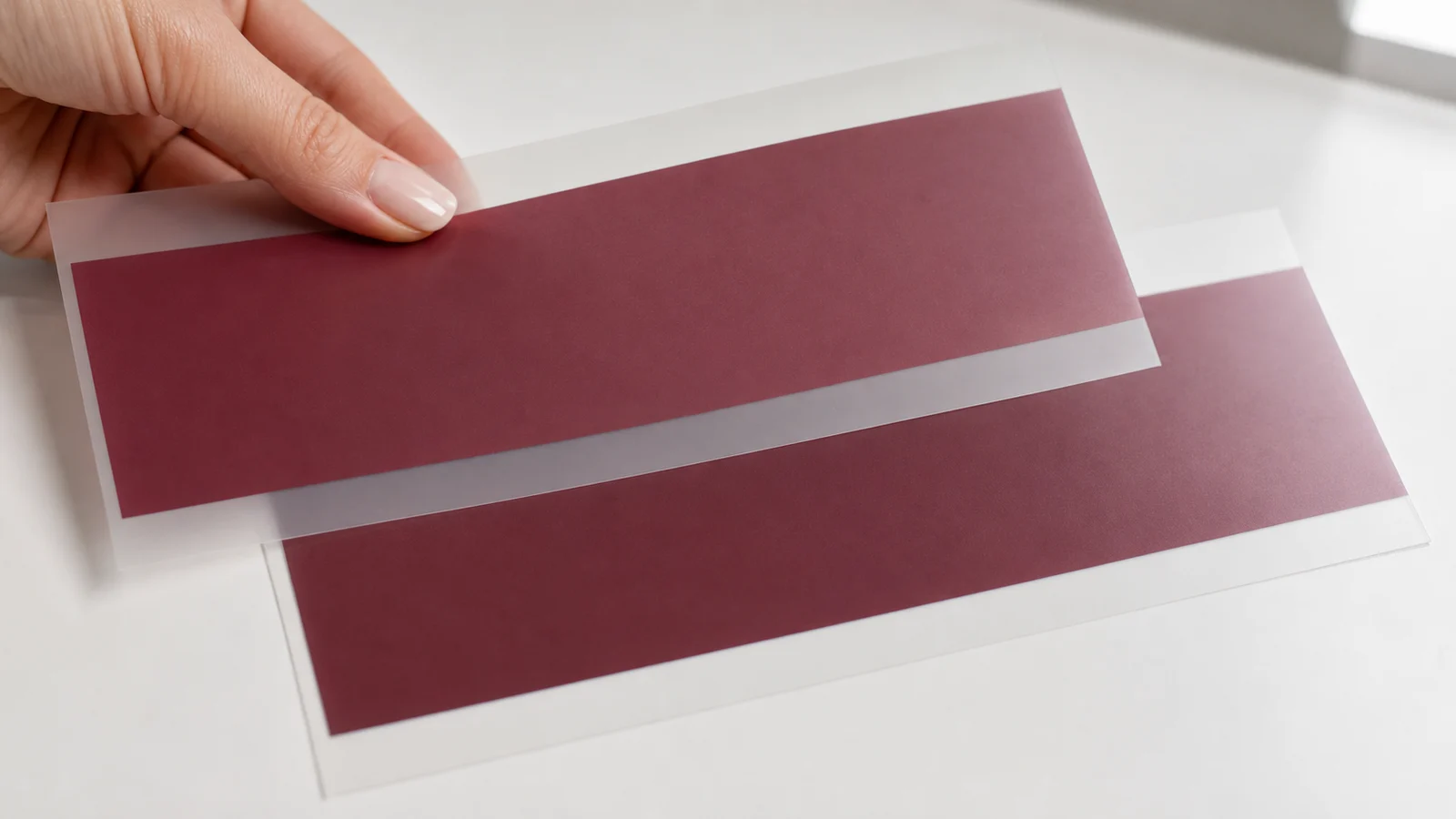
Sådan sikrer vi kvaliteten: Dit tryk og vores farvekort trykkes på de samme maskiner, og gentagne ordrer udføres på den samme maskine og med den samme farveprofil. Ved farvekritiske opgaver bedes du sende os din kode inden et stort oplag, så vi kan kontrollere den i forhold til det aktuelle parti.

Ofte stillede spørgsmål
Hvorfor ser min elektriske blå farve kedelig ud, når den udskrives?
Skal jeg designe i RGB eller CMYK til DTF?
Kan jeg bruge et andet DTF-firmas farvekort?
Hvilket filformat skal jeg sende?
Hvorfor skete der en lille farveændring mellem de to ordrer?
Hvordan får jeg fat i det fysiske og det digitale kort?
Find dit farvekort frem, så du kan udskrive uden ubehagelige overraskelser
Fysisk søkort + digitale søkort + brugsvejledning. Vælg efter kode, send os din PNG-fil i Adobe RGB, og den farve, du vælger, er den farve, vi trykker.


