

Izbrali ste temno bordo barvo, dobili pa ste rdečo. Električno modra barva, ki je na zaslonu žarela, se je natisnila kot ravna barva. V tem vodniku je pojasnjeno, zakaj se to zgodi, in navedena je natančna metoda, da se to nikoli več ne ponovi: barva kot številka v barvnem prostoru Adobe RGB, od vašega programa do naših tiskalnikov.
Kaj je barvna lestvica DTF (in zakaj jo potrebujete)
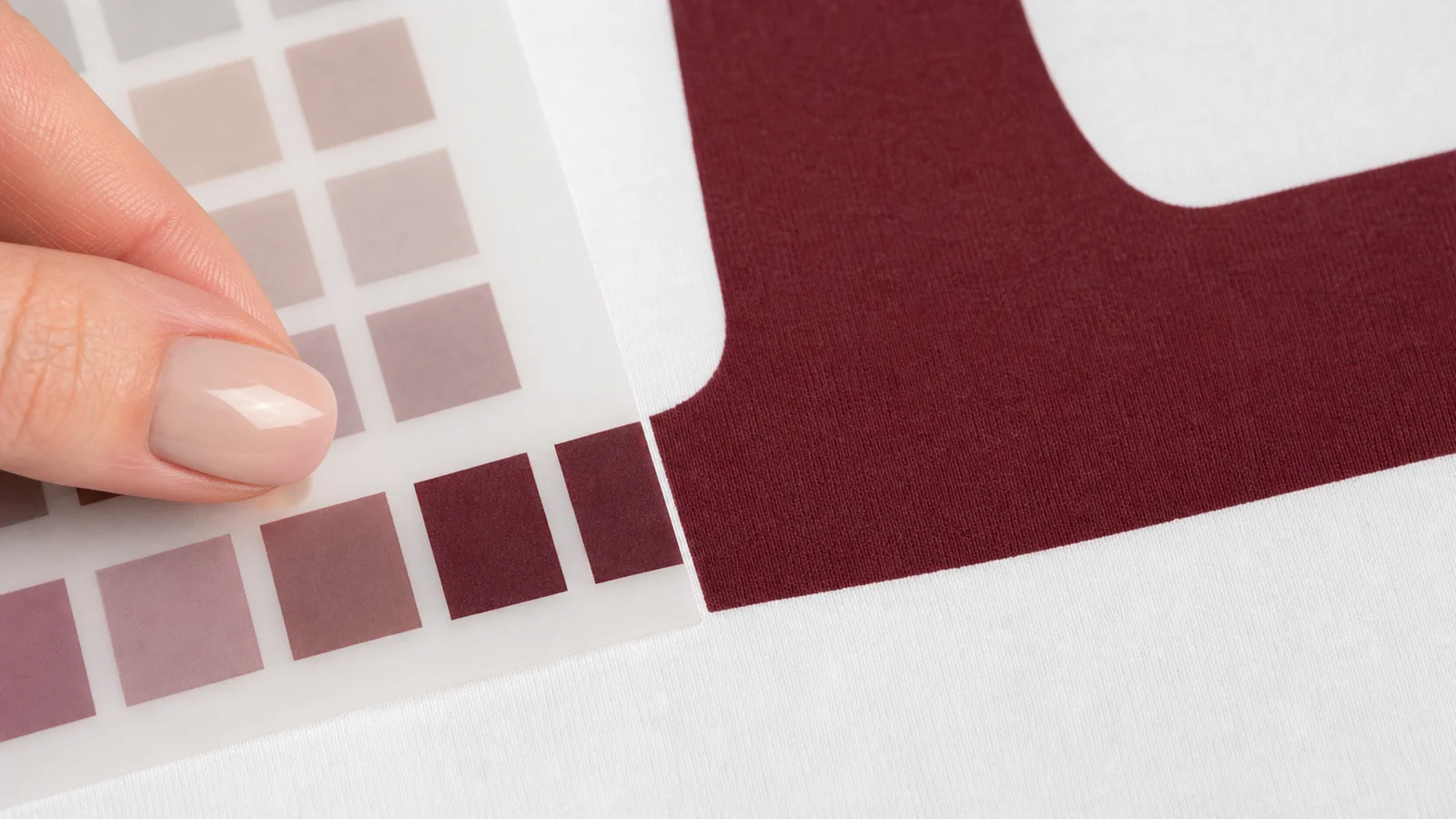
Barvna paleta je naše referenčno orodje za barve: 971 barv, natisnjenih na pravem DTF-u, vsaka s svojo kodo (od C1 do C971). To ni le lep katalog: to je orodje, ki iz izjave »Hočem to zeleno« ustvari ponovljiv rezultat, naročilo za naročilom.
Sestavljen je iz dveh delov, ki delujeta skupaj:
Fizična vzorčna tabela, natisnjena na naših lastnih tiskalnikih na DTF-folijo. To je edina veljavna vizualna referenca končne barve: tisto, kar vidite na njej, je dobesedno tisto, kar bo prikazano na vašem prenosu.
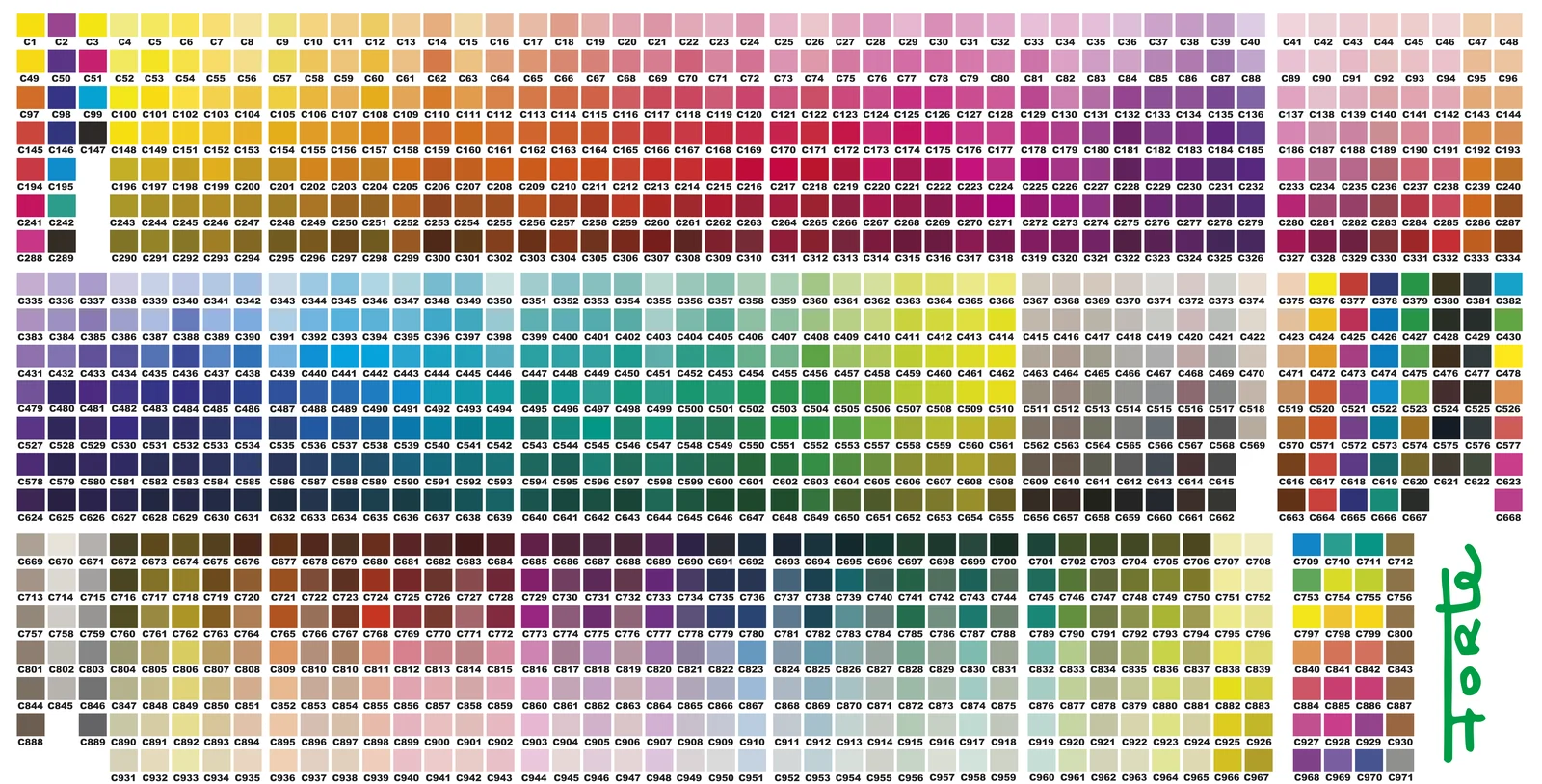
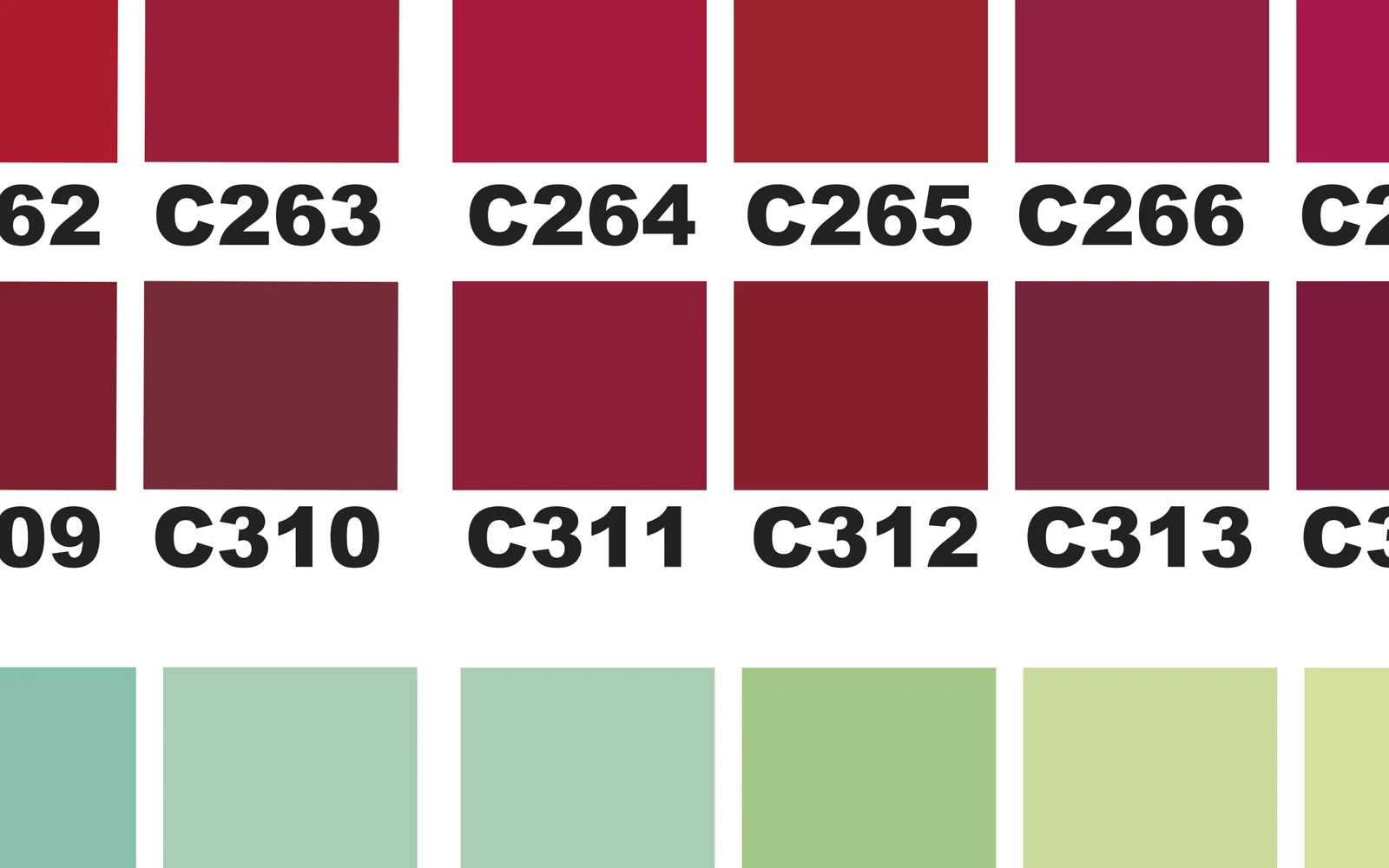
Digitalna tabela (vektorska za Illustrator, PNG za Photoshop), iz katere lahko prevzamete natančne vrednosti posameznih kod in jih uporabite v svoji grafični zasnovi. Obe različici sta v barvnem prostoru Adobe RGB (1998) z vgrajenim profilom.
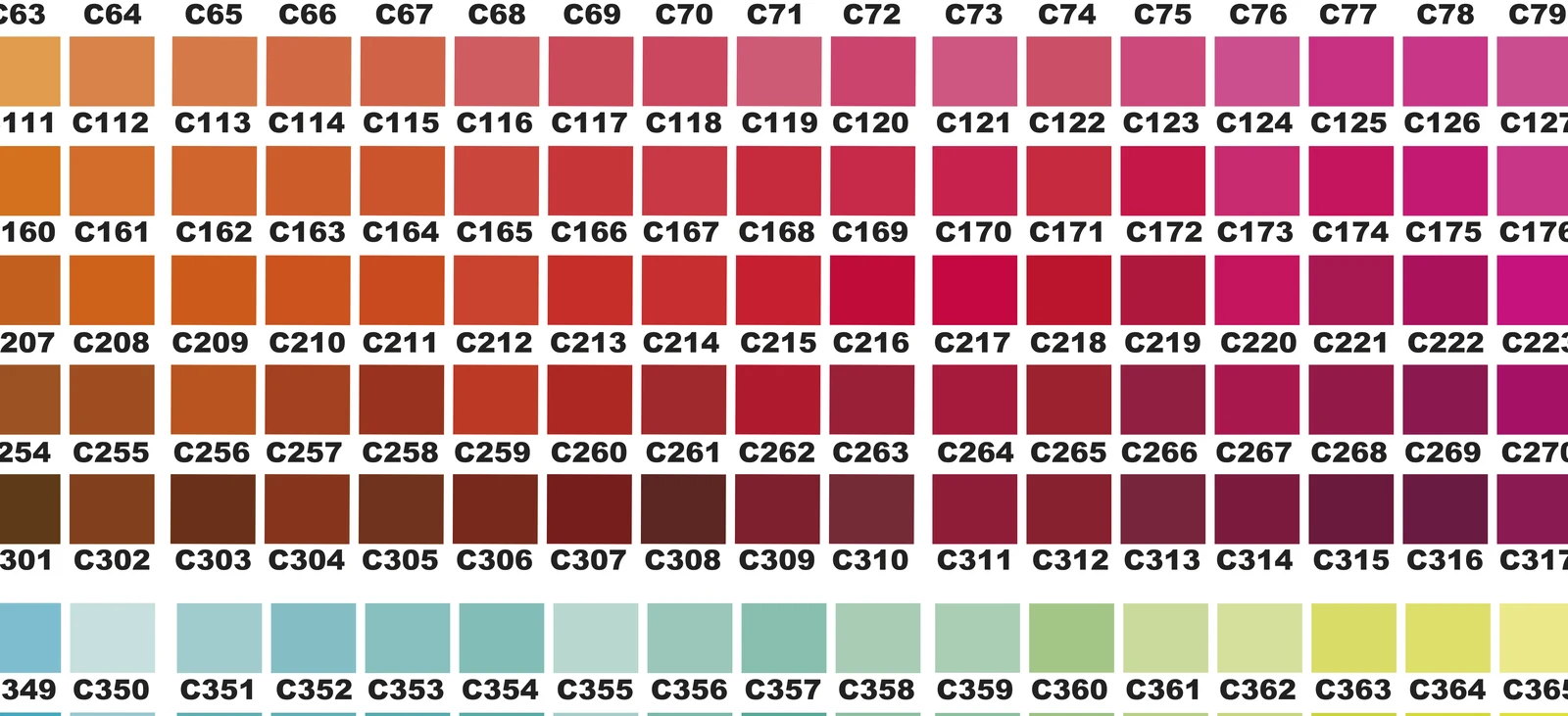
Ideja, ki spremeni vse: barva je številka, ne tisto, kar vidiš na zaslonu. Če vaša datoteka vsebuje pravo številko v pravem barvnem prostoru, se natisnjena slika ujema z vzorcem na vaši fizični barvni karti. Vedno.
Zakaj vas zaslon zavaja: barvni spekter, pojasnjeno na preprost način
Vaš zaslon ustvarja barve s svetlobo. Tiskalnik jih ustvarja s črnili. Svetloba pa lahko doseže barve, ki jih črnila fizično ne morejo reproducirati: ta dosegljivi razpon se imenuje barvni spekter.
Zato se električno modra ali neonsko zelena barva, ki na zaslonu blešči, pri tiskanju »izgubi«: barva sega le toliko daleč, kolikor ji to dopušča. To ni napaka stroja in ni kriva vaša datoteka. Gre za fiziko, ki velja za vsak tiskalni sistem na svetu.
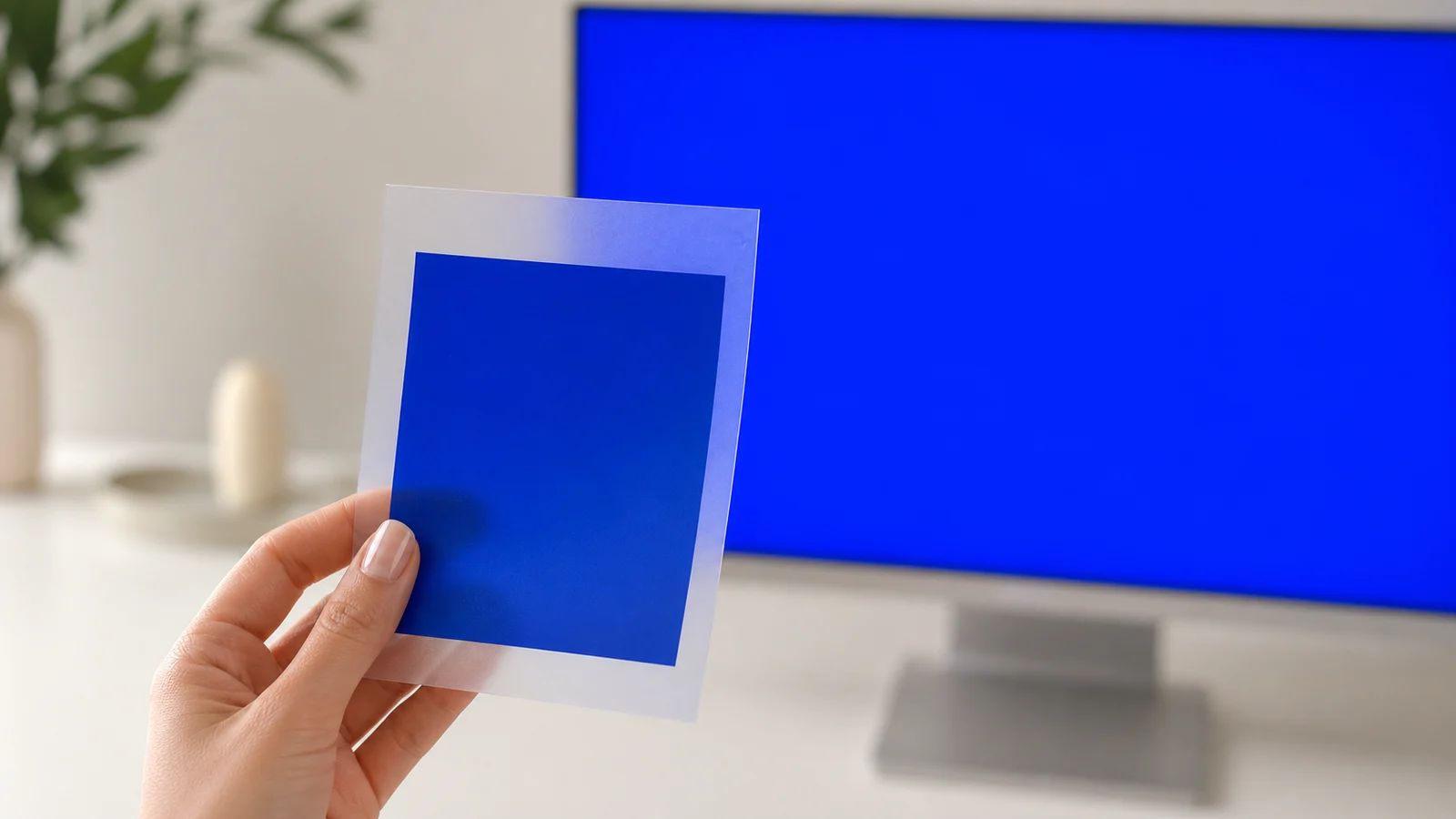
Prava vrednost barvne karte je v tem: vsaka barva na njej spada v obseg barv, ki jih je mogoče natisniti. Če izbirate s fizične karte, ne more priti do presenečenja v obliki električno modre barve. Če izbirate na zaslonu, tvegate.
RGB ali CMYK? Končni odgovor
To je vprašanje, ki nam ga najpogosteje zastavljajo tiskarne, ki so prej delovale z ofsetnim tiskom. Pri tehnologiji DTF je odgovor jasen:
Vedno delajte v barvnem prostoru RGB s profilom Adobe RGB (1998) in nikoli ne pretvarjajte v CMYK. Preoblikovanje v tiskarsko barvo opravljamo sami, pri čemer upoštevamo natančen profil vsakega stroja in folije. Naši tiskarski stroji tiskajo neposredno iz RGB z 8-barvnim naborom, tako da vaša RGB datoteka potuje do folije po najkrajši možni poti.
Zakaj? Ker CMYK vašega programa (FOGRA39, namenjen ofsetnim tiskalnikom) ni barvni prostor naših tiskalnikov. Vsaka dodatna pretvorba povzroči odstopanje barve: vi pretvorite v splošni CMYK, mi pa ga moramo ponovno interpretirati, zaradi česar se barva burgundija znajde nekje drugje. Ko datoteka prispe v formatu Adobe RGB z navedeno številko barvne karte, je pot neposredna in barva se natančno ujame z vzorcem.
Programsko opremo nastavite enkrat
Tako v programu Illustrator kot v programu Photoshop odprite menijsko možnost »Uredi > Nastavitve barv « in ohranite naslednjo konfiguracijo:
Če vaša ekipa dela v drugem barvnem prostoru (sRGB ali CMYK z odstopanjem), bo ista koda natisnila drugačno barvo. Adobe RGB (1998) skozi celoten proces: dokument, uporabljena barva in izvoz.
Kako nanesti barvo v programu Illustrator (vektorsko)

- Odprite vektorsko sliko poleg svoje grafične datotekeŽe je v barvnem prostoru Adobe RGB (1998). Če vas Illustrator vpraša za profil, ga ohranite.
- Nastavite dokument na RGBDatoteka > Barvni način dokumenta > Barva RGB.
- Izberite barvo na fizični barvni lestvici in si zapišite njeno oznakoTiskana barvna lestvica je pravi referenčni vir; zaslon služi le kot vodilo.
- Vnesite natančno vrednostz kapalko na vzorcu digitalne barvne lestvice ali vnesite RGB vrednost kode. Preverite, ali ostane barva polnila v RGB.
- Izvoz z možnostjo »Izvozi kot«PNG · 300 dpi · prozorno ozadje · dejanska velikost. Nikoli ne uporabljajte možnosti »Shrani za splet«.
Kako nanesti barvo v programu Photoshop (bitna slika)
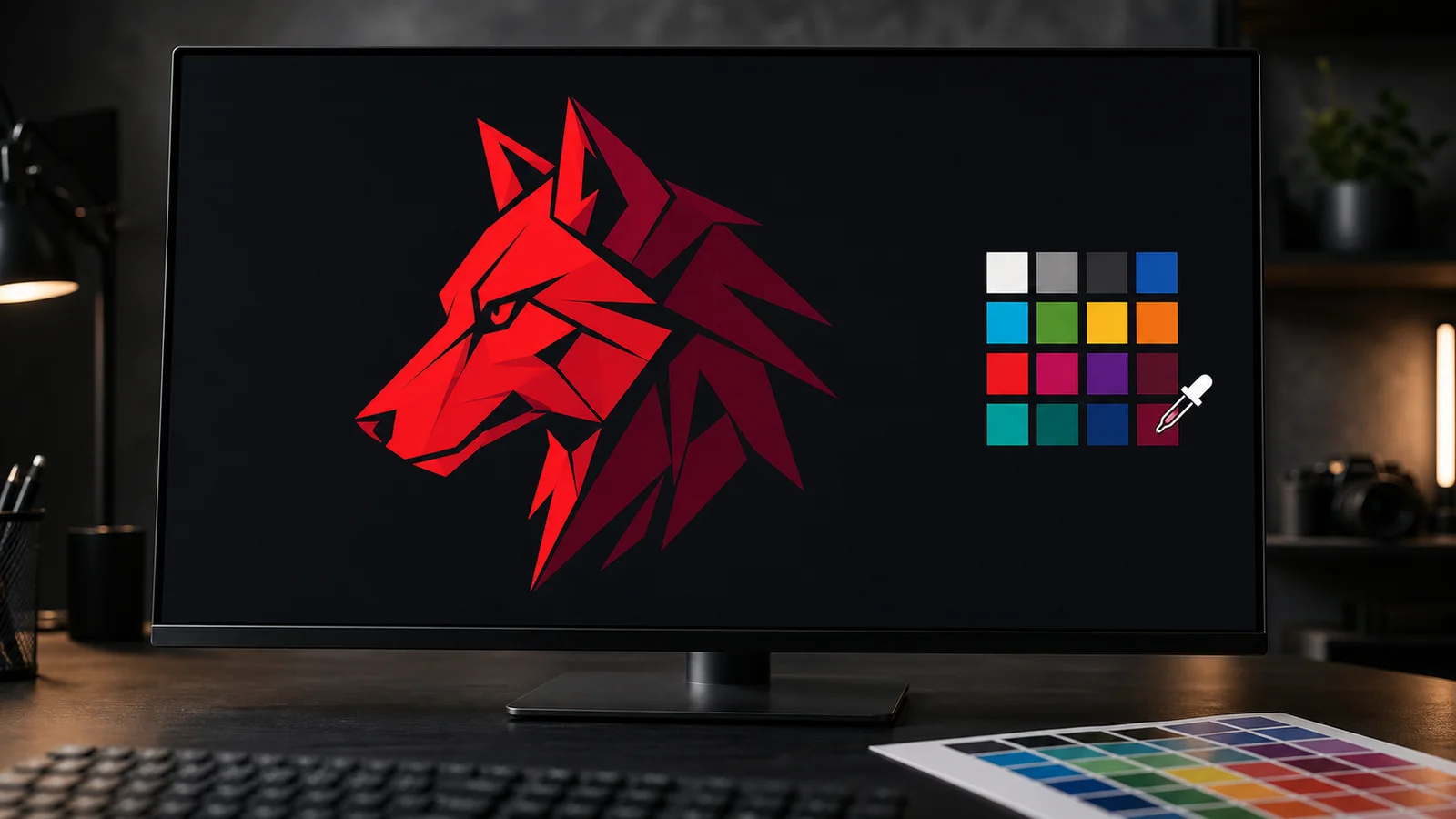
- Odprite PNG-diagram in ohranite njegov profilVključuje vgrajen profil Adobe RGB (1998).
- Pripravite dokumentRGB · 8 bitov · 300 dpi · dejanska velikost · profil Adobe RGB (1998).
- Izberite na fizičnem vzorčniku, zajemite na digitalnemZ kapalko z velikostjo vzorca »Point Sample« (1 piksel) izberite barvo v središču vzorca ali vnesite vrednost.
- Uporabite ga in ostajajte v RGBV nobeni fazi postopka ne uporabljajte CMYK.
- Shrani s vgrajenim profilomShrani kot > PNG z označeno možnostjo »Vključi barvni profil«. Prozorno in v dejanski velikosti.
4 napake, ki uničijo barvo (in kako se jim izogniti)
IZOGNITE SE
- Izbira barve »na oko« glede na to, kako se svetli na zaslonu
- Pretvorba grafičnega materiala v barvni model CMYK, »ker se tiska s črnilom«
- »Shrani za splet«: pretvori v sRGB in zbledi barve
- Uporaba grafa, ki ga je natisnilo drugo podjetje ali drug tiskalnik
STORI TO
- Izberite na fizičnem zemljevidu; vnesite številko kode
- Vse v barvnem prostoru Adobe RGB (1998)
- Izvoz v formatu PNG, 300 dpi, prosojna slika, dejanska velikost
- Niste prepričani? Pošljite nam kodo in mi bomo preverili vašo datoteko
Serija za serijo: resnica o surovinah
Vsa črnila in folije, ki jih uporabljamo, so certificirana – in, tako kot praktično vsi potrošni materiali v industriji DTF po vsem svetu, so proizvedena na Kitajskem in prispijo v proizvodnih serijah.
Serije so pomembne. Nova serija črnila lahko vsebuje nekoliko več ali manj pigmenta. Serija folije lahko vsebuje več ali manj premaza. Dobavitelj lahko neopazno spremeni kemijsko sestavo. Te mikrorazlike so izven nadzora vsakega tiskarja – celo izven nadzora proizvajalca – in lahko povzročijo rahlo odstopanje barve med posameznimi serijami.
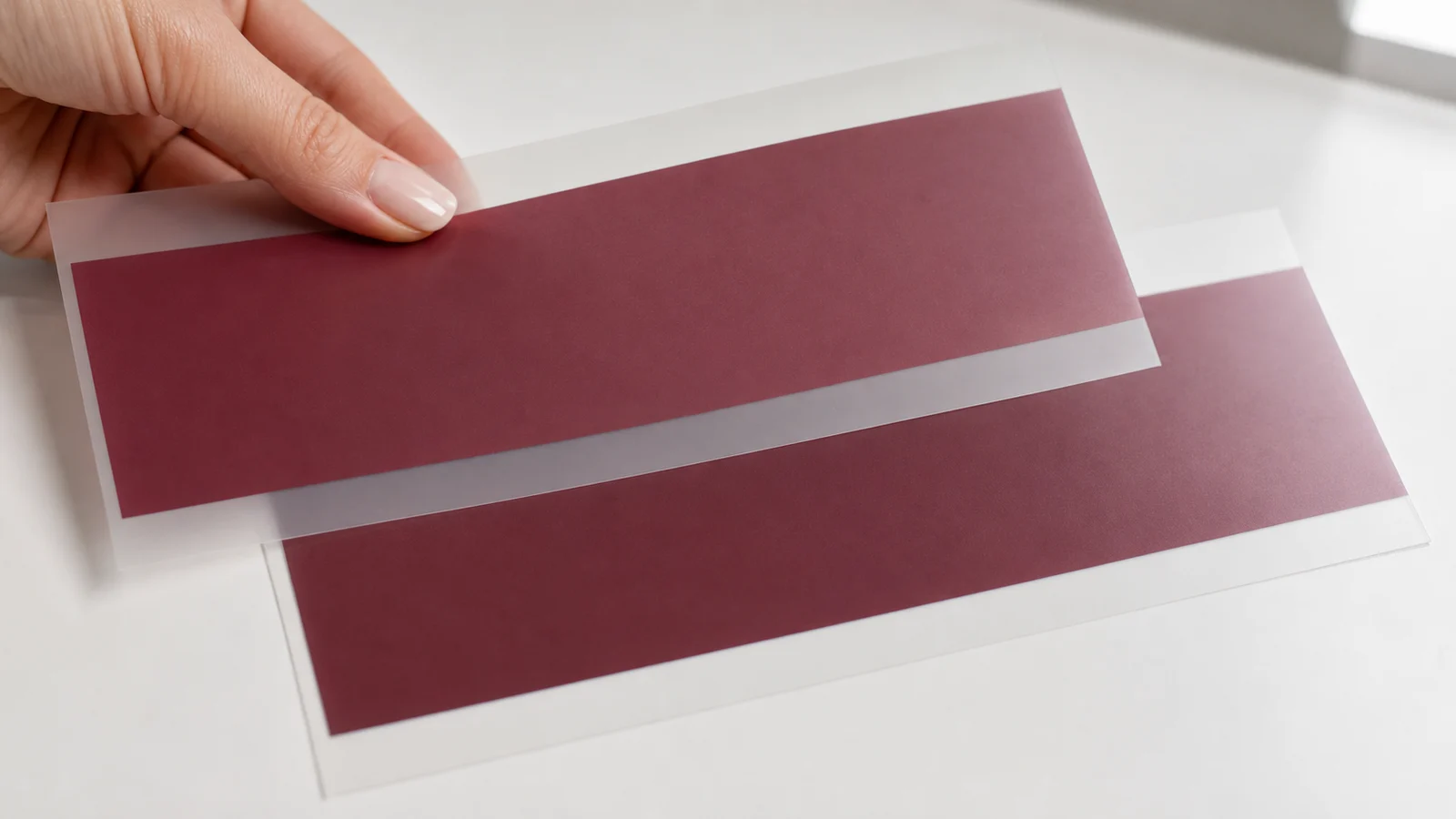
Kako to zagotavljamo: vaša dela in naša barvna lestvica se tiskajo na istih strojih, ponovna naročila pa se izvajajo na istem stroju in z istim barvnim profilom. Pri naročilih, pri katerih je barva ključnega pomena, nam pred večjim nakladom pošljite svojo kodo, da jo bomo preverili glede na trenutno serijo.

Pogosta vprašanja
Zakaj je moja električno modra barva na natisnjenem izvodu videti motna?
Ali naj za DTF oblikujem v barvnem prostoru RGB ali CMYK?
Ali lahko uporabim barvno karto drugega ponudnika DTF-storitev?
V kakšnem datotečnem formatu naj pošljem datoteko?
Zakaj se je barva med dvema naročiloma nekoliko spremenila?
Kako lahko dobim fizično in digitalno karto?
Pripravite si barvno karto in natisnite brez neprijetnih presenečenj
Fizični zemljevid + digitalni zemljevidi + navodila za uporabo. Izberite po kodi, nam pošljite datoteko PNG v barvnem prostoru Adobe RGB, in barva, ki jo izberete, je tista, ki jo bomo natisnili.


