

Jūs izvēlējāties tumši burgundietisku krāsu, bet saņēmāt sarkanu. Elektriski zila krāsa, kas ekrānā mirdzēja, izdrukā izskatījās blāva. Šajā rokasgrāmatā ir izskaidrots, kāpēc tā notiek, un sniegta precīza metode, lai tas vairs neatkārtotos: krāsa kā skaitlis, Adobe RGB formātā, no jūsu programmatūras līdz mūsu printeriem.
Kas ir DTF krāsu tabula (un kāpēc tā jums ir vajadzīga)
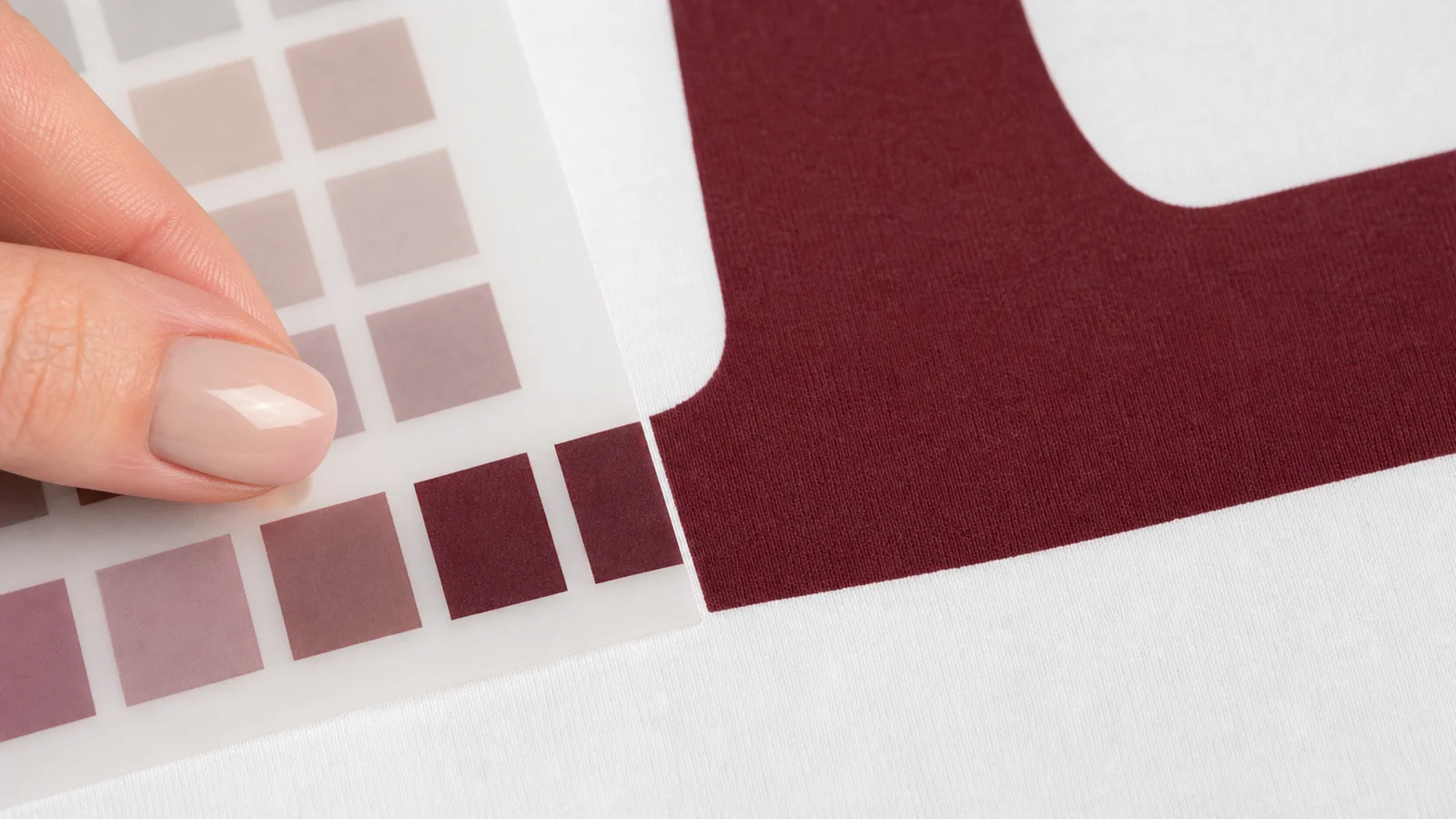
Krāsu karte ir mūsu krāsu atsauces rīks: 971 krāsa, uzdrukāta uz īsta DTF materiāla, katrai no tām ir savs kods (no C1 līdz C971). Tas nav vienkārši skaists katalogs: tas ir rīks , kas pārvērš frāzi „Es gribu šo zaļo krāsu” par atkārtojamu rezultātu pasūtījuma pēc pasūtījuma.
Tam ir divas daļas, kas darbojas kopā:
Fiziskā parauga karte, kas izdrukāta uz mūsu pašu iekārtām uz DTF plēves. Tā ir vienīgais uzticamais vizuālais orientieris galīgajai krāsai: tas, ko redzat uz tās, ir tieši tas, kas iznāks uz jūsu pārnesuma.
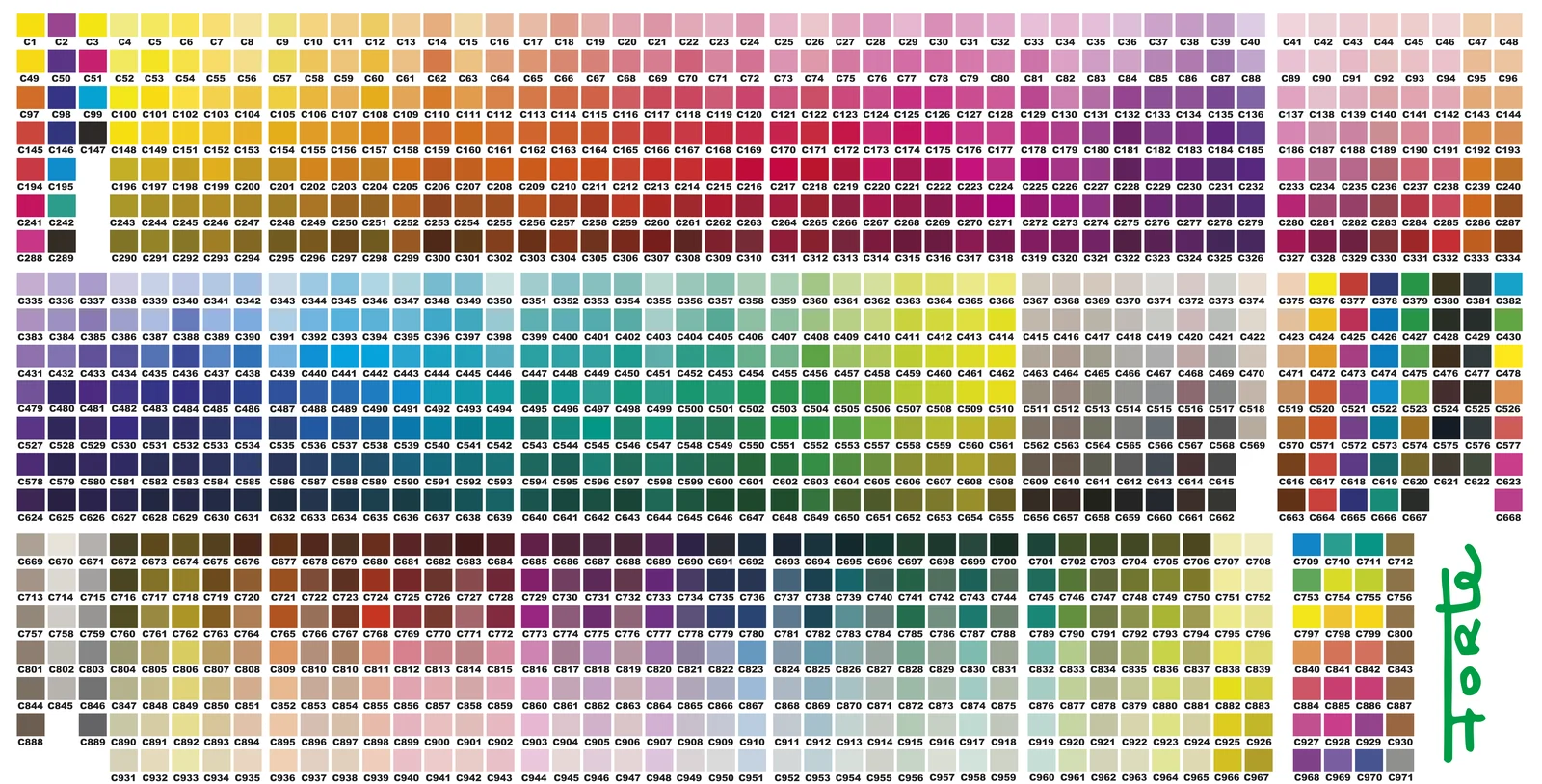
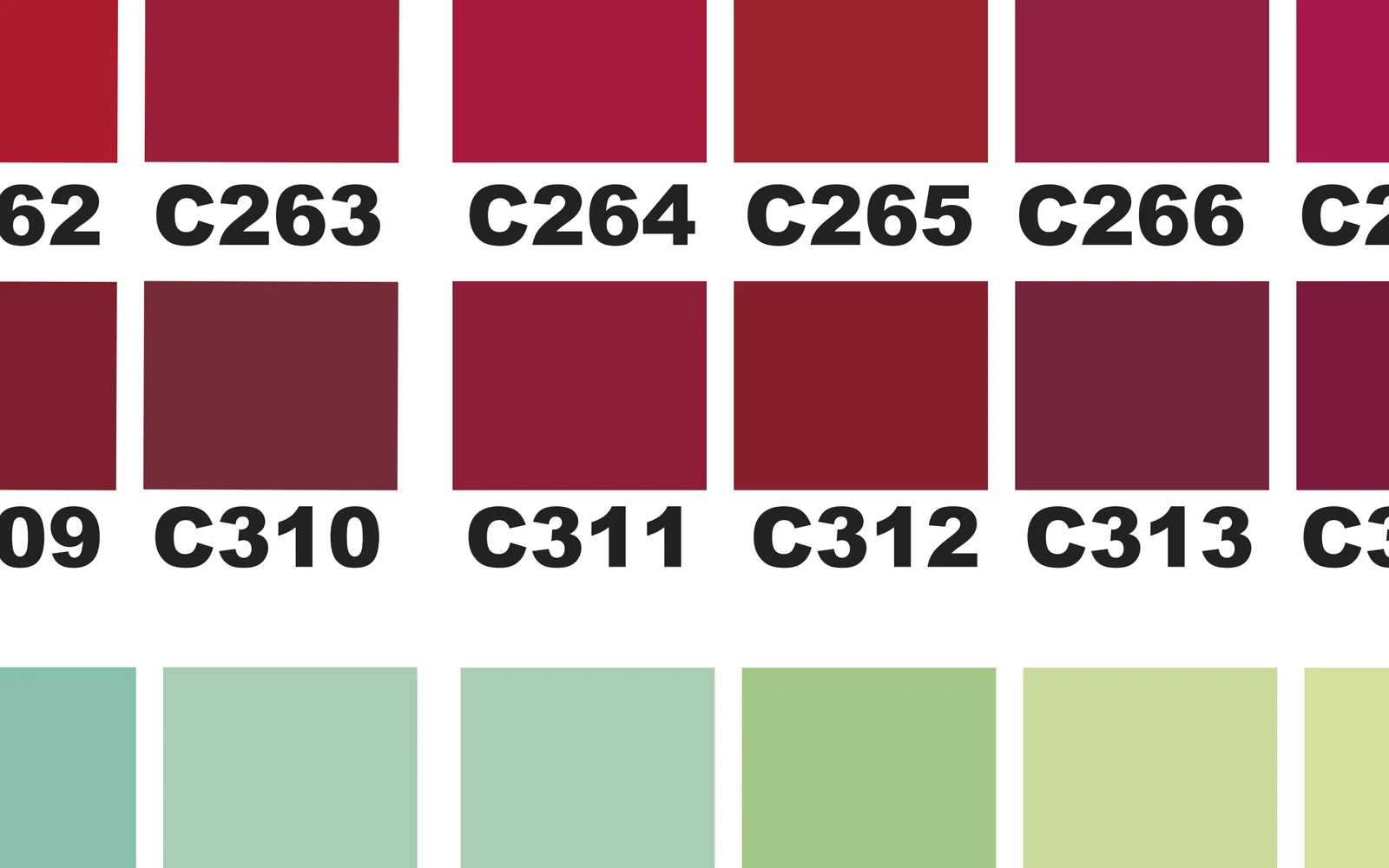
Digitālā tabula (vektorgrafika programmai „Illustrator“, PNG formātā programmai „Photoshop“), kurā varat iegūt katra koda precīzo vērtību un to piemērot savam mākslas darbam. Abas versijas ir Adobe RGB (1998) formātā ar iebūvētu profilu.
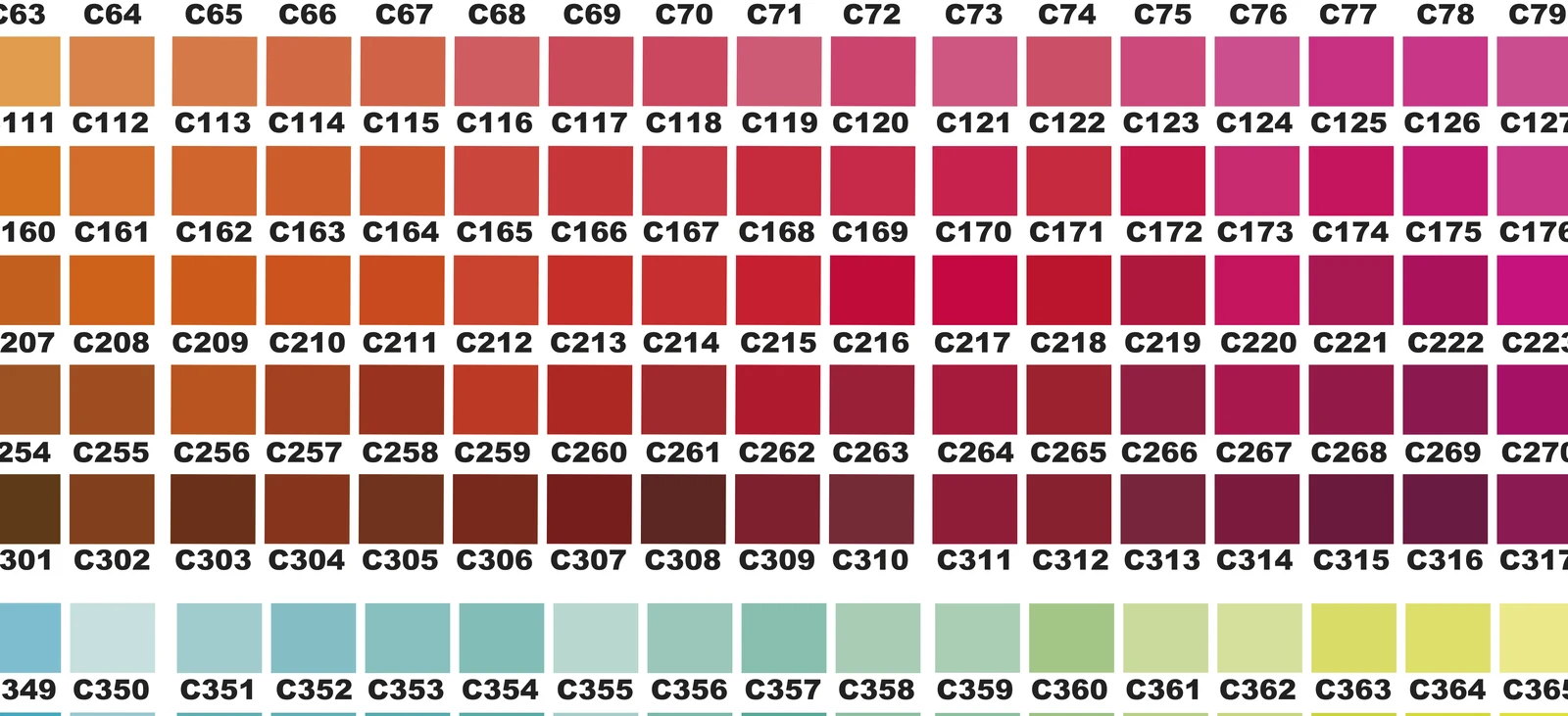
Ideja, kas maina visu: krāsa ir skaitlis, nevis tas, ko redzi uz ekrāna. Ja jūsu failā ir pareizais skaitlis pareizajā krāsu telpā, izdruka atbilst krāsu paraugam jūsu fiziskajā krāsu kartē. Katru reizi.
Kāpēc jūsu ekrāns jūs maldina: krāsu gammas vienkāršs izklāsts
Jūsu monitors krāsas rada ar gaismas palīdzību. Printeris tās rada ar tintes palīdzību. Un gaisma spēj attēlot krāsas, kuras tinte fiziski nespēj atveidot: šo sasniedzamo diapazonu sauc par krāsu gammu.
Tāpēc elektriski zils vai neona zaļš, kas uz ekrāna izskatās apžilbinoši, drukāšanā „zaudē spilgtumu“: tinte sniedzas tik tālu, cik tā sniedzas. Tas nav iekārtas defekts, un tas nav saistīts ar jūsu failu. Tā ir fizika, un tā attiecas uz katru drukāšanas sistēmu pasaulē.
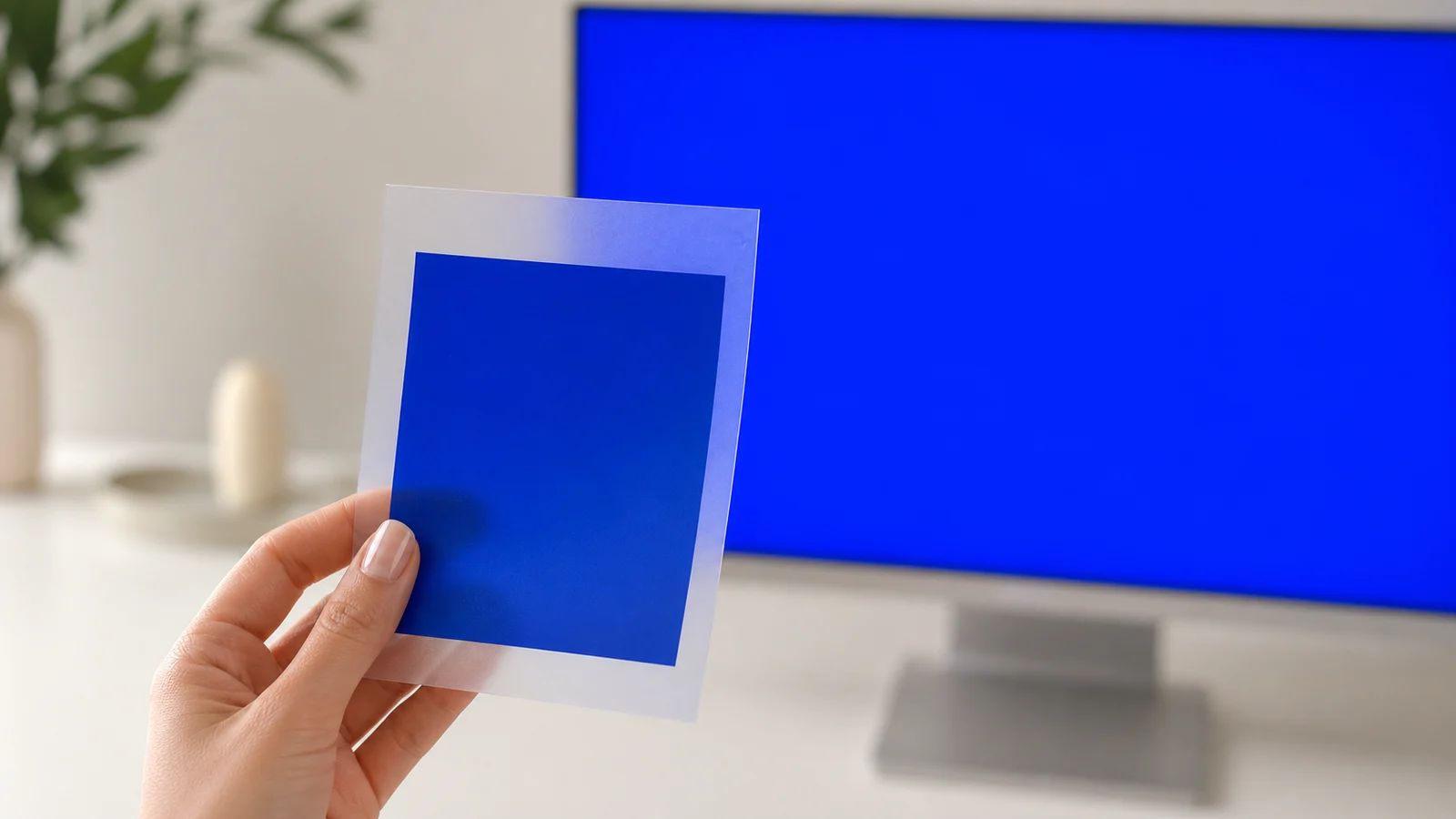
Šeit slēpjas krāsu kartes patiesā vērtība: katra tajā iekļautā krāsa atrodas drukājamās krāsu gammas robežās. Ja izvēlaties krāsu no fiziskās kartes, nevar notikt nekāds „elektriski zils pārsteigums”. Ja izvēlaties krāsu no monitora, jūs riskējat.
RGB vai CMYK? Galīgā atbilde
Jautājums, ko visbiežāk saņemam no tipogrāfijām, kuras iepriekš strādājušas ar ofseta druku. DTF gadījumā atbilde ir skaidra:
Vienmēr strādājiet RGB formātā, izmantojot profilu „Adobe RGB (1998)“, un nekad neveiciet konvertēšanu uz CMYK. Mēs paši veicam pārveidošanu drukai, izmantojot katras iekārtas un plēves precīzu profilu. Mūsu drukas mašīnas drukā tieši no RGB, izmantojot 8 krāsu komplektu, tādējādi jūsu RGB fails nonāk uz plēves pa īsāko iespējamo ceļu.
Kāpēc? Tāpēc, ka jūsu programmatūras CMYK (FOGRA39, paredzēts ofseta presēm) nav mūsu printeru krāsu telpa. Katra papildu konvertēšana izmaina krāsu: jūs konvertējat uz vispārēju CMYK, mums tā jāinterpretē no jauna, un bordo krāsa nonāk citur. Ja fails tiek nosūtīts Adobe RGB formātā ar krāsu kartes numuru, process ir tiešs un krāsa precīzi atbilst krāsu paraugam.
Iestatiet programmatūru vienreiz
Gan programmā „Illustrator“, gan „Photoshop“ atveriet izvēlni „Edit“ > „Colour Settings“ un saglabājiet šos iestatījumus nemainīgus:
Ja jūsu komanda strādā citā krāsu telpā (sRGB vai CMYK ar nobīdi), izmantojot to pašu kodu, tiks izdrukāta atšķirīga krāsa. Adobe RGB (1998) visā procesā: dokumentā, piemērotajā krāsā un eksportā.
Kā piemērot krāsu programmā „Illustrator“ (vektorgrafika)

- Atveriet vektordiaagrammu blakus savam mākslas darbamTā jau ir Adobe RGB (1998) formātā. Ja Illustrator jautā par profilu, saglabājiet to.
- Iestatiet dokumentu uz RGBFails > Dokumenta krāsu režīms > RGB krāsa.
- Izvēlieties krāsu fiziskajā krāsu kartē un pierakstiet tās koduIzdrukātā tabula ir galvenais avots; ekrāns ir tikai orientieris.
- Ievadiet precīzu vērtībuAr pipeti uz digitālās krāsu kartes parauga vai ievadiet koda RGB vērtību. Pārliecinieties, ka pildījums paliek RGB režīmā.
- Eksportēšana, izmantojot funkciju „Eksportēt kā”PNG · 300 dpi · caurspīdīgs fons · reālais izmērs. Nekad neizmantojiet opciju „Saglabāt tīmeklim”.
Kā piemērot krāsu programmā „Photoshop“ (rastra attēls)
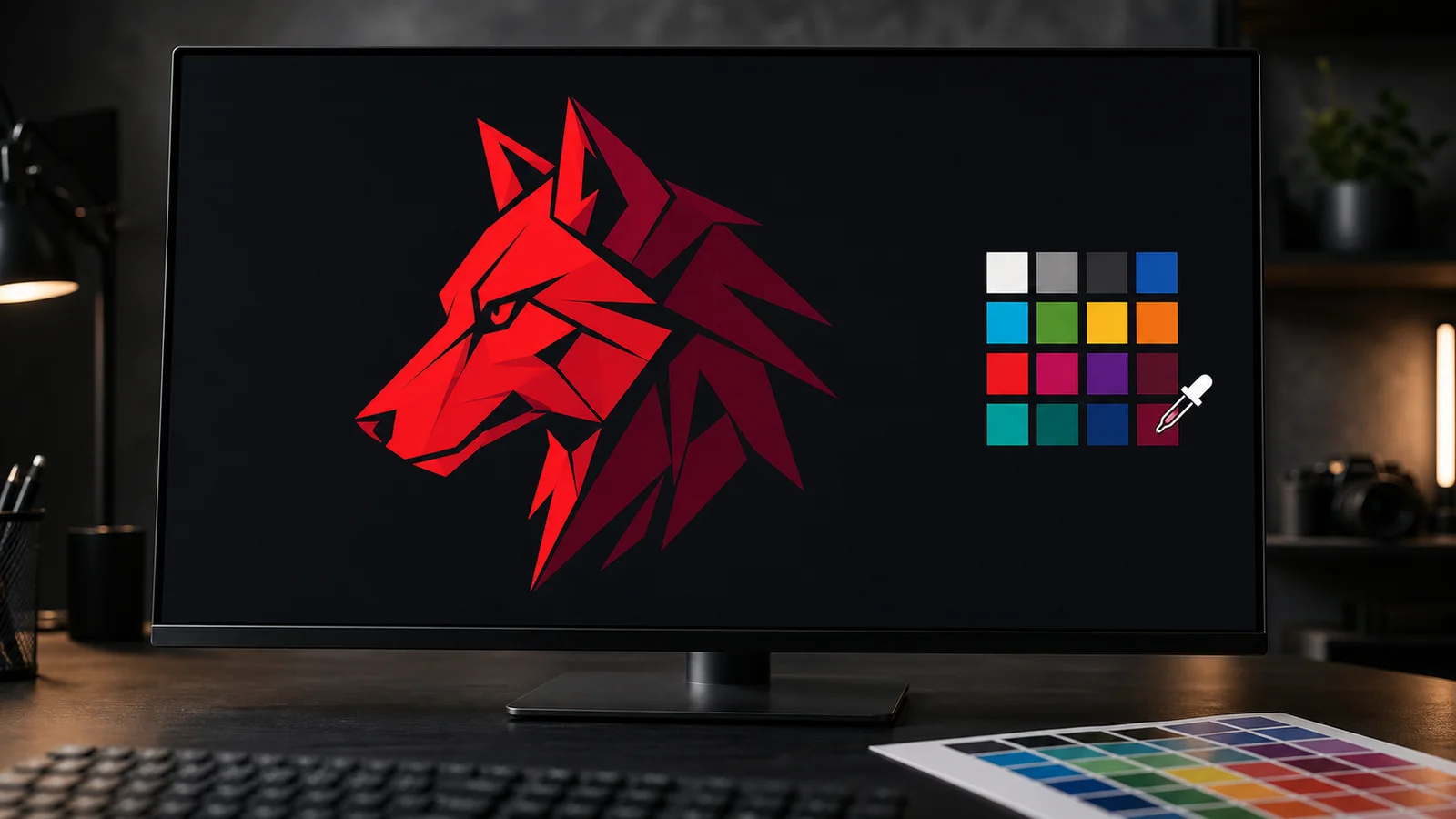
- Atveriet PNG diagrammu un saglabājiet tās profiluTajā ir iebūvēts Adobe RGB (1998) standarts.
- Sagatavojiet dokumentuRGB · 8 biti · 300 dpi · reālais izmērs · Adobe RGB (1998) profils.
- Izvēlieties fiziskajā krāsu kartē, fiksējiet digitālajāIzmantojiet krāsu pipeti ar parauga izmēru „Point Sample” (1 pikselis) krāsu parauga centrā vai ievadiet vērtību.
- Piemērojiet to un palieciet RGB režīmāProcesa nevienā posmā neizmantojiet CMYK.
- Saglabāt ar iegultu profiluSaglabāt kā > PNG, atzīmējot opciju „Iegult krāsu profilu”. Caurspīdīgs un reālajā izmērā.
4 kļūdas, kas sabojā matu krāsu (un kā tās novērst)
IZVENGTI
- Krāsas izvēle „pēc acs“, vadoties pēc tā, kā tā izskatās uz monitora
- Mākslas darba konvertēšana uz CMYK formātu, „jo to drukā ar tinti“
- „Save for Web“: konvertē uz sRGB un padara krāsas blāvākas
- Izmantojot diagrammu, ko izdrukājis cits uzņēmums vai cita iekārta
DARIET TĀ
- Izvēlieties fiziskajā kartē; ievadiet koda numuru
- Viss Adobe RGB (1998) formātā
- Eksportēt PNG formātā ar izšķirtspēju 300 dpi, ar caurspīdīgu fonu, reālajā izmērā
- Nav pārliecības? Nosūtiet mums kodu, un mēs pārbaudīsim jūsu failu
No partijas uz partiju: patiesība par materiāliem
Visas mūsu izmantotās tintes un plēves ir sertificētas — un, tāpat kā praktiski visi patēriņa materiāli DTF nozarē visā pasaulē, tās tiek ražotas Ķīnā un piegādātas ražošanas partijās.
Partijas ir svarīgas. Jaunā tintes partija var saturēt nedaudz vairāk vai mazāk pigmenta. Plēves partija var būt ar biezāku vai plānāku pārklājumu. Piegādātājs var nemanāmi mainīt ķīmisko sastāvu. Šīs niecīgās atšķirības ir ārpus jebkura drukātāja kontroles — pat ārpus ražotāja kontroles — un tās var nedaudz ietekmēt krāsu no vienas partijas uz nākamo.
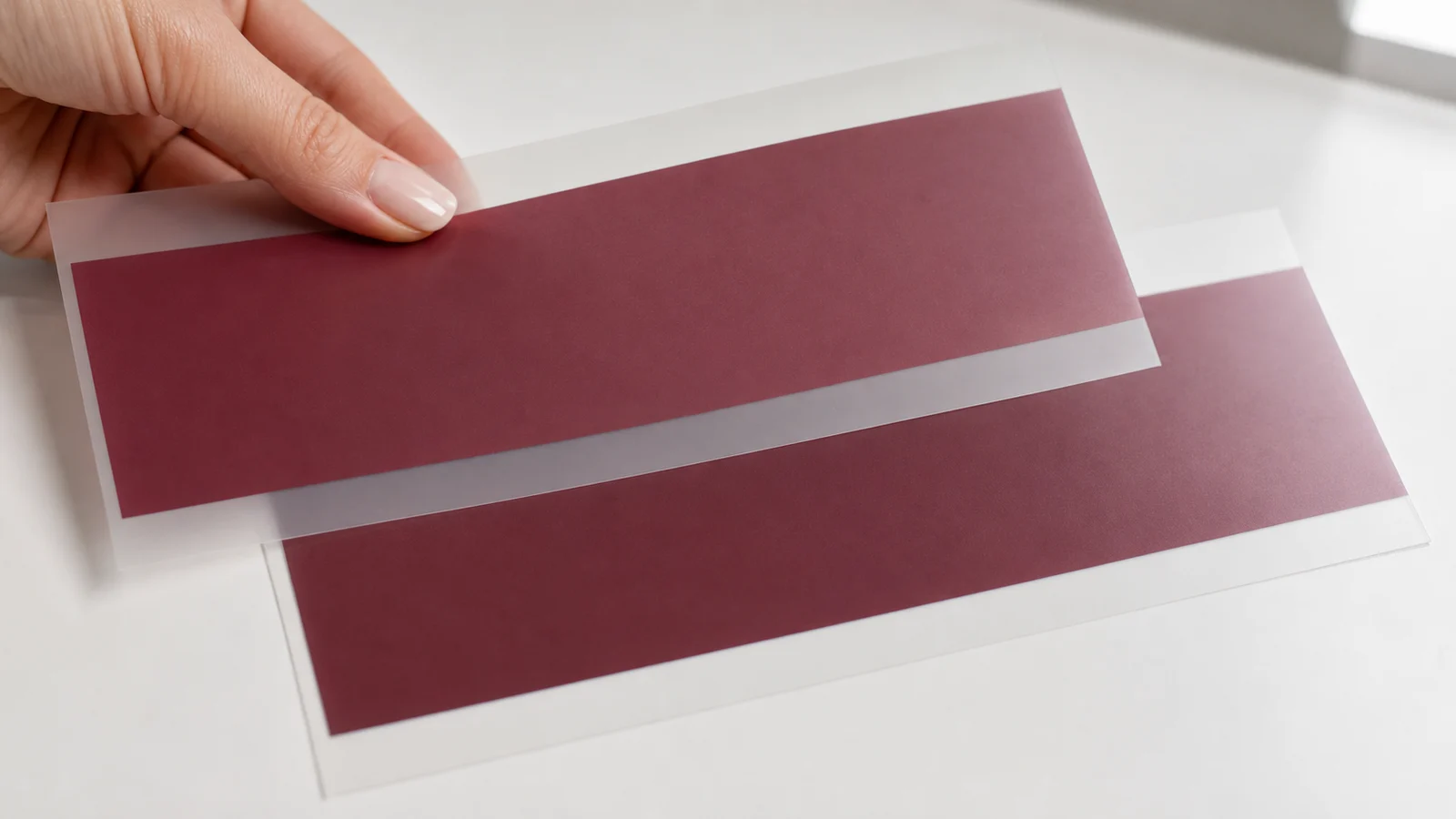
Kā mēs to kontrolējam: jūsu darbs un mūsu krāsu tabula tiek drukāti uz vienām un tām pašām iekārtām, un atkārtotie pasūtījumi tiek izpildīti, izmantojot to pašu iekārtu un krāsu profilu. Ja krāsu precizitāte ir īpaši svarīga, lūdzu, nosūtiet mums savu kodu pirms liela apjoma pasūtījuma, un mēs to salīdzināsim ar pašreizējo partiju.

Bieži uzdotie jautājumi
Kāpēc mana elektriskā zila krāsa izskatās blāva pēc izdrukāšanas?
Vai DTF drukai man jāveido dizains RGB vai CMYK formātā?
Vai es varu izmantot citas DTF uzņēmuma krāsu karti?
Kādā failu formātā man to jānosūta?
Kāpēc starp diviem pasūtījumiem krāsa nedaudz mainījās?
Kā es varu iegūt fizisko un digitālo karti?
Iegūstiet krāsu karti un drukājiet bez nepatīkamiem pārsteigumiem
Fiziskā karte + digitālās kartes + lietošanas rokasgrāmata. Izvēlieties pēc koda, nosūtiet mums savu PNG failu Adobe RGB formātā, un mēs izdrukāsim tieši to krāsu, ko izvēlēsieties.


