

Vous avez choisi un bordeaux foncé et vous avez obtenu un rouge. Un bleu électrique qui brillait à l’écran s’est avéré terne à l’impression. Ce guide explique pourquoi cela se produit et vous donne la méthode exacte pour que cela ne se reproduise plus jamais : la couleur sous forme de chiffres, en Adobe RGB, de votre logiciel à nos imprimantes.
Qu’est-ce que le nuancier DTF (et pourquoi vous en avez besoin) ?
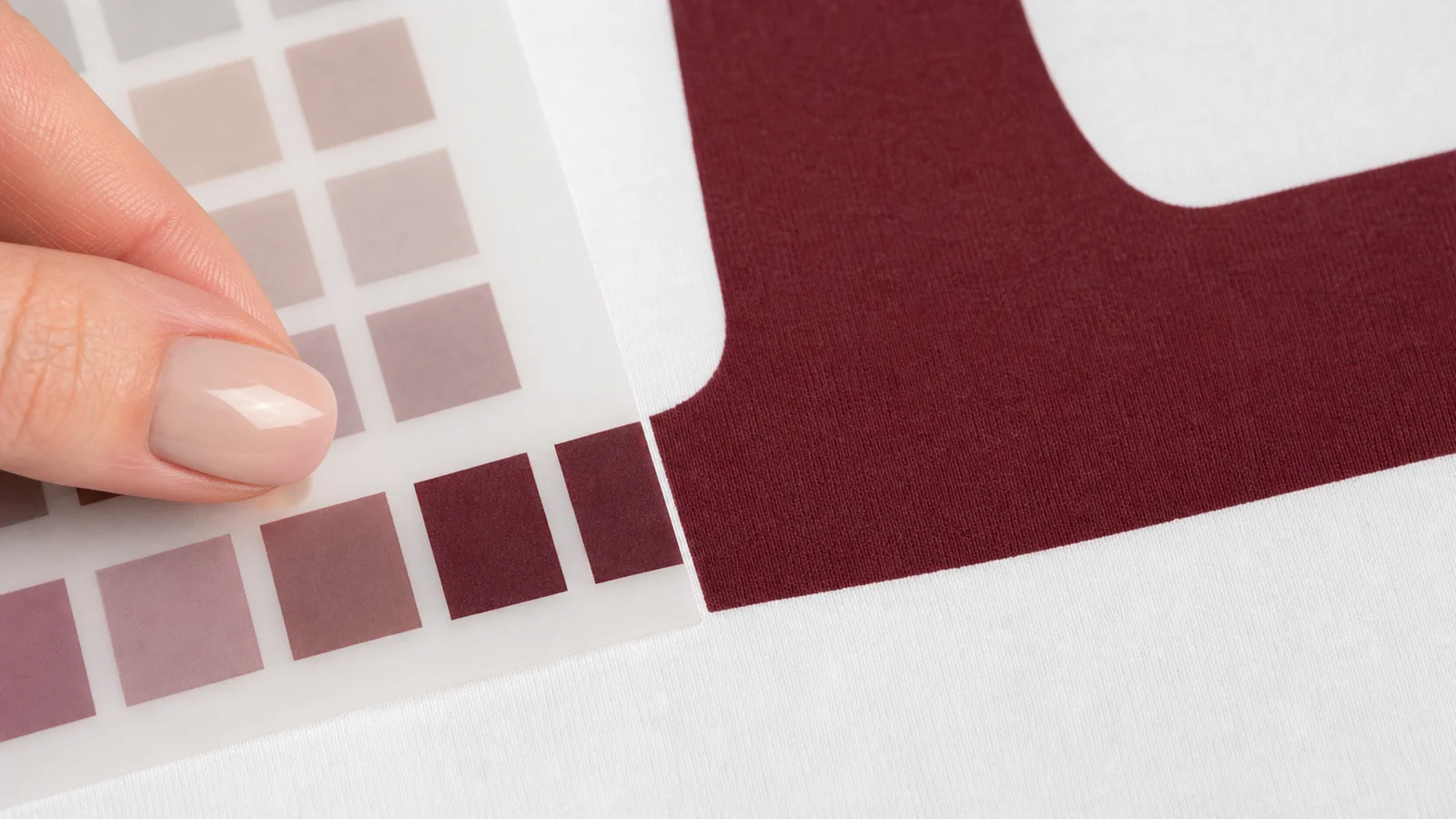
Le nuancier est notre outil de référence en matière de couleurs : 971 couleurs imprimées sur du véritable DTF, chacune dotée de son propre code (de C1 à C971). Il ne s’agit pas d’un simple catalogue esthétique : c’est l’outil qui permet de transformer une demande du type « Je veux ce vert » en un résultat reproductible, commande après commande.
Il se compose de deux parties qui fonctionnent de concert :
Le nuancier physique, imprimé sur nos propres machines sur un film DTF. Il s’agit de la seule référence visuelle valable pour la couleur finale : ce que vous y voyez correspond littéralement au résultat que vous obtiendrez sur votre transfert.
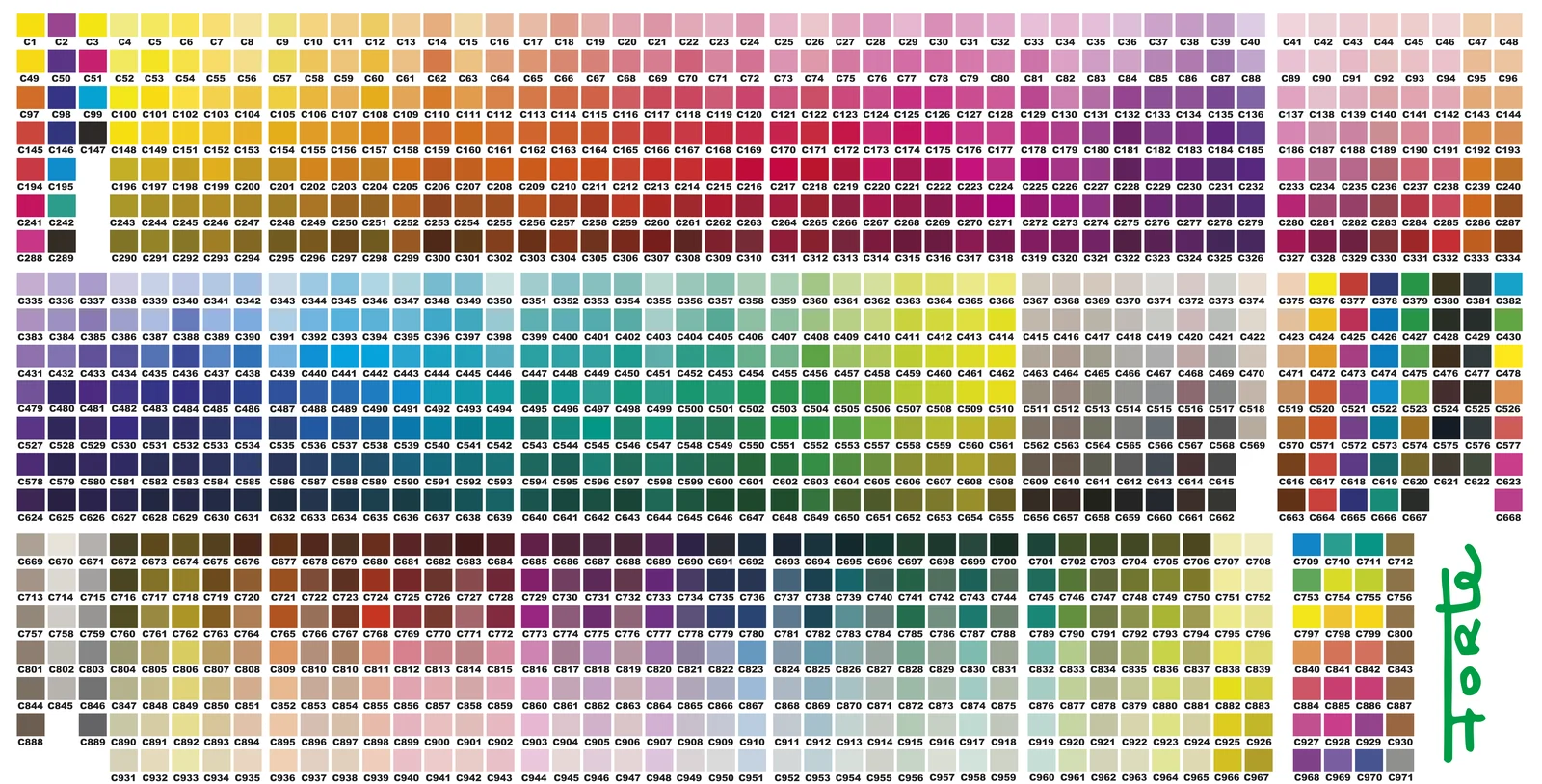
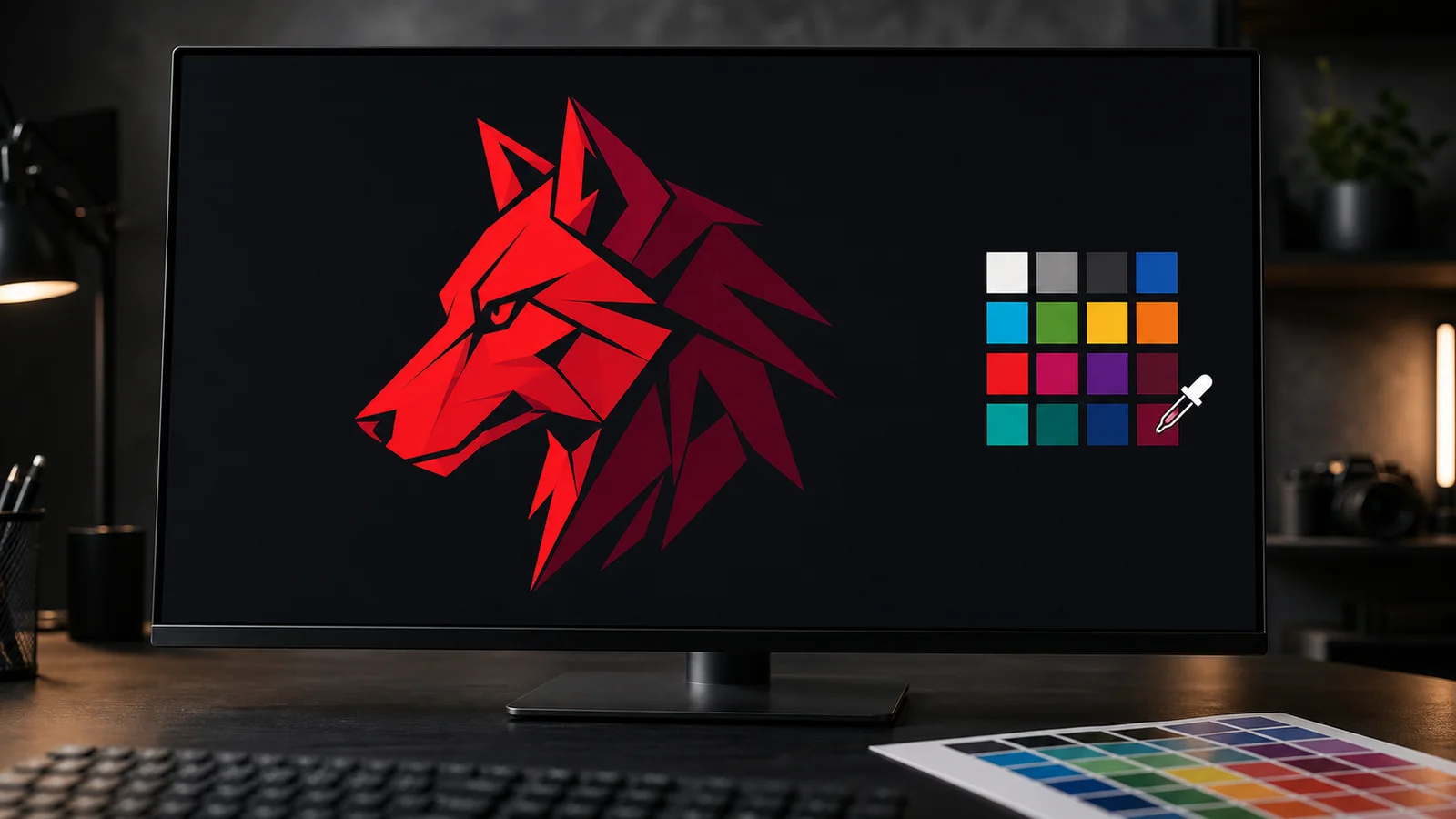
Le tableau numérique (au format vectoriel pour Illustrator et au format PNG pour Photoshop), dans lequel vous devez reprendre la valeur exacte de chaque code et l’appliquer à votre illustration. Les deux versions sont au format Adobe RGB (1998) avec le profil intégré.
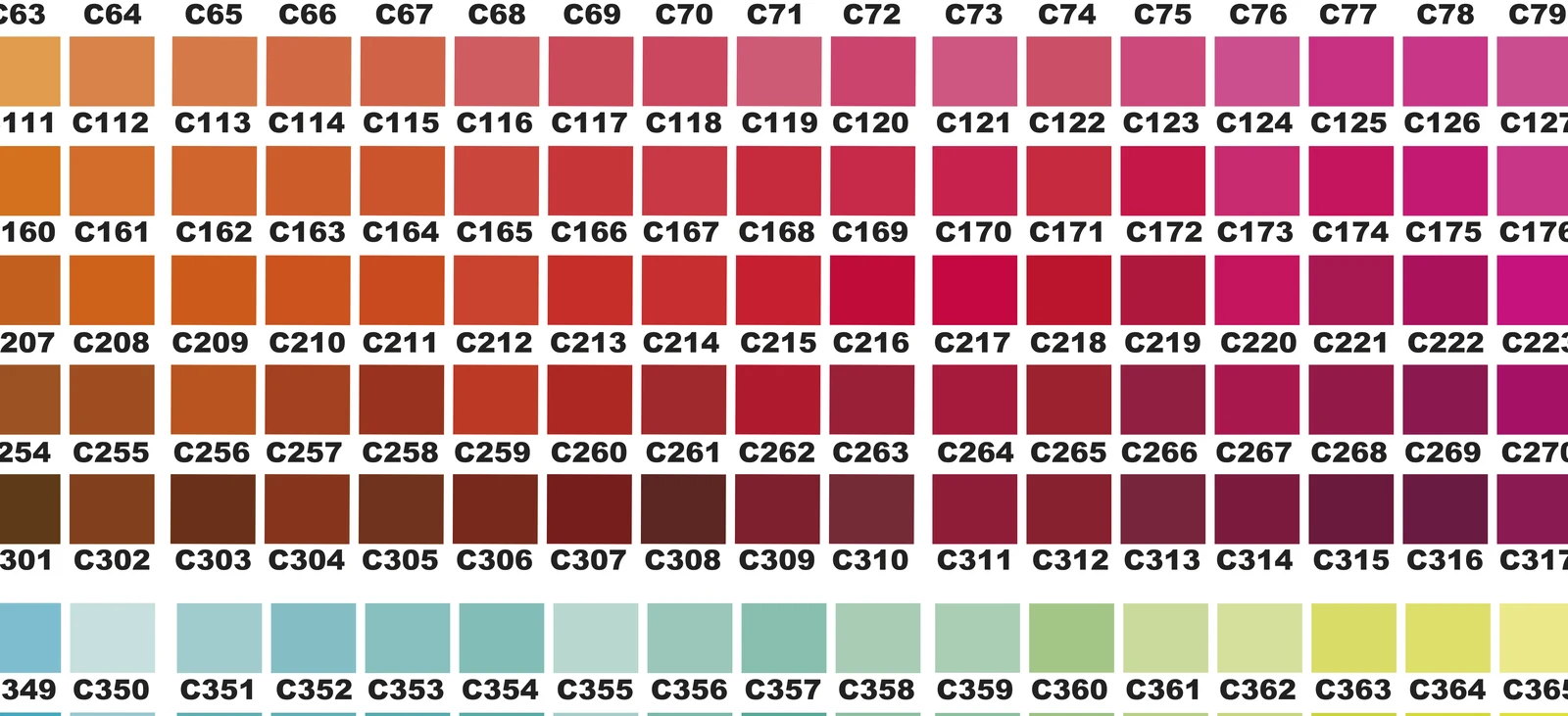
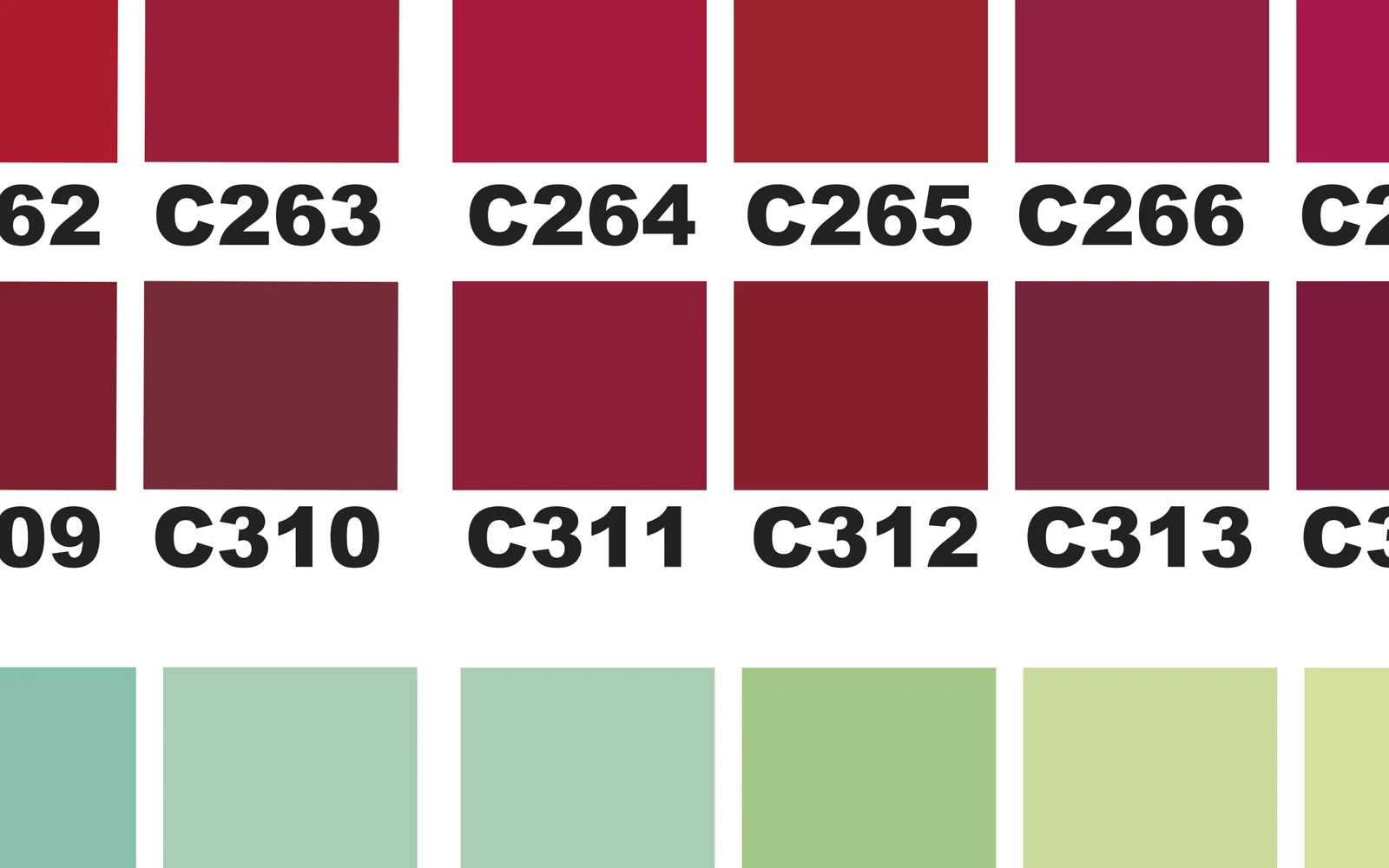
L’idée qui change tout : la couleur est un nombre, et non ce que vous voyez à l’écran. Si votre fichier contient le bon numéro dans le bon espace colorimétrique, l’impression correspondra à l’échantillon figurant sur votre nuancier physique. À chaque fois.
Pourquoi votre écran vous trompe : la gamme de couleurs, expliquée simplement
Votre écran reproduit les couleurs à l’aide de la lumière. Une imprimante, quant à elle, les reproduit à l’aide d’encres. Or, la lumière permet d’obtenir des couleurs que les encres ne peuvent physiquement pas reproduire : cette gamme de couleurs accessible s’appelle la gamme de couleurs.
C’est pourquoi un bleu électrique ou un vert fluo qui resplendit à l’écran « perd de son éclat » une fois imprimé : l’encre a ses limites. Ce n’est pas un défaut de la machine, et ce n’est pas non plus votre fichier. C’est une question de physique, et cela s’applique à tous les systèmes d’impression du monde entier.
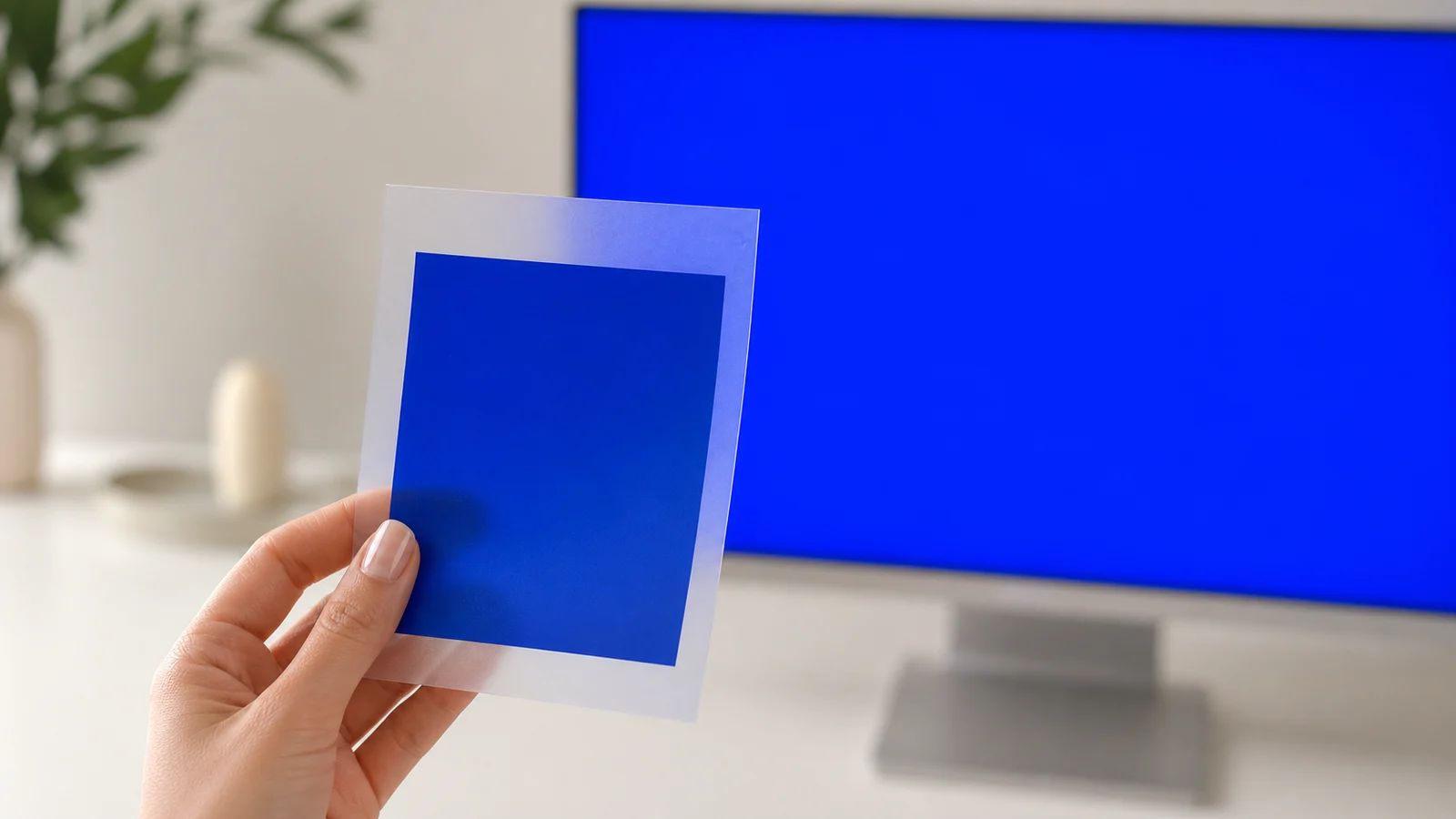
Voici ce qui fait la véritable valeur de ce nuancier : toutes les couleurs qu’il contient s’inscrivent dans la gamme de couleurs imprimables. Si vous faites votre choix à partir du nuancier physique, vous ne risquez pas d’avoir la mauvaise surprise d’un bleu électrique. Si vous faites votre choix à partir de votre écran, vous prenez un risque.
RVB ou CMJN ? La réponse définitive
C’est la question qui nous est le plus souvent posée par les imprimeries issues du secteur de l’offset. En DTF, la réponse est claire :
Travaillez toujours en RVB avec le profil Adobe RVB (1998) et ne convertissez jamais en CMJN. Nous nous chargeons nous-mêmes de la conversion en encre, en utilisant le profil précis de chaque machine et de chaque film. Nos presses impriment directement à partir du format RVB avec un jeu de 8 couleurs ; ainsi, votre fichier RVB suit le chemin le plus court possible jusqu’au film.
Pourquoi ? Parce que l’espace colorimétrique CMJN de votre logiciel (FOGRA39, conçu pour les presses offset) n’est pas celui de nos imprimantes. Chaque conversion supplémentaire entraîne un décalage de couleur : vous convertissez en CMJN générique, nous devons le réinterpréter, et le bordeaux se retrouve alors quelque part ailleurs. Lorsque le fichier nous parvient en Adobe RGB avec le numéro de nuancier, le processus est direct et la couleur correspond exactement à l’échantillon.
Configurez votre logiciel une seule fois
Dans Illustrator comme dans Photoshop, ouvrez Édition > Paramètres de couleur et conservez cette configuration :
Si votre équipe travaille dans un autre espace colorimétrique (sRGB ou un CMJN décalé), ce même code donnera une couleur différente à l’impression. Utilisez Adobe RGB (1998) tout au long du processus : document, couleur appliquée et exportation.
Comment appliquer une couleur dans Illustrator (vecteur)

- Ouvrez le graphique vectoriel situé à côté de votre illustrationIl est déjà au format Adobe RGB (1998). Si Illustrator vous demande de choisir un profil, conservez-le.
- Configurez votre document en RVBFichier > Mode couleur du document > Couleur RVB.
- Choisissez la couleur sur le nuancier physique et notez son codeLe nuancier imprimé fait foi ; l’écran n’est qu’un guide.
- Appliquez la valeur exacteà l’aide de la pipette sur l’échantillon de la palette numérique, ou saisissez la valeur RVB du code. Vérifiez que le remplissage reste en RVB.
- Exporter avec « Exporter sous »PNG · 300 dpi · fond transparent · taille réelle. N’utilisez jamais l’option « Enregistrer pour le Web ».
Comment appliquer une couleur dans Photoshop (image matricielle)
- Ouvrez le graphique PNG et conservez son profilIl est livré avec le profil Adobe RGB (1998) intégré.
- Préparez votre documentRVB · 8 bits · 300 dpi · taille réelle · profil Adobe RVB (1998).
- Sélectionnez sur le nuancier physique, puis enregistrez la couleur sur le nuancier numériqueUtilisez la pipette avec la taille d’échantillon « Échantillon ponctuel » (1 pixel) au centre de la nuance, ou saisissez la valeur.
- Appliquez-le et restez en RVBN’utilisez en aucun cas le mode CMJN à aucun stade du processus.
- Enregistrer avec le profil intégréFichier > Enregistrer sous > PNG, en cochant la case « Intégrer le profil de couleur ». Transparent et en taille réelle.
Les 4 erreurs qui gâchent la couleur (et comment les éviter)
À ÉVITER
- Choisir une couleur « à l’œil nu » en fonction de la façon dont elle apparaît sur votre écran
- Convertir le visuel en CMJN « car il est imprimé à l’encre »
- « Enregistrer pour le Web » : convertit en sRGB et atténue les couleurs
- Utilisation d’un graphique imprimé par une autre entreprise ou sur une autre machine
FAITES CELA
- Faites votre choix sur le tableau physique ; indiquez le numéro du code
- Tout est en Adobe RGB (1998)
- Exporter au format PNG, 300 dpi, fond transparent, taille réelle
- Vous avez un doute ? Envoyez-nous le code et nous vérifierons votre fichier
D’un lot à l’autre : toute la vérité sur les matériaux
Toutes les encres et tous les films que nous utilisons sont certifiés — et, comme pratiquement tous les consommables du secteur du DTF à l’échelle mondiale, ils sont fabriqués en Chine et nous sont livrés par lots de production.
Les lots ont leur importance. Un nouveau lot d’encre peut contenir un peu plus ou un peu moins de pigment. Un lot de film peut présenter une épaisseur de revêtement plus ou moins importante. Un fournisseur peut modifier discrètement la formulation d’un produit chimique. Ces micro-différences échappent au contrôle de tout imprimeur — voire à celui du fabricant — et peuvent entraîner de légères variations de couleur d’un lot à l’autre.
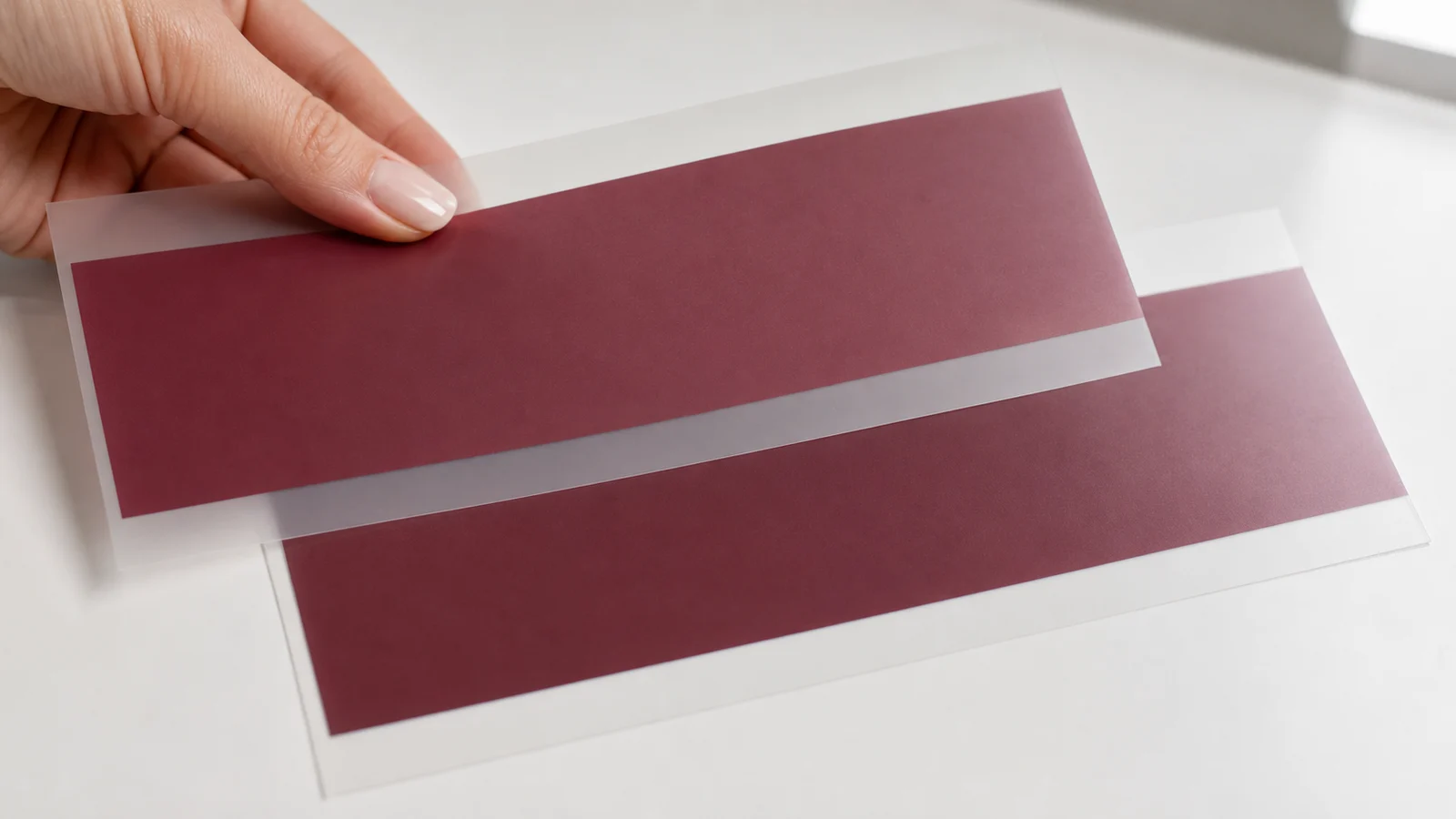
Comment nous garantissons la cohérence : votre travail et notre nuancier sont imprimés sur les mêmes machines, et les commandes répétitives sont traitées sur la même machine et avec le même profil de couleur. Pour les travaux où la précision des couleurs est essentielle, envoyez-nous votre code avant un tirage important et nous le validerons par rapport au lot en cours.

Foire aux questions
Pourquoi mon bleu électrique paraît-il terne une fois imprimé ?
Dois-je réaliser mes créations en RVB ou en CMJN pour l’impression DTF ?
Puis-je utiliser le nuancier d’une autre entreprise spécialisée dans l’impression DTF ?
Quel format de fichier dois-je envoyer ?
Pourquoi la couleur a-t-elle légèrement changé entre deux commandes ?
Comment puis-je me procurer la carte papier et la carte numérique ?
Procurez-vous votre nuancier et imprimez sans mauvaise surprise
Carte papier + cartes numériques + guide d’utilisation. Choisissez par code, envoyez-nous votre fichier PNG au format Adobe RGB, et la couleur que vous choisirez sera celle que nous imprimerons.


