Doprava ZDARMA od 150 € · Doručení za 24–72 h po celé Evropě
Objednejte do 14:00 SEČ — vaše DTF půjde do výroby DNES · --:--:-- Objednat nyní →
PRůVODCI

Barevná paleta DTF: jak dosáhnout přesně té barvy, kterou si vyberete

Vybrali jste sytou vínovou barvu, ale výsledkem byla červená. Elektrická modrá, která na obrazovce zářila, se na výtisku jevila jako matná. Tento průvodce vysvětluje, proč k tomu dochází, a poskytuje přesný postup, aby se to už nikdy neopakovalo: barva jako číslo v barevném prostoru Adobe RGB, od vašeho softwaru až po naše tiskárny.

Ještě jedna věc, než začneme. Celý náš barevný pracovní postup probíhá od začátku do konce v barevném prostoru Adobe RGB (1998) a tisk provádíme v nativním RGB (právě to znamená zkratka RGBO Octachrome v názvech našich produktů). Níže uvedený postup vám ukáže, jak z toho vytěžit maximum.

Co je to barevná tabulka DTF (a proč ji potřebujete)

Barevná paleta je náš referenční nástroj pro výběr barev: 971 barev vytištěných na skutečném DTF, z nichž každá má svůj vlastní kód (C1 až C971). Nejedná se o pouhý hezký katalog: je to nástroj, díky kterému se věta „Chci tuhle zelenou“ promění v opakovatelný výsledek, objednávku za objednávkou.

Skládá se ze dvou částí, které spolu spolupracují:

Fyzická vzorová tabulka, vytištěná na našich vlastních strojích na fólii DTF. Jedná se o jediný platný vizuální vzor konečné barvy: to, co na ní vidíte, je doslova to, co se objeví na vašem přenosu.
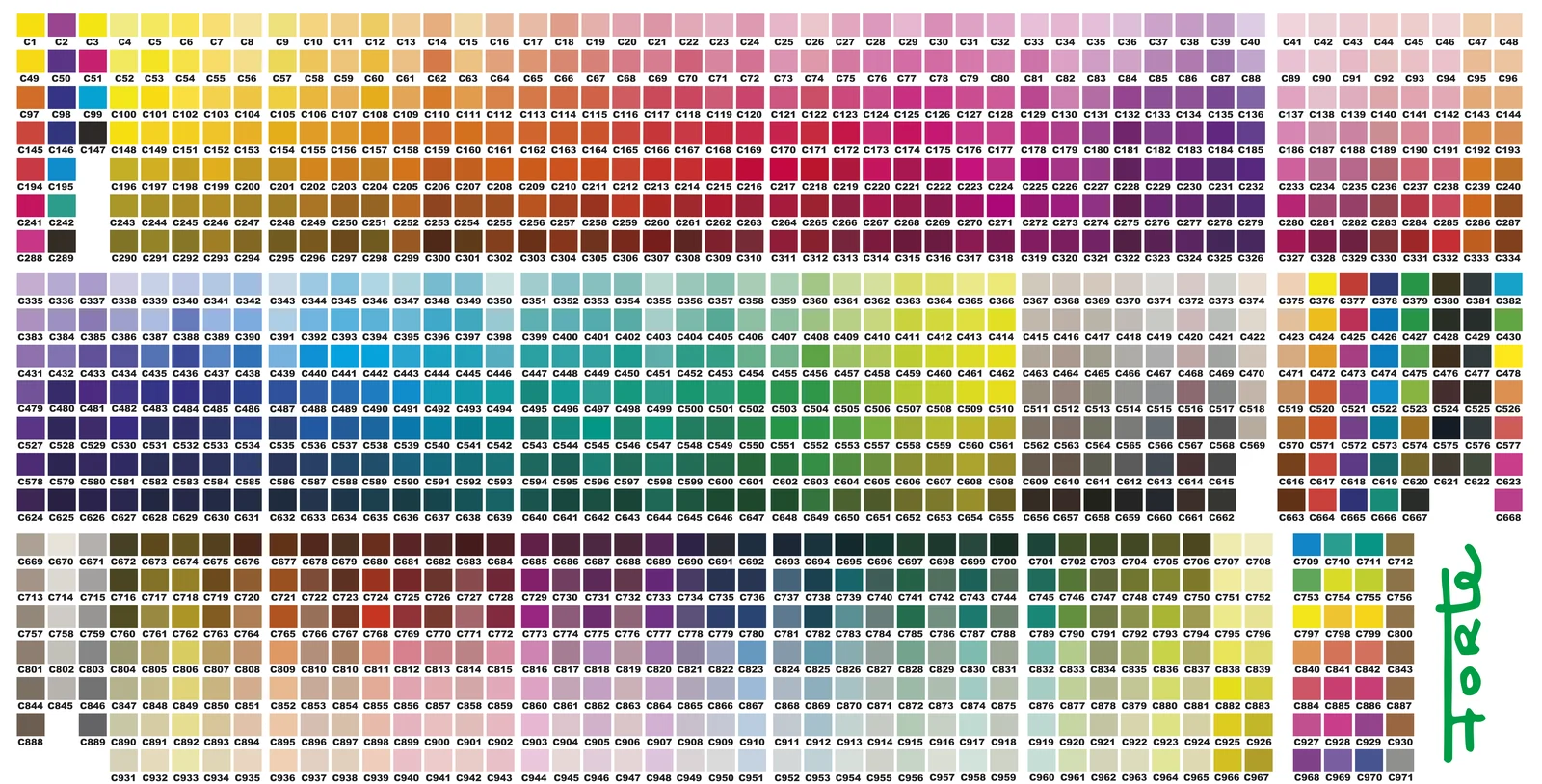
Celkový pohled na profesionální barevnou tabulku DTF s 971 označenými vzorky
Profesionální tabulka, úplný přehled: 971 vzorků, každý s vlastním kódem.

Digitální tabulka (vektorová pro Illustrator, PNG pro Photoshop), ve které si z každého kódu vyberete přesnou hodnotu a použijete ji ve své grafice. Obě verze jsou v barevném prostoru Adobe RGB (1998) s vloženým profilem.
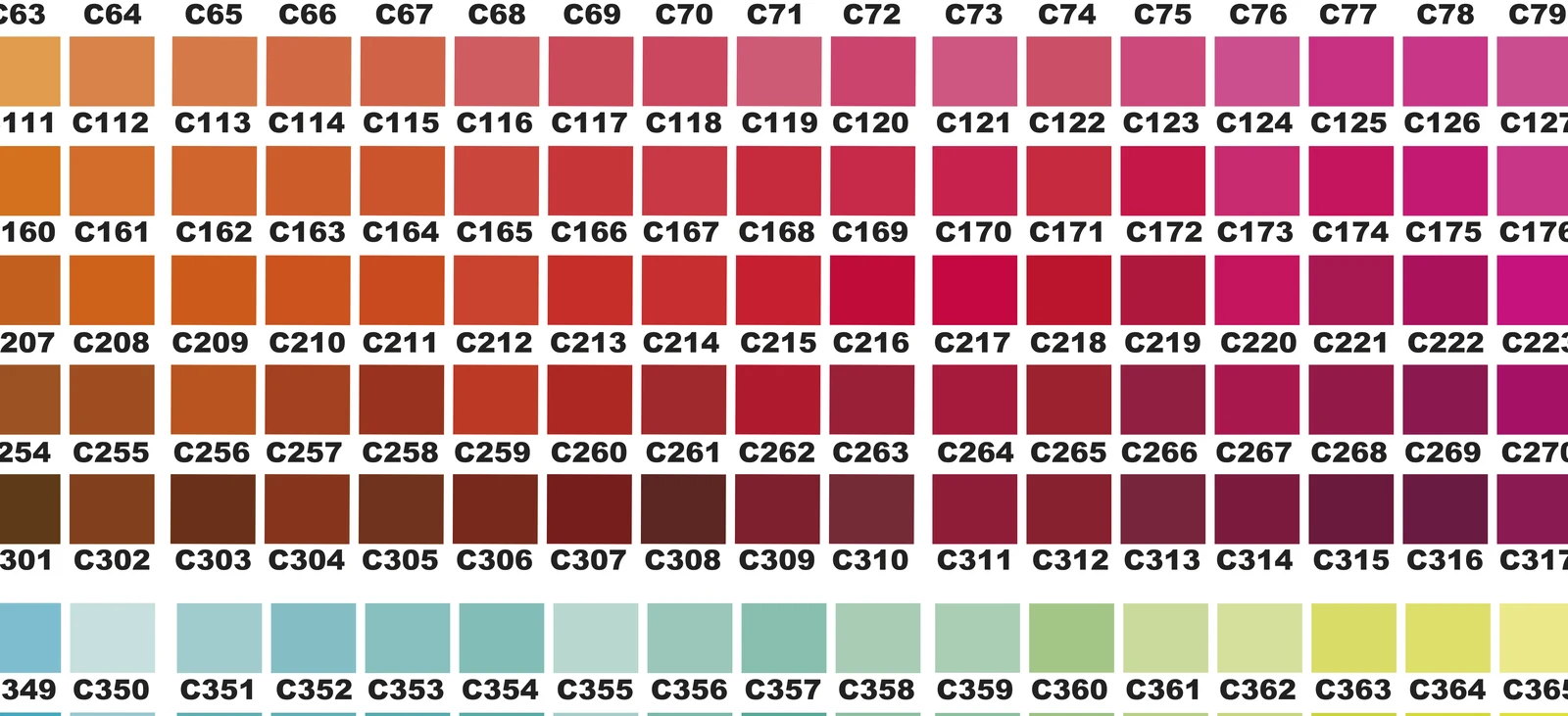
Skutečný výřez z barevné škály DTF s označenými vzorky
Skutečná část vzorníku: každý vzorek vytištěný technologií DTF, každý s vlastním kódem.
Anatomy of the chartExplanatory diagram from the DTF colour chart guide.Anatomy of the chartC309Adobe RGB 136 / 33 / 47the real printed swatchthe codethe exact valueEvery colour in the chart is a promise: code, swatch and number always match
Kód, tištěný vzorek a přesná hodnota: tři aspekty každé barvy v tabulce.

Myšlenka, která mění vše: barva je číslo, ne to, co vidíte na obrazovce. Pokud má váš soubor správnou hodnotu v příslušném barevném prostoru, bude výtisk odpovídat vzorku na vaší fyzické vzorníkové tabulce. Vždy.
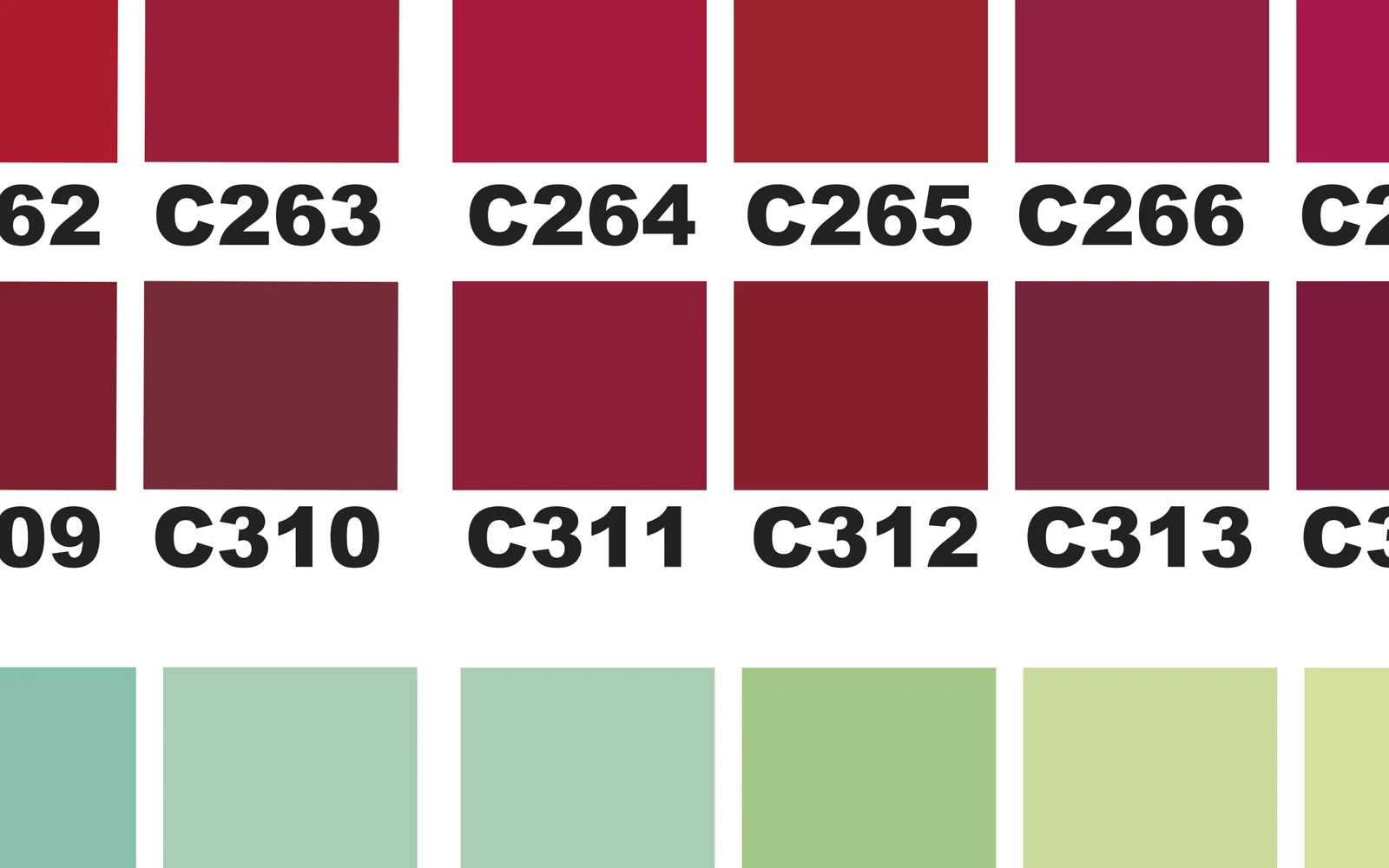
Makro s ukázkami barev z tabulky v okolí kódu C309 s jejich přesnými hodnotami
Každý kód má svou přesnou hodnotu v barevném prostoru Adobe RGB: toto číslo představuje vaši barvu.
Same number, same colour, every timeExplanatory diagram from the DTF colour chart guide.Repeatability is the contractMarch orderC309136 / 33 / 47July orderC309136 / 33 / 47Tomorrow’s reprintC309136 / 33 / 47The number doesn’t change: neither does the colour
Tři objednávky s odstupem několika měsíců, jedna jediná barva: číslo je číslo zakázky.

Proč vás obrazovka klame: barevný gamut – srozumitelné vysvětlení

Váš monitor vytváří barvy pomocí světla. Tiskárna je vytváří pomocí inkoustů. A světlo dokáže dosáhnout barev, které inkousty fyzicky nedokážou reprodukovat: tento dosažitelný rozsah se nazývá barevný gamut.

Právě proto elektrická modrá nebo neonově zelená, které na obrazovce oslnivě září, při tisku „ztrácejí na sytosti“: inkoust má totiž své limity. Nejedná se o poruchu stroje ani o problém s vaším souborem. Je to fyzikální jev, který platí pro všechny tiskové systémy na světě.
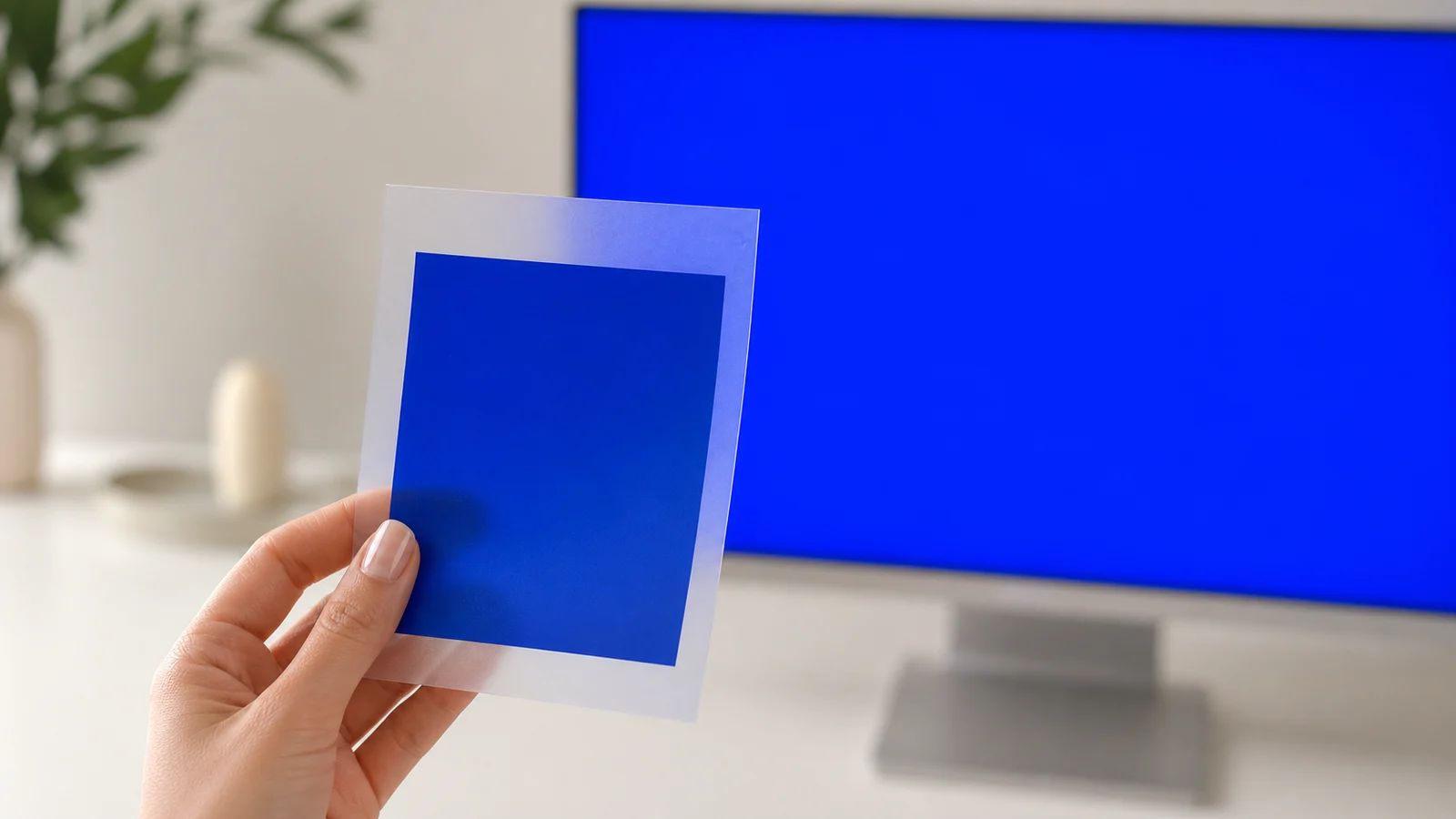
Elektrická modrá na svítící obrazovce versus tištěný vzorek DTF
Světlo versus inkoust: svítící obrazovka vždy slibuje o něco víc.
Gamut: what the screen shows versus what inks can reproduceExplanatory diagram from the DTF colour chart guide.SCREEN · the colour you see (light)PRINT · what inkscan reproduceelectric blueonly exists on screenwhen printed, it shiftsto the nearest bluethe inks can reachThe physical chart solves this: it only shows colours that CAN be printed.
Gamut: obrazovka slibuje více, než dokáže jakýkoli inkoust poskytnout. Fyzická vzorka zobrazuje pouze to, co je možné vytisknout.

V tom spočívá skutečná hodnota barevné tabulky: každá barva v ní spadá do tisknutelného barevného prostoru. Pokud vybíráte z fyzické tabulky, nemůže vás čekat žádné překvapení v podobě elektricky modré barvy. Pokud vybíráte z monitoru, je to sázka do loterie.
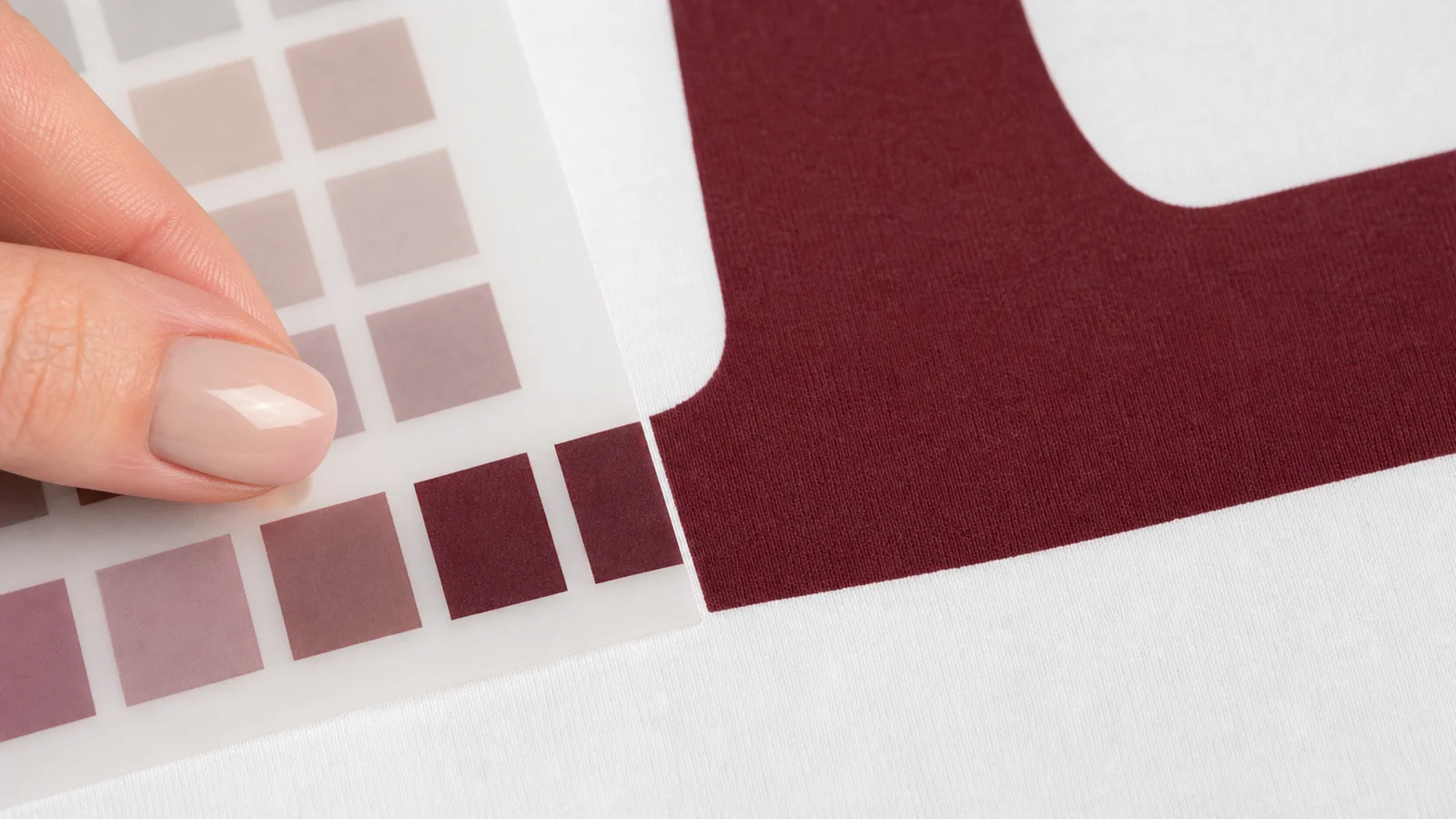
Vzorník barev DTF odpovídající vínovému potisku na bílém tričku
Ten okamžik, kdy to zapadne: vzorek na vzorníku a potisk na látce se shodují.

RGB nebo CMYK? Konečná odpověď

Tuto otázku nám nejčastěji kladou tiskárny, které dosud pracovaly s ofsetovým tiskem. V případě technologie DTF je odpověď jasná:

Vždy pracujte v barevném prostoru RGB s profilem Adobe RGB (1998) a nikdy neprovádějte převod do CMYK. Převod do tiskové podoby provádíme sami, přičemž zohledňujeme přesný profil každého stroje a fólie. Naše tiskové stroje tisknou přímo z RGB pomocí 8barevné sady, takže váš soubor v RGB projde k fólii tou nejkratší možnou cestou.

Proč? Protože barevný prostor CMYK vašeho softwaru (FOGRA39, určený pro ofsetové tiskárny) není barevným prostorem našich tiskáren. Každá další konverze způsobuje odchylku barvy: vy převedete soubor do obecného CMYK, my jej musíme znovu interpretovat a výsledná barva se nakonec liší od původní. Pokud soubor dorazí ve formátu Adobe RGB s číslem vzorníku, proces je přímý a barva přesně odpovídá danému vzorníku.

The right colour path versus the path that ruins itExplanatory diagram from the DTF colour chart guide.THE RIGHT PATHPhysical chartyou pick the swatchCodee.g. C309Exact valuein Adobe RGBPNG 300 dpiembedded profilePrinted= your swatchTHE PATH THAT RUINS COLOURPicking „by eye“trusting the monitorConverting to CMYKoffset profile, not DTF„Save for web“converts to sRGB and dullscolordrifts
Číslo kódu se přenáší beze změny z grafu do tištěné podoby. Jakýkoli převod v mezilehlé fázi způsobuje jeho odchylku.

Nainstalujte si software jednou

V aplikacích Illustrator i Photoshop otevřete nabídku Úpravy > Nastavení barev a ponechte toto nastavení beze změny:

Recommended Adobe colour settingsExplanatory diagram from the DTF colour chart guide.Edit > Colour SettingsRGB working spaceAdobe RGB (1998)Colour management policiesPreserve embedded profiles
Dvě nastavení, stačí je nastavit jednou. Od této chvíle bude číslo grafu stejné jak na vašem počítači, tak na našem.

Pokud váš tým pracuje v jiném barevném prostoru (sRGB nebo posunutý CMYK), stejný kód se vytiskne v jiné barvě. Používejte Adobe RGB (1998) v celém procesu: v dokumentu, při použití barev i při exportu.

Jak aplikovat barvu v programu Illustrator (vektor)

Návrhář porovnává fyzickou vzorník barev DTF s barvou na obrazovce
Rozhodující je fyzická mapa; obrazovka vám slouží pouze jako pomůcka při orientaci.
  1. Otevřete vektorový graf vedle své kresbyJe již v profilu Adobe RGB (1998). Pokud se vás Illustrator zeptá na profil, ponechte jej.
  2. Nastavte dokument na RGBSoubor > Barevný režim dokumentu > Barvy RGB.
  3. Vyberte barvu na tištěné tabulce a poznamenejte si její kódTisknutelná tabulka je platným referenčním zdrojem; obrazovka slouží pouze jako orientační pomůcka.
  4. Zadejte přesnou hodnotupomocí kapátka na vzorník digitální palety nebo zadejte hodnotu RGB kódu. Zkontrolujte, zda výplň zůstává v režimu RGB.
  5. Exportovat pomocí funkce „Exportovat jako“PNG · 300 dpi · průhledné pozadí · skutečná velikost. Nikdy nepoužívejte možnost „Uložit pro web“.
Illustrator step: eyedropper on the chartExplanatory diagram from the DTF colour chart guide.Illustrator · applying the chart colourColourR 136G 33B 47RGB mode: correctCMYK: do not useEyedropper on the digital chart swatch: the value comes in exact
Kapátko na digitálním grafu zadá přesnou hodnotu kódu.

Jak aplikovat barvu ve Photoshopu (bitmapový obrázek)
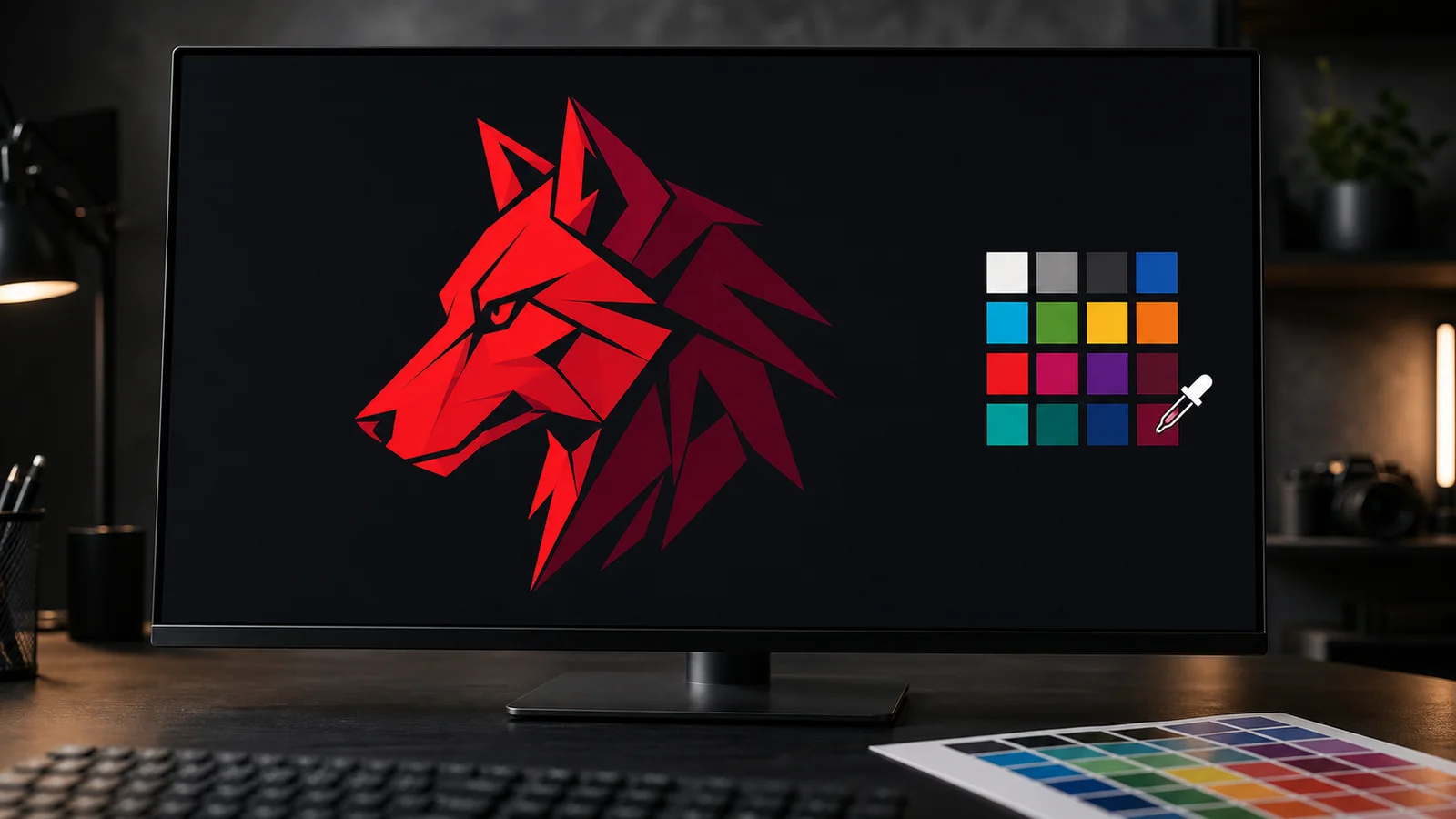
Na obrazovce se vzor mění z červené na tmavě vínovou, zatímco kapátko vybírá barvu z barevné škály
Stačí vybrat čip a návrh převezme přesně tu barvu: v tom spočívá celá metoda.
  1. Otevřete graf ve formátu PNG a zachovejte jeho profilJe dodáván s vloženým profilem Adobe RGB (1998).
  2. Připravte si dokumentRGB · 8 bitů · 300 dpi · skutečná velikost · profil Adobe RGB (1998).
  3. Vyberte na fyzické paletě, zkopírujte do digitálníPoužijte kapátko s velikostí vzorku „Point Sample“ (1 pixel) uprostřed vzorníku nebo zadejte hodnotu ručně.
  4. Použijte tento postup a zůstaňte v barevném prostoru RGBV žádném bodě procesu nepoužívejte CMYK.
  5. Uložit s vloženým profilemUložit jako > PNG s zaškrtnutou volbou „Vložit barevný profil“. Průhledný a v reálné velikosti.
Photoshop eyedropper on the colour chartExplanatory diagram from the DTF colour chart guide.Photoshop · eyedropper on the chartC309Sample size:1 pixel, exactCaptured colour#88212f · 136 / 33 / 471-pixel sample at the centre of the swatch: no averaging to drift the colour
Kapátko s 1-pixelovým vzorkem: zachytíte přesnou hodnotu, nikoli průměr.
Exporting the final file as PNGExplanatory diagram from the DTF colour chart guide.Exporting the final filePNG at 300 dpiTransparent backgroundReal size (the print size)Save for webconverts to sRGB and dulls the colourFrom Illustrator: Export As. From Photoshop: Save As with the profile embedded
Tři požadavky na finální soubor a co je třeba se vyvarovat.

4 chyby, které zničí barvu (a jak se jim vyhnout)

VYHNĚTE SE

  • Výběr barvy „od oka“ podle toho, jak vypadá na monitoru
  • Převod grafického návrhu do barevného modelu CMYK „protože se tiskne inkoustem“
  • „Uložit pro web“: převede do prostoru sRGB a ztlumí barvy
  • Použití grafu vytištěného jinou firmou nebo na jiném zařízení

UDĚLEJTE TO

  • Vyberte na fyzické mapě; zadejte číslo kódu
  • Vše v barevném prostoru Adobe RGB (1998)
  • Exportovat jako PNG s rozlišením 300 dpi, s průhledným pozadím, v reálné velikosti
  • Máte pochybnosti? Pošlete nám kód a my váš soubor ověříme
Why another supplier’s chart won’t workExplanatory diagram from the DTF colour chart guide.Same code, different inks, different resultPrinter A · our inks and filmC309 printed herePrinter B · other inks and filmthe same C309 elsewhere≠Always use the chart of whoever prints your work
Každý graf platí pouze pro společnost, která jej vytiskla.

Šarže za šarží: pravda o surovinách

Všechny inkousty a fólie, které používáme, jsou certifikované – a stejně jako prakticky veškerý spotřební materiál v odvětví DTF po celém světě se vyrábějí v Číně a dodávají se ve výrobních šaržích.

Na šaržích záleží. Nová šarže inkoustu může obsahovat o něco více či méně pigmentu. Šarže fólie může mít silnější či slabší vrstvu povlaku. Dodavatel může nenápadně upravit chemické složení. Tyto nepatrné rozdíly jsou mimo kontrolu jakéhokoli tiskárny – dokonce i mimo kontrolu výrobce – a mohou způsobit mírné odchylky v barvě mezi jednotlivými šaržemi.
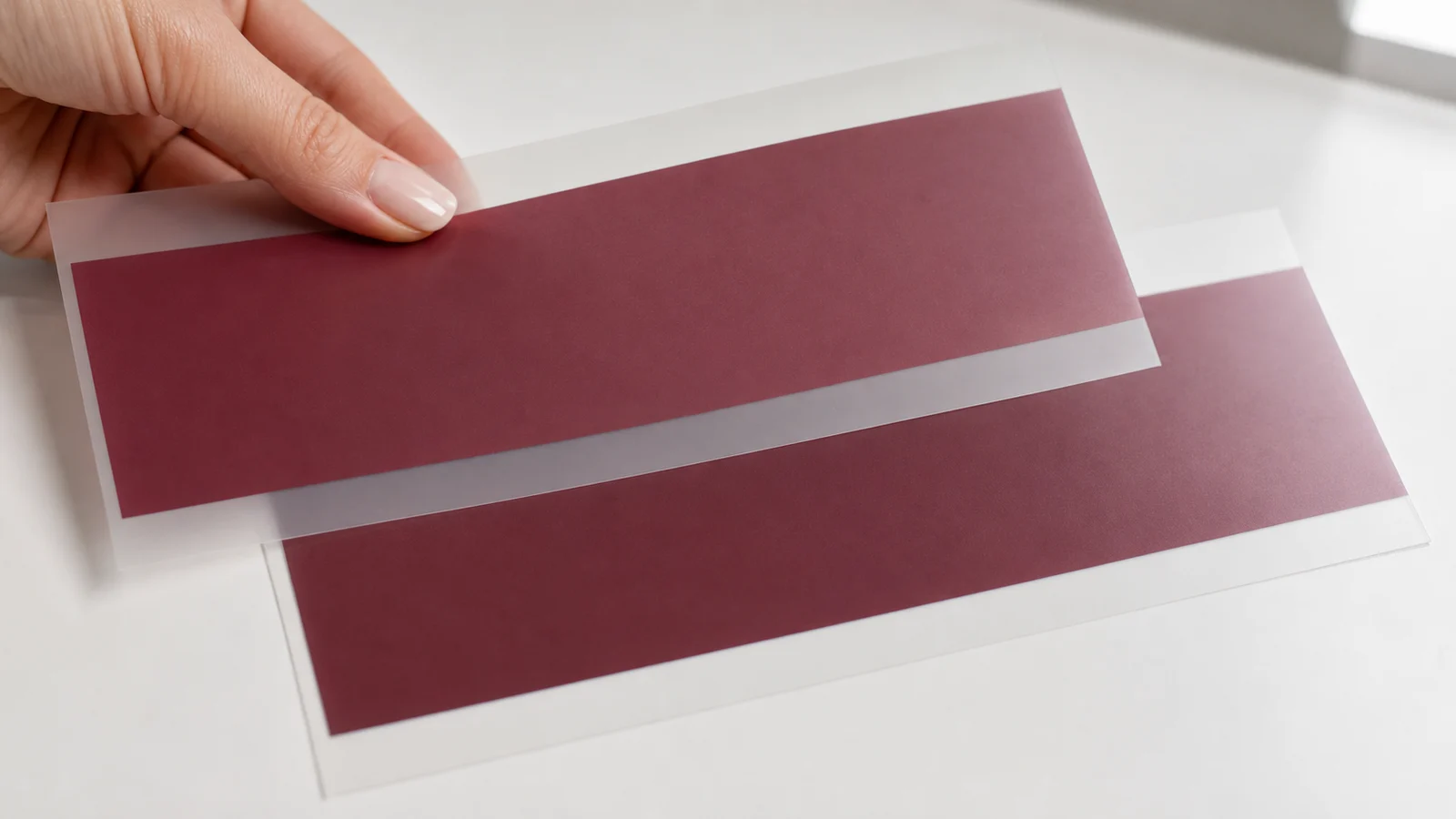
Dva proužky DTF fólie z různých šarží inkoustu s nepatrným barevným rozdílem
Stejná barva, dvě šarže: rozdíl je nepatrný, ale je skutečný.

Jak to zajišťujeme: vaše zakázka i naše barevná tabulka se tisknou na stejných strojích a opakované objednávky se zpracovávají na stejném stroji a se stejným barevným profilem. U zakázek, u nichž je barva rozhodujícím faktorem, nám před velkým nákladem zašlete svůj kód a my jej ověříme ve srovnání s aktuální šarží.

Vzorky modré, tyrkysové a zelené barvy z barevné palety DTF s příslušnými kódy C
Graf ve formátu PNG představuje právě tuto mřížku: vyberte vzorek a zapište si číslo.

Často kladené otázky

Proč vypadá moje elektrická modrá po vytištění matně?
Protože existovala pouze na vaší obrazovce. Monitory vytvářejí barvy pomocí světla a dosahují odstínů, které žádný inkoust nedokáže reprodukovat (omezení barevného gamutu, které je společné pro všechny druhy tisku). Vyberte si modrou barvu na fyzické vzorníkové tabulce: každá barva na ní se vytiskne přesně tak, jak ji vidíte.
Mám pro DTF navrhovat v barevném prostoru RGB nebo CMYK?
Vždy v barevném prostoru RGB s profilem Adobe RGB (1998). Náš tisk je nativně v barevném prostoru RGB (Octachrome); převod do inkoustového režimu provádíme sami pomocí přesného profilu našich strojů. Pokud převod do CMYK provedete na vaší straně, dojde k posunu barev.
Mohu použít vzorník barev jiné společnosti zabývající se DTF tiskem?
Ne. Každá tabulka odráší konkrétní barvy, fólii a nastavení stroje, na kterém byla vytištěna. Stejný kód se jinde může vytisknout jinak. Použijte tabulku toho, kdo bude vaši práci tisknout.
V jakém formátu mám soubor poslat?
Soubor PNG s průhledným pozadím, v rozlišení 300 dpi a v reálné velikosti, v barevném prostoru Adobe RGB (1998) s vloženým profilem. V programu Illustrator použijte příkaz „Exportovat jako“; v programu Photoshop příkaz „Uložit jako“ s zaškrtnutou volbou profilu.
Proč došlo mezi dvěma objednávkami k mírné změně barvy?
Spotřební materiál pro technologii DTF (barvy a fólie) se vyrábí v šaržích a jednotlivé šarže se mohou mírně lišit v obsahu pigmentu nebo povlaku – což žádný výrobce nedokáže zcela ovlivnit. Pokud musí být opakování vzoru naprosto přesné, dejte nám vědět, že se jedná o opakování: tisk provedeme na stejném stroji s stejným profilem a ověříme váš kód podle aktuální šarže.
Jak mohu získat tištěnou a digitální mapu?
Obraťte se na náš B2B tým a my vám zašleme vzorník barev spolu s digitálními verzemi (vektorové soubory pro Illustrator a soubory PNG pro Photoshop) a návodem k použití. A pokud máte pochybnosti ohledně konkrétní barvy, zašlete nám její kód a váš soubor a my jej před tiskem ověříme.

Vezměte si vzorník barev a tiskněte bez nepříjemných překvapení

Tištěná mapa + digitální mapy + návod k použití. Vyberte si podle kódu, zašlete nám soubor PNG ve formátu Adobe RGB a my vytiskneme přesně tu barvu, kterou si vyberete.

WhatsApp +34 659 78 94 88 · dtf@dtfeurope.eu · dtfeurope.eu