

Επιλέξατε ένα βαθύ μπορντό και το αποτέλεσμα ήταν κόκκινο. Ένα ηλεκτρικό μπλε που έλαμπε στην οθόνη, αλλά εκτυπώθηκε επίπεδο. Αυτός ο οδηγός εξηγεί γιατί συμβαίνει αυτό και σας δίνει την ακριβή μέθοδο ώστε να μην ξανασυμβεί ποτέ: το χρώμα ως αριθμός, σε Adobe RGB, από το λογισμικό σας μέχρι τους εκτυπωτές μας.
Τι είναι ο χρωματικός πίνακας DTF (και γιατί τον χρειάζεστε)
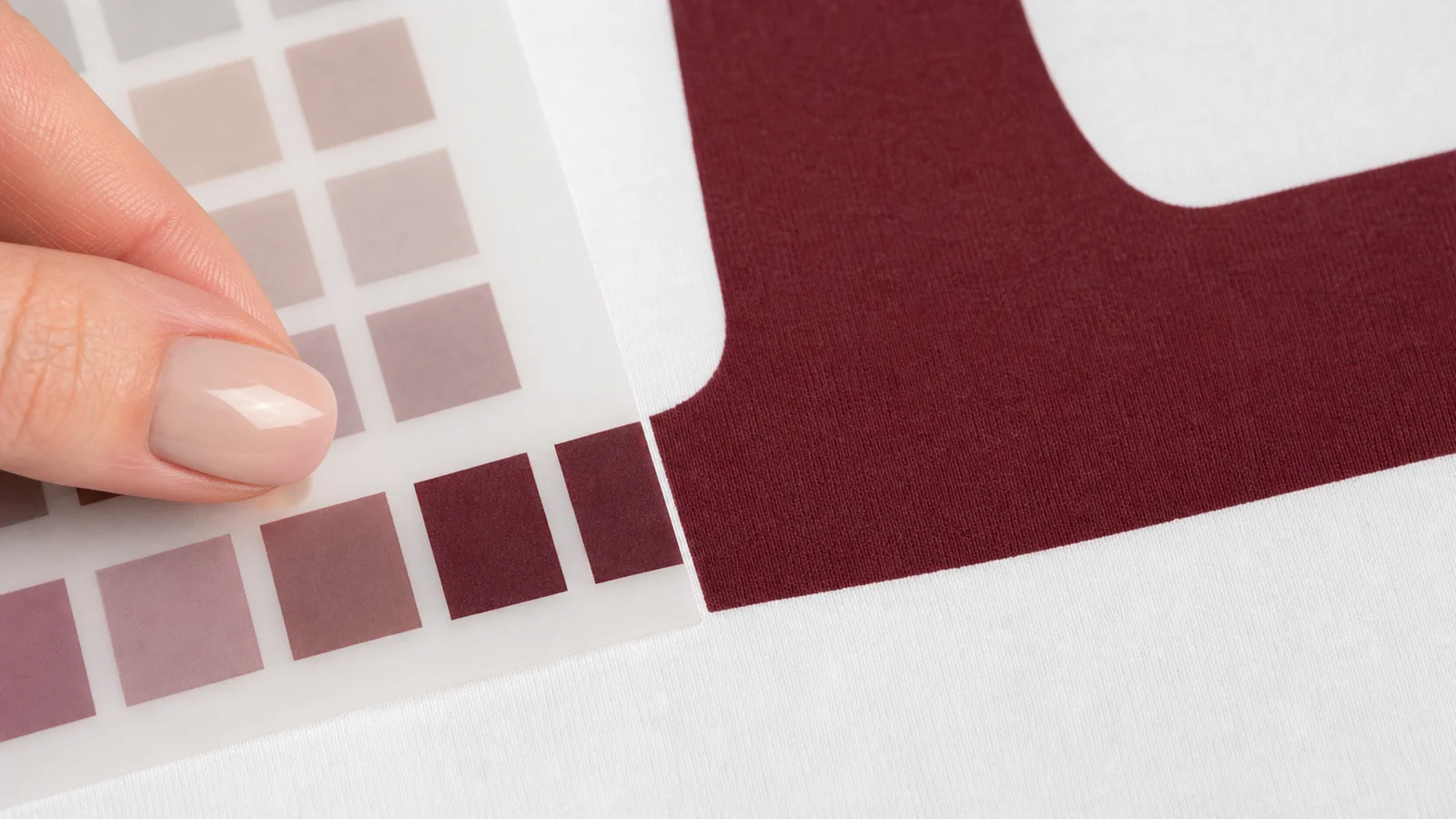
Ο χρωματικός πίνακας είναι το εργαλείο αναφοράς χρωμάτων που χρησιμοποιούμε: 971 χρώματα τυπωμένα σε πραγματικό DTF, το καθένα με τον δικό του κωδικό (C1 έως C971). Δεν είναι απλώς ένας όμορφος κατάλογος: είναι το εργαλείο που μετατρέπει τη φράση «Θέλω αυτό το πράσινο» σε ένα αποτέλεσμα που μπορεί να επαναληφθεί, παραγγελία μετά από παραγγελία.
Αποτελείται από δύο μέρη που λειτουργούν από κοινού:
Το φυσικό δείγμα, τυπωμένο στα δικά μας μηχανήματα σε μεμβράνη DTF. Αποτελεί τη μόνη έγκυρη οπτική αναφορά για το τελικό χρώμα: αυτό που βλέπετε πάνω του είναι κυριολεκτικά αυτό που θα εμφανιστεί στη μεταφορά σας.
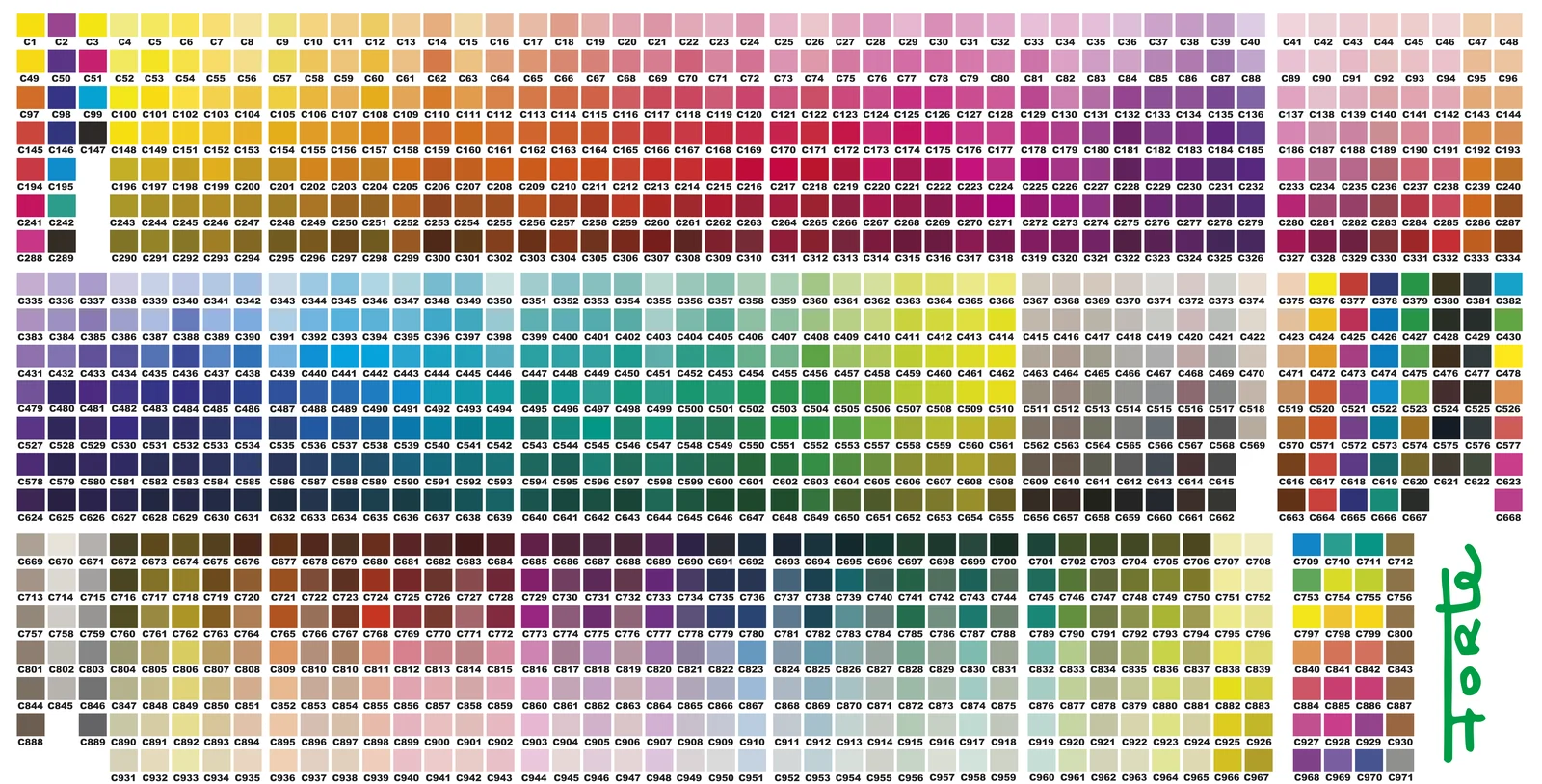
Ο ψηφιακός πίνακας (διανυσματικός για το Illustrator, PNG για το Photoshop), από τον οποίο μπορείτε να πάρετε την ακριβή τιμή κάθε κωδικού και να την εφαρμόσετε στο έργο σας. Και οι δύο εκδόσεις είναι σε Adobe RGB (1998) με ενσωματωμένο το προφίλ.
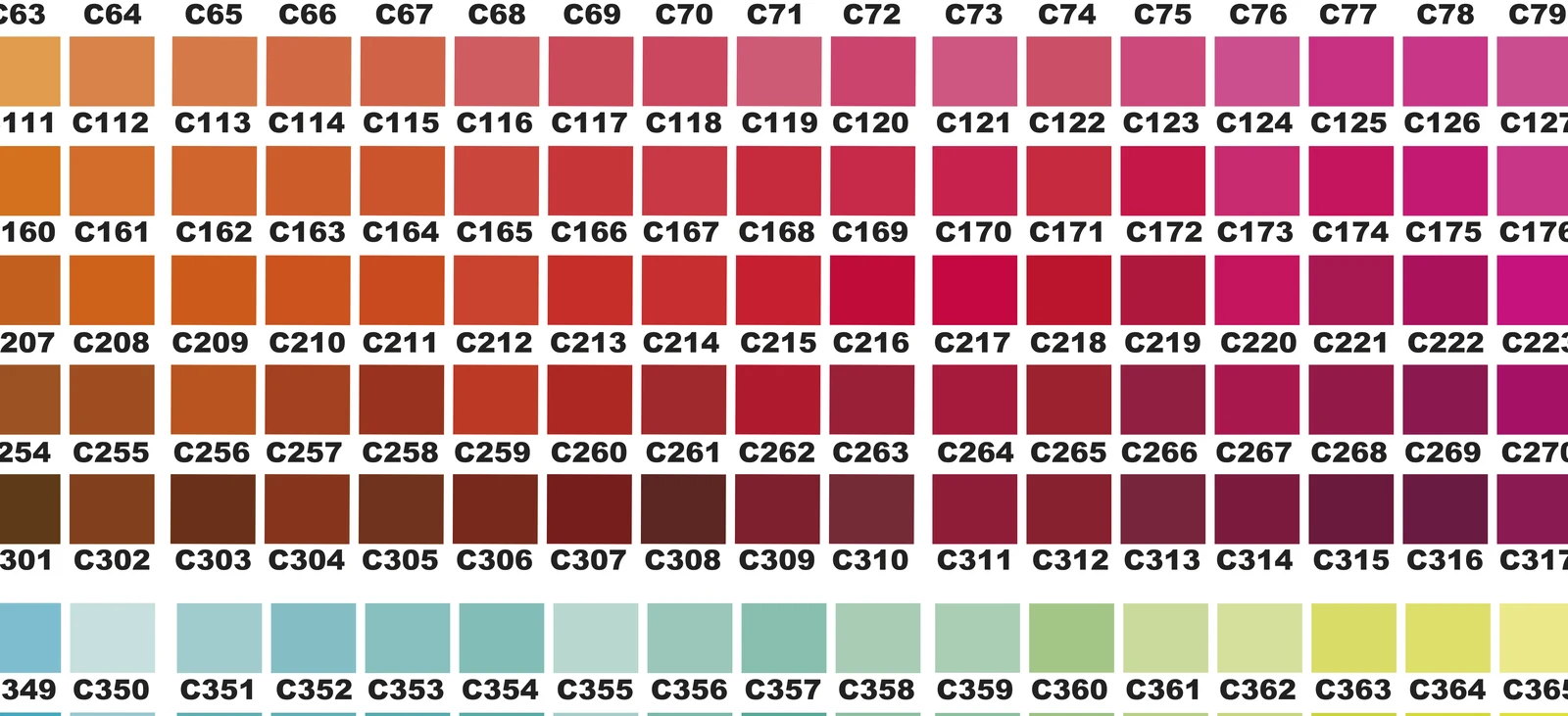
Η ιδέα που αλλάζει τα πάντα: το χρώμα είναι ένας αριθμός, όχι αυτό που βλέπεις στην οθόνη. Εάν το αρχείο σας περιέχει τον σωστό αριθμό στον σωστό χρωματικό χώρο, η εκτύπωση θα ταιριάζει με το δείγμα στο φυσικό σας χρωματολόγιο. Κάθε φορά.
Γιατί η οθόνη σας σας εξαπατά: η χρωματική γκάμα, εξηγείται με απλά λόγια
Η οθόνη σας αναπαράγει τα χρώματα με φως. Ένας εκτυπωτής τα αναπαράγει με μελάνια. Και το φως μπορεί να αποδώσει χρώματα που τα μελάνια δεν μπορούν φυσικά να αναπαράγουν: αυτό το εύρος που μπορεί να αποδοθεί ονομάζεται χρωματική γκάμα.
Γι’ αυτό ακριβώς ένα ηλεκτρικό μπλε ή ένα νέον πράσινο που λάμπει στην οθόνη «χάνει την έντασή του» όταν εκτυπώνεται: το μελάνι φτάνει μέχρι εκεί που φτάνει. Δεν πρόκειται για βλάβη του μηχανήματος, ούτε για πρόβλημα του αρχείου σας. Είναι θέμα φυσικής, και ισχύει για κάθε σύστημα εκτύπωσης στον κόσμο.
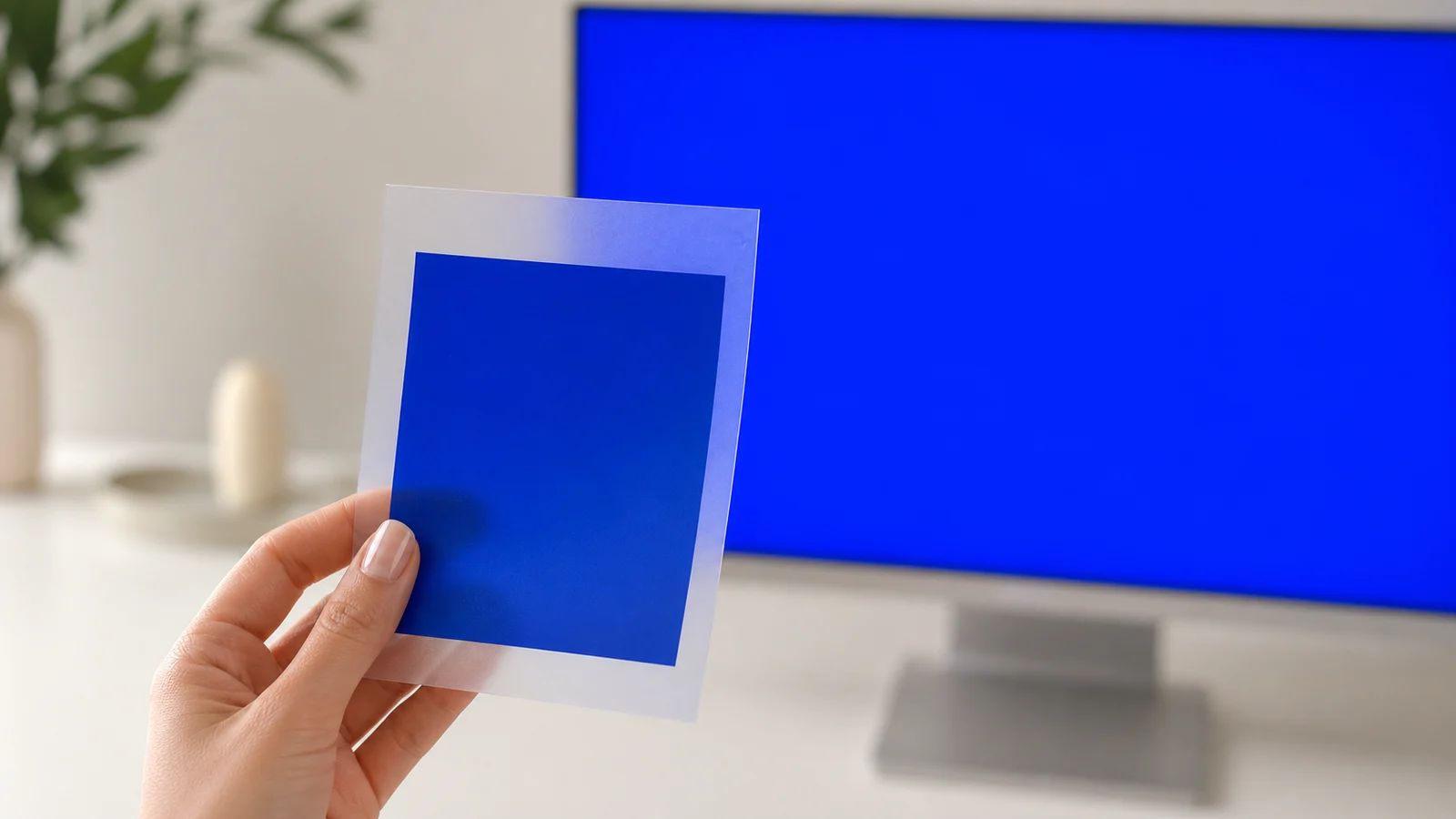
Εδώ βρίσκεται η πραγματική αξία του χρωματικού πίνακα: κάθε χρώμα που περιλαμβάνεται σε αυτόν βρίσκεται εντός της εκτυπώσιμης χρωματικής γκάμας. Αν επιλέξετε από τον φυσικό πίνακα, δεν υπάρχει κίνδυνος να σας περιμένει η έκπληξη του ηλεκτρικού μπλε. Αν επιλέξετε από την οθόνη σας, παίζετε με την τύχη.
RGB ή CMYK; Η οριστική απάντηση
Η ερώτηση που μας κάνουν πιο συχνά τα τυπογραφεία που προέρχονται από τον τομέα της όφσετ. Στην τεχνολογία DTF, η απάντηση είναι ξεκάθαρη:
Να εργάζεστε πάντα σε RGB με το προφίλ Adobe RGB (1998) και να μην μετατρέπετε ποτέ σε CMYK. Αναλαμβάνουμε εμείς οι ίδιοι τη μετατροπή σε μελάνι, χρησιμοποιώντας το ακριβές προφίλ κάθε μηχανής και κάθε φιλμ. Οι εκτυπωτικές μηχανές μας εκτυπώνουν απευθείας από RGB με σετ 8 χρωμάτων, οπότε το αρχείο RGB σας ακολουθεί τη συντομότερη δυνατή διαδρομή προς το φιλμ.
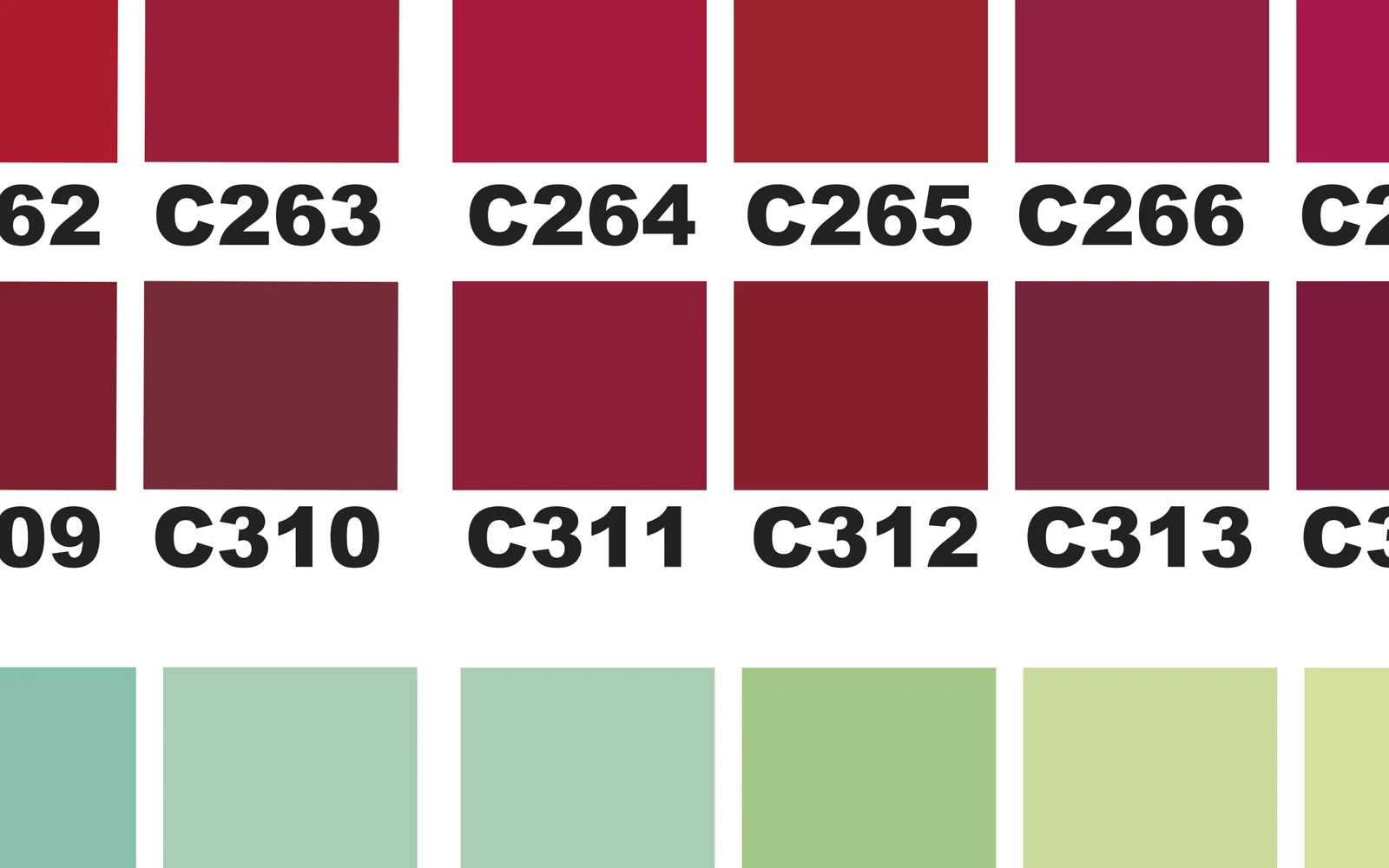
Γιατί; Επειδή το CMYK του λογισμικού σας (FOGRA39, σχεδιασμένο για εκτυπωτικές μηχανές όφσετ) δεν είναι ο χρωματικός χώρος των εκτυπωτών μας. Κάθε επιπλέον μετατροπή αλλοιώνει το χρώμα: εσείς το μετατρέπετε σε ένα γενικό CMYK, εμείς πρέπει να το ερμηνεύσουμε εκ νέου, και το μπορντό καταλήγει κάπου αλλού. Όταν το αρχείο φτάνει σε Adobe RGB με τον αριθμό του χρωματολογίου, η διαδρομή είναι άμεση και το χρώμα καταλήγει ακριβώς στο αντίστοιχο δείγμα.
Ρυθμίστε το λογισμικό σας μία φορά
Τόσο στο Illustrator όσο και στο Photoshop, ανοίξτε το μενού «Επεξεργασία» > «Ρυθμίσεις χρωμάτων» και διατηρήστε την παρακάτω ρύθμιση ως έχει:
Εάν η ομάδα σας εργάζεται σε διαφορετικό χρωματικό χώρο (sRGB ή CMYK με μετατόπιση), ο ίδιος κωδικός θα αποδώσει διαφορετικό χρώμα. Χρησιμοποιήστε το Adobe RGB (1998) σε όλες τις φάσεις της διαδικασίας: στο έγγραφο, στο χρώμα που εφαρμόζεται και κατά την εξαγωγή.
Πώς να εφαρμόσετε το χρώμα στο Illustrator (διανυσματικό)

- Ανοίξτε το διανυσματικό διάγραμμα δίπλα στο έργο σαςΕίναι ήδη σε Adobe RGB (1998). Αν το Illustrator σας ρωτήσει για το προφίλ, διατηρήστε το.
- Ρυθμίστε το έγγραφό σας σε RGBΑρχείο > Λειτουργία χρωμάτων εγγράφου > Χρώμα RGB.
- Επιλέξτε το χρώμα στον έντυπο πίνακα και σημειώστε τον κωδικό τουΟ έντυπος χρωματικός πίνακας αποτελεί την πραγματική αναφορά· η οθόνη είναι απλώς ένας οδηγός.
- Εφαρμόστε την ακριβή τιμήμε το εργαλείο «Σταγονόμετρο» στο δείγμα του ψηφιακού χρωματολογίου ή πληκτρολογήστε την τιμή RGB του κωδικού. Βεβαιωθείτε ότι το γέμισμα παραμένει σε RGB.
- Εξαγωγή με την επιλογή «Εξαγωγή ως»PNG · 300 dpi · διαφανές φόντο · πραγματικό μέγεθος. Ποτέ «Αποθήκευση για το Διαδίκτυο».
Πώς να εφαρμόσετε το χρώμα στο Photoshop (bitmap)
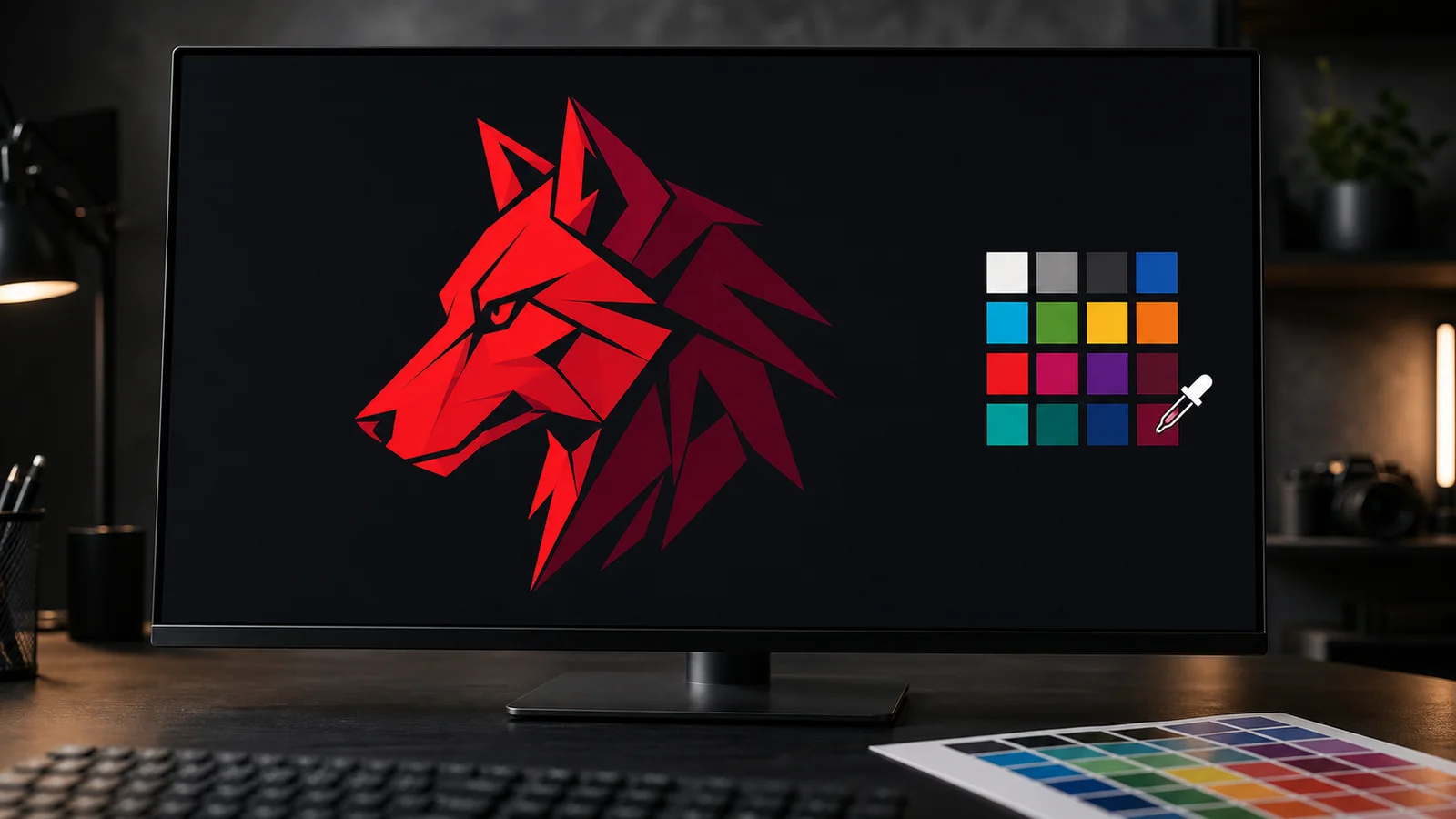
- Ανοίξτε το διάγραμμα PNG και διατηρήστε το προφίλ τουΠαρέχεται με ενσωματωμένο το Adobe RGB (1998).
- Προετοιμάστε το έγγραφό σαςRGB · 8 bit · 300 dpi · πραγματικό μέγεθος · προφίλ Adobe RGB (1998).
- Επιλέξτε στο φυσικό χρωματολόγιο, καταγράψτε το στο ψηφιακόΧρησιμοποιήστε το εργαλείο «Σταγονόμετρο» με μέγεθος δείγματος «Point Sample» (1 pixel) στο κέντρο του χρωματικού δείγματος ή πληκτρολογήστε την τιμή.
- Εφαρμόστε το και παραμείνετε στο RGBΜην χρησιμοποιείτε CMYK σε κανένα στάδιο της διαδικασίας.
- Αποθήκευση με ενσωματωμένο προφίλΑποθήκευση ως > PNG με επιλεγμένο το πλαίσιο «Ενσωμάτωση προφίλ χρωμάτων». Διαφανές και σε πραγματικό μέγεθος.
Τα 4 λάθη που καταστρέφουν το χρώμα (και πώς να τα αποφύγετε)
ΑΠΟΦΥΓΕΤΕ
- Επιλογή χρώματος «με το μάτι», με βάση το πώς φαίνεται στην οθόνη σας
- Μετατροπή του γραφικού σε CMYK «επειδή εκτυπώνεται με μελάνι»
- «Αποθήκευση για το Διαδίκτυο»: μετατρέπει σε sRGB και μειώνει την ένταση των χρωμάτων
- Χρήση διαγράμματος που έχει εκτυπωθεί από άλλη εταιρεία ή άλλο μηχάνημα
ΚΑΝΕ ΑΥΤΟ
- Επιλέξτε στον φυσικό χάρτη· εφαρμόστε τον αριθμό του κωδικού
- Όλα σε Adobe RGB (1998)
- Εξαγωγή σε μορφή PNG, 300 dpi, με διαφανές φόντο, σε πραγματικό μέγεθος
- Έχετε αμφιβολίες; Στείλτε μας τον κωδικό και θα επαληθεύσουμε το αρχείο σας
Από παρτίδα σε παρτίδα: η αλήθεια για τα υλικά
Όλα τα μελάνια και οι μεμβράνες που χρησιμοποιούμε είναι πιστοποιημένα — και, όπως σχεδόν όλα τα αναλώσιμα στον κλάδο της DTF παγκοσμίως, κατασκευάζονται στην Κίνα και παραδίδονται σε παρτίδες παραγωγής.
Οι παρτίδες παίζουν σημαντικό ρόλο. Μια νέα παρτίδα μελανιού μπορεί να περιέχει ελαφρώς περισσότερη ή λιγότερη χρωστική ουσία. Μια παρτίδα μεμβράνης μπορεί να έχει περισσότερο ή λιγότερο στρώμα επικάλυψης. Ένας προμηθευτής μπορεί να τροποποιήσει διακριτικά τη χημική σύνθεση ενός προϊόντος. Αυτές οι μικροδιαφορές βρίσκονται εκτός του ελέγχου οποιουδήποτε εκτυπωτή — ακόμη και εκτός του ελέγχου του κατασκευαστή — και μπορούν να προκαλέσουν μια ελαφρά απόκλιση στο χρώμα από τη μία παρτίδα στην άλλη.
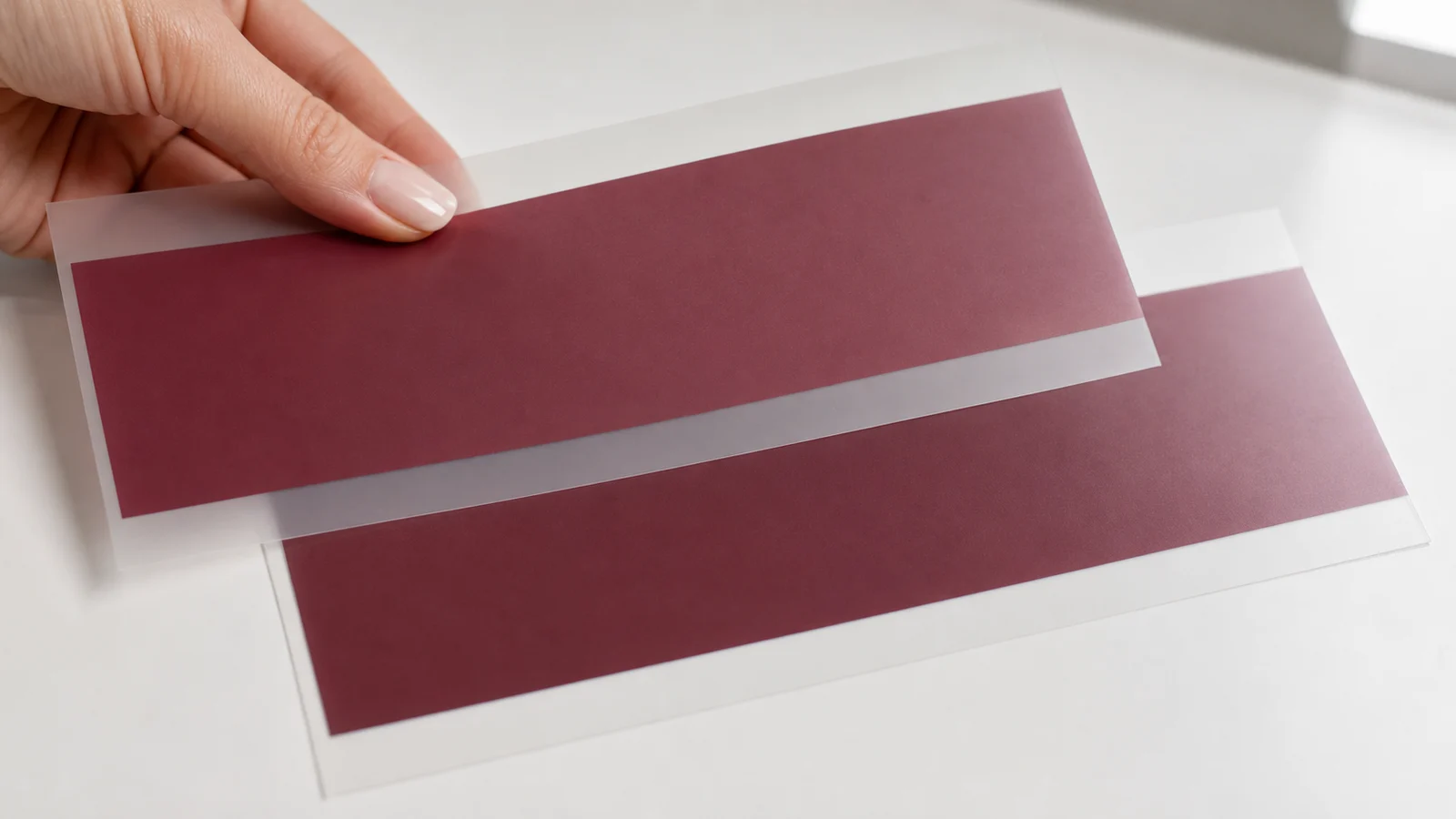
Πώς το ελέγχουμε: η εργασία σας και ο χρωματικός μας πίνακας εκτυπώνονται στα ίδια μηχανήματα, ενώ οι επαναλαμβανόμενες παραγγελίες εκτελούνται στο ίδιο μηχάνημα και με το ίδιο χρωματικό προφίλ. Για εργασίες όπου το χρώμα είναι κρίσιμο, στείλτε μας τον κωδικό σας πριν από μια μεγάλη παραγωγή και θα τον επαληθεύσουμε σε σχέση με την τρέχουσα παρτίδα.

Συχνές ερωτήσεις
Γιατί το ηλεκτρικό μπλε μου φαίνεται θαμπό όταν εκτυπώνεται;
Πρέπει να σχεδιάζω σε RGB ή CMYK για την εκτύπωση DTF;
Μπορώ να χρησιμοποιήσω τον χρωματικό πίνακα μιας άλλης εταιρείας DTF;
Σε ποια μορφή αρχείου πρέπει να το στείλω;
Γιατί παρατηρήθηκε μια μικρή διαφορά στο χρώμα μεταξύ των δύο παραγγελιών;
Πώς μπορώ να αποκτήσω τον έντυπο και τον ψηφιακό χάρτη;
Πάρτε τον χρωματικό πίνακα σας και εκτυπώστε χωρίς εκπλήξεις
Φυσικός χάρτης + ψηφιακοί χάρτες + οδηγός χρήσης. Επιλέξτε με βάση τον κωδικό, στείλτε μας το αρχείο PNG σας σε Adobe RGB και το χρώμα που θα επιλέξετε είναι ακριβώς αυτό που θα εκτυπώσουμε.


