

Valisite sügava burgundipunase, kuid saite punase. Ekraanil särav elektrisinine jäi trükis tuhmiks. Käesolev juhend selgitab, miks see juhtub, ja annab teile täpse meetodi, et see enam kunagi ei korduks: värv numbrina, Adobe RGB-s, teie tarkvarast meie printeriteni.
Mis on DTF -värvikaart (ja miks seda vaja on)
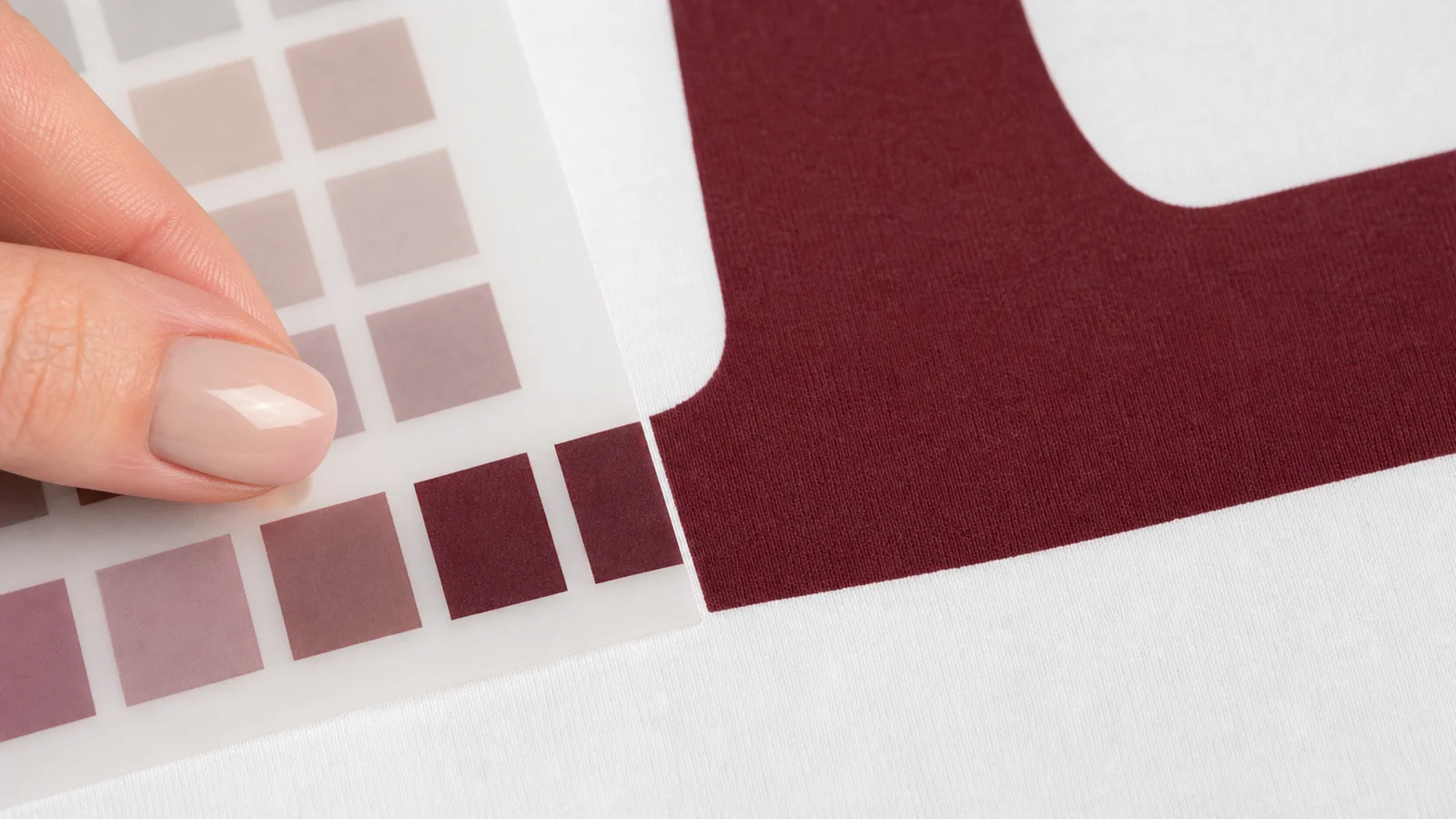
Värvikaart on meie värvide viitevahend: 971 värvi, mis on trükitud tõelisele DTF-materjalile, millest igaühel on oma kood (C1 kuni C971). See ei ole lihtsalt ilus kataloog: see on vahend, mis muudab lause „Ma tahan seda rohelist“ korduvaks tulemuseks, tellimusest tellimusesse.
See koosneb kahest osast, mis toimivad koos:
Füüsiline värvikaart, mis on trükitud meie enda masinatel DTF-kilele. See on ainus usaldusväärne visuaalne viide lõpliku värvi kohta: see, mida te sellel näete, on sõna otseses mõttes see, mis teie siirdele ilmub.
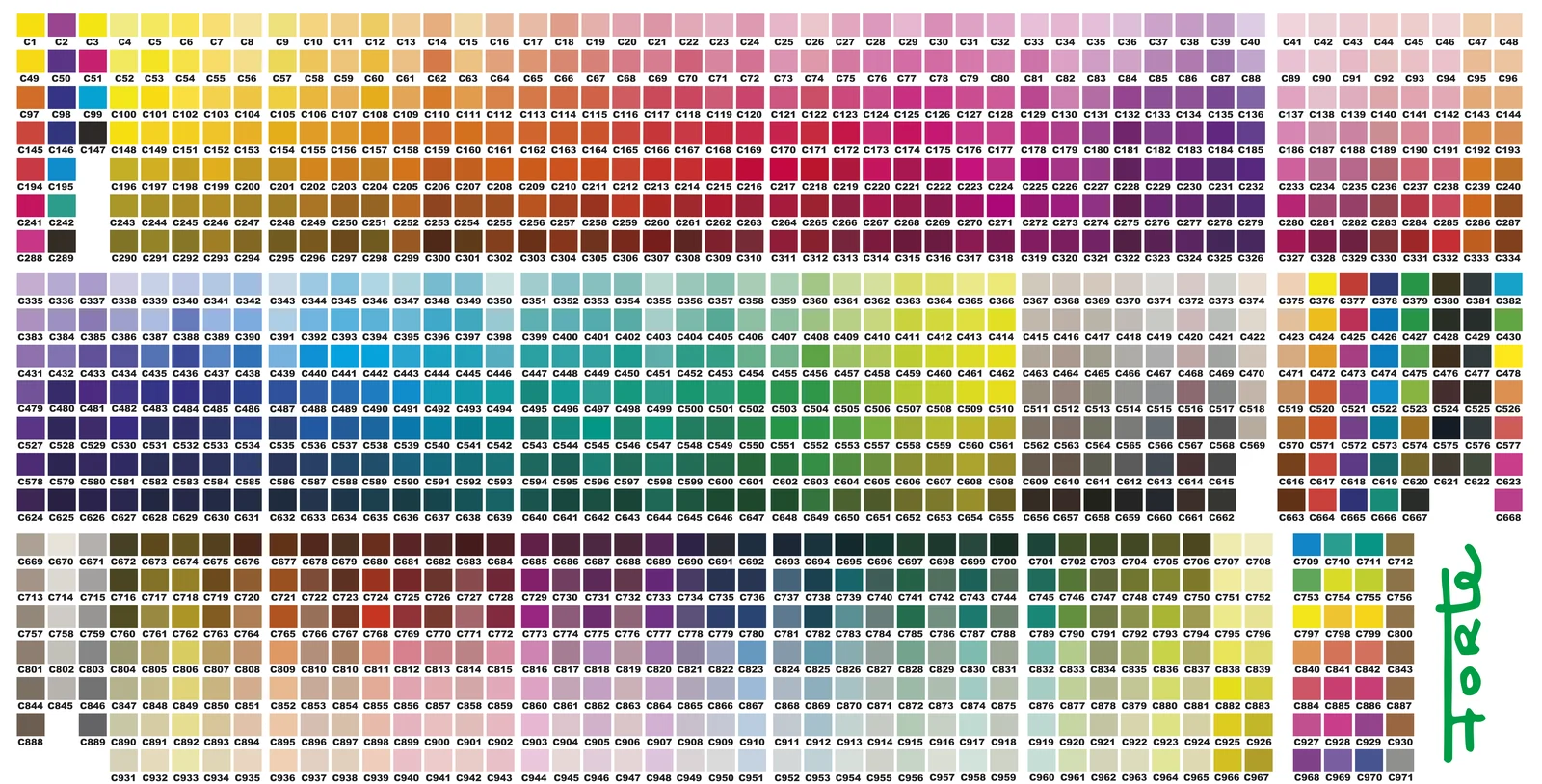
Digitaalne värvikaart (vektorgraafika Illustratorile, PNG-fail Photoshopile), millest võite iga koodi täpse väärtuse välja võtta ja seda oma kujunduses kasutada. Mõlemad versioonid on Adobe RGB (1998) värviruumis ja sisaldavad sisseehitatud profiili.
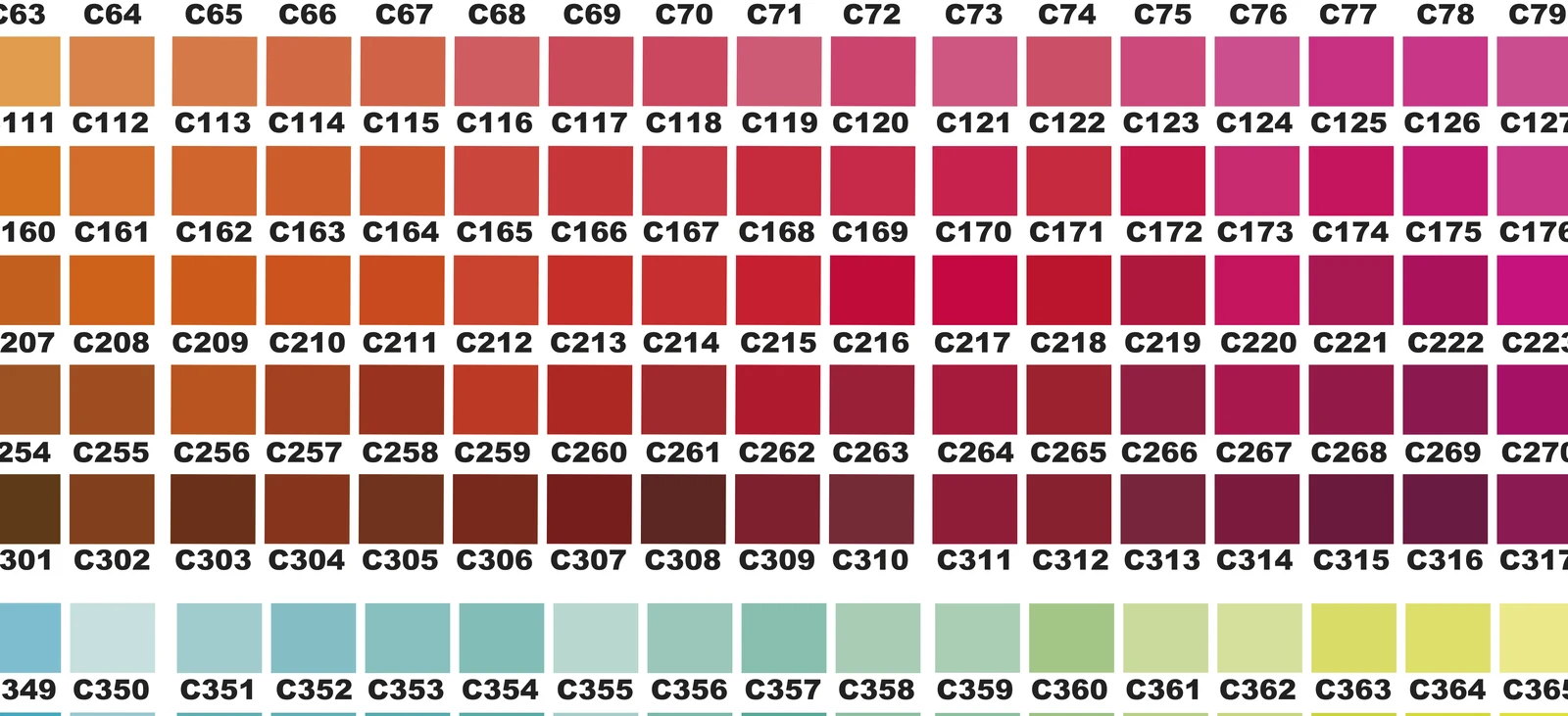
Idee, mis muudab kõike: värv on number, mitte see, mida ekraanil näed. Kui teie fail sisaldab õiget numbrit õiges värviruumis, vastab trükitulemus teie füüsilisel värvikaardil olevale värviproovile. Iga kord.
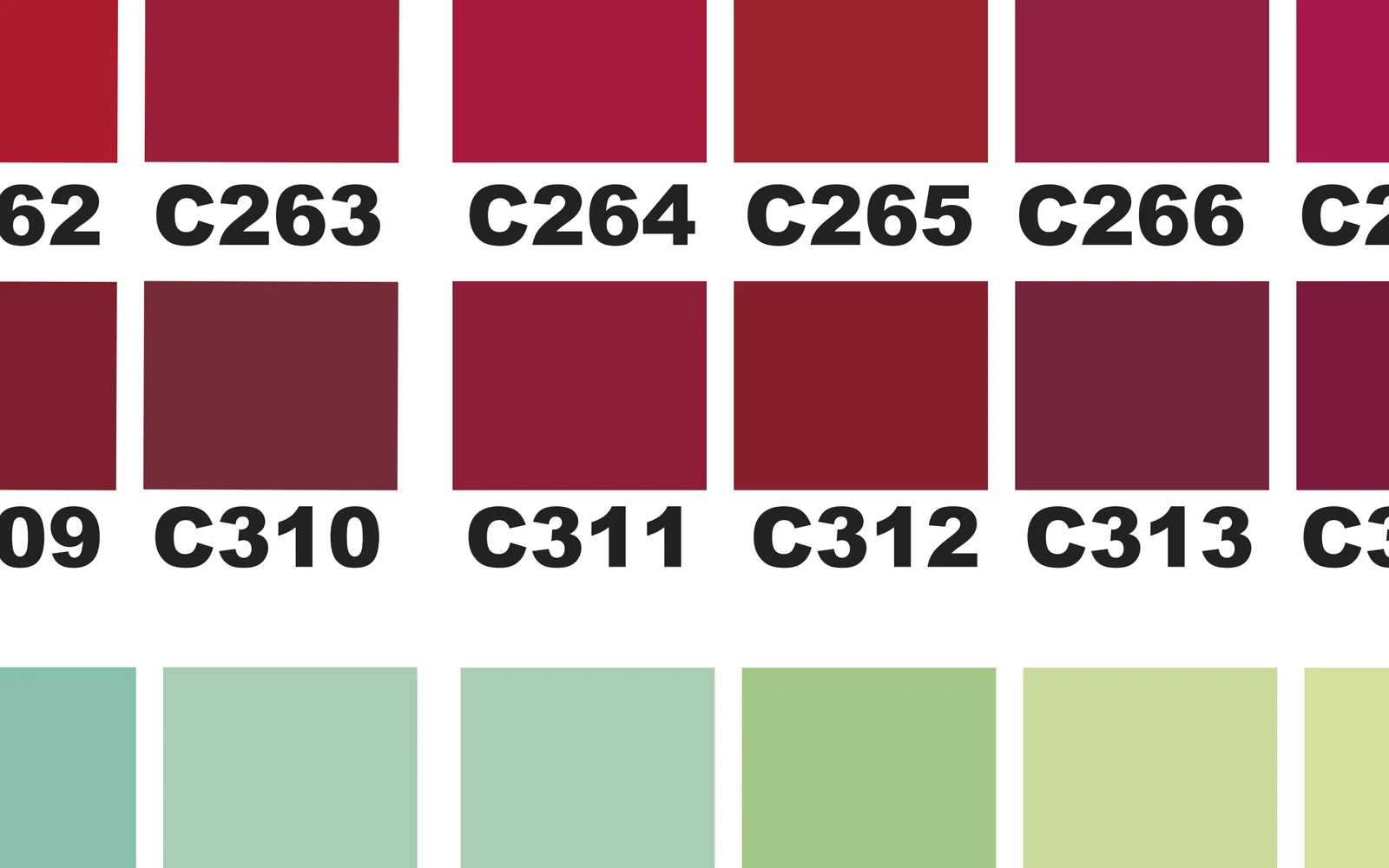
Miks ekraan sind petab: värviskaala lihtsalt selgitatud
Teie monitor loob värve valguse abil. Printer loob neid tintide abil. Valgus suudab saavutada värve, mida tintidega füüsiliselt ei ole võimalik taasesitada: seda saavutatavat värviskaalat nimetatakse värvigamutiks.
Seepärast kaob ekraanil silmapaistvalt särav elektrisinine või neoonroheline värv trükkimisel: tint ulatub vaid nii kaugele, kui see ulatub. See ei ole masina viga ega ka teie faili probleem. See on füüsika, mis kehtib kõigi maailma trükisüsteemide puhul.
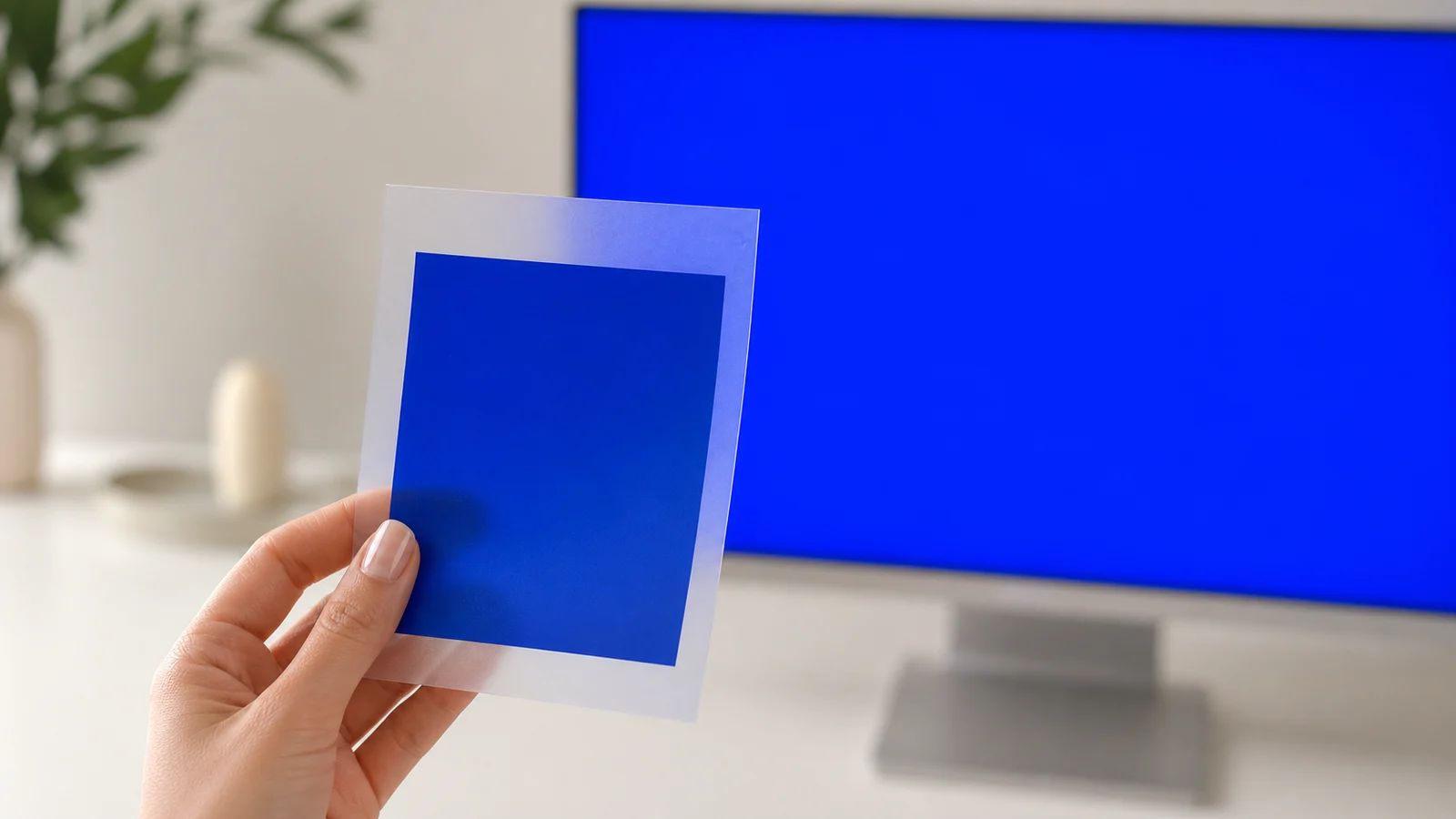
Siin peitubki värvikaardi tõeline väärtus: iga selles sisalduv värv jääb trükitava värviskaala piiridesse. Kui teete valiku füüsilise värvikaardi järgi, ei saa tekkida elektrisinist üllatust. Kui teete valiku oma monitori järgi, siis võtate riski.
RGB või CMYK? Lõplik vastus
See on küsimus, mida me saame kõige sagedamini trükikodadelt, kes on varem tegelenud ofsettrükiga. DTF-trükis on vastus selge:
Töötage alati RGB-režiimis, kasutades Adobe RGB (1998) profiili, ning ärge kunagi teisendage värve CMYK-režiimi. Me teostame trükivärvi konverteerimise ise, kasutades iga masina ja filmi täpset profiili. Meie trükipressid trükivad otse RGB-vormingust 8-värvilise komplektiga, mistõttu jõuab teie RGB-fail filmile võimalikult lühima teekonna kaudu.
Miks? Sest teie tarkvara CMYK-värviruum (FOGRA39, mis on mõeldud ofsettrükipressidele) ei ole meie printerite värviruum. Iga täiendav teisendus moonutab värvi: te teisendate üldisesse CMYK-i, meie peame seda uuesti tõlgendama ja burgundipunane jääb kuhugi mujale. Kui fail saabub Adobe RGB-s koos värvikaardi numbriga, on protsess otsene ja värv langeb täpselt värviproovile.
Seadista oma tarkvara üks kord
Ava nii Illustratoris kui ka Photoshopis menüü „Edit“ > „Colour Settings“ ja jäta see seadistus muutmata:
Kui teie meeskond töötab mõnes teises värviruumis (sRGB või nihutatud CMYK), annab sama kood trükis teistsuguse värvi. Kasutage kogu protsessi vältel – dokumendi koostamisel, värvide rakendamisel ja eksportimisel – Adobe RGB (1998) värviruumi.
Kuidas värvi Illustratoris (vektorgraafikas) kanda

- Ava oma kujunduse kõrval olev vektorgraafikSee on juba Adobe RGB (1998) värviprofiilis. Kui Illustrator küsib profiili kohta, jäta see samaks.
- Määrake dokumendile RGB-režiimFail > Dokumendi värvirežiim > RGB-värv.
- Valige värv värvikaardilt ja kirjutage üles selle koodTrükitud värvikaart on tõeline alus; ekraan on vaid abivahend.
- Kasuta täpset väärtustkasutades pipetti digitaalse värvikaardi värviproovi peal või sisestades koodi RGB-väärtuse. Veendu, et täitmine jääb RGB-režiimi.
- Eksportimine valikuga „Eksporti kui”PNG · 300 dpi · läbipaistev taust · tegelik suurus. Ära kunagi vali „Salvesta veebi jaoks”.
Kuidas värvi Photoshopis (bitmap) peale kanda
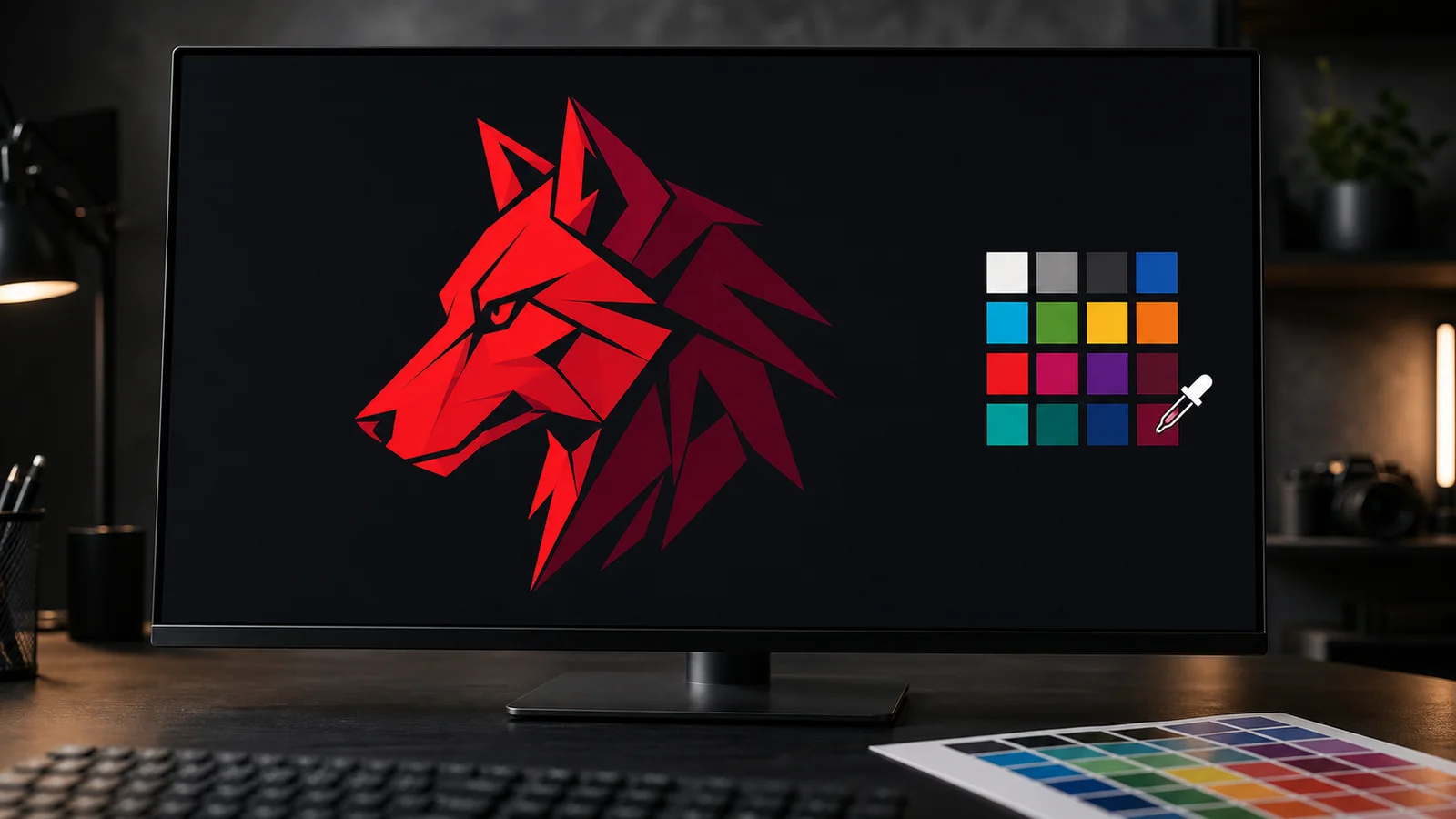
- Ava PNG-diagramm ja säilita selle profiilSee on varustatud sisseehitatud Adobe RGB (1998) värviruumiga.
- Valmistage dokument etteRGB · 8 bitti · 300 dpi · tegelik suurus · Adobe RGB (1998) profiil.
- Vali füüsiliselt värvikaardilt, salvesta digitaalseleKasuta pipetti proovi suurusega „Point Sample“ (1 piksel) värviproovi keskel või sisesta väärtus.
- Kasutage seda ja jääge RGB-režiimi juurdeProtsessi üheski etapis ei tohi kasutada CMYK-värve.
- Salvesta koos sisseehitatud profiiligaSalvesta nimega > PNG, märkides valiku „Sisesta värviprofiil”. Läbipaistev ja tegelikus suuruses.
4 viga, mis rikuvad värvi (ja kuidas neid vältida)
VÄLTA
- Värvi valimine „silma järgi“ selle põhjal, kuidas see teie monitoril paistab
- Graafika teisendamine CMYK-vormingusse „sest see trükitakse tindiga”
- „Salvesta veebi jaoks”: teisendab sRGB-värviruumi ja muudab värvid tuhmimaks
- Teise ettevõtte või teise masina poolt trükitud graafiku kasutamine
TEE NII
- Vali füüsiliselt kaardilt; kasuta koodi numbrit
- Kõik on Adobe RGB (1998) värviruumis
- Ekspordi PNG-failina, 300 dpi, läbipaistev, tegelikus suuruses
- Kahtled? Saada meile kood ja me kontrollime su faili
Partii partii järel: aus tõde materjalide kohta
Kõik meie kasutatavad trükivärvid ja kiled on sertifitseeritud – ja nagu peaaegu kõik DTF-tööstuse tarbekaubad kogu maailmas, on need toodetud Hiinas ja tarnitakse tootmispartiidena.
Partiid on olulised. Uus trükivärvi partii võib sisaldada veidi rohkem või vähem pigmenti. Kilepartii võib olla rohkem või vähem kaetud. Tarnija võib vaikselt muuta keemilist koostist. Need mikrokõikumised jäävad trükkija kontrolli alt välja – isegi tootja kontrolli alt – ning need võivad põhjustada värvi kerget muutust ühe partii ja järgmise vahel.
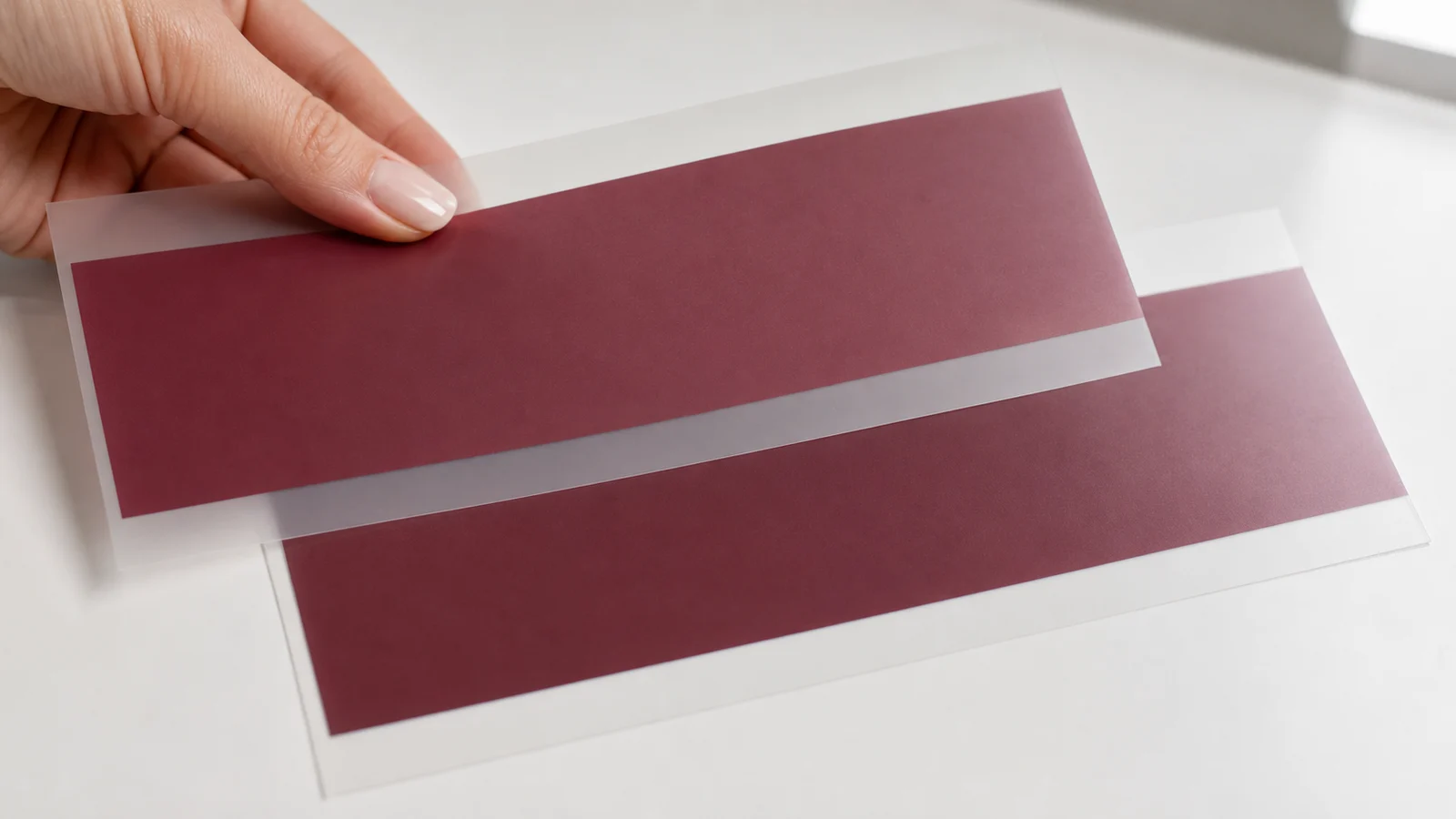
Kuidas me seda kontrolli all hoiame: teie töö ja meie värvikaart trükitakse samadel masinatel ning kordustellimused trükitakse samal masinal ja sama värviprofiili järgi. Värvi osas kriitiliste tööde puhul saatke meile oma kood enne suure tiraaži trükkimist ja me kontrollime selle vastavust praeguse partii värviga.

Korduma kippuvad küsimused
Miks mu elektrisinine värv näeb trükis tuhm välja?
Kas DTF-trükiks peaksin kujundama RGB- või CMYK-värviruumis?
Kas ma võin kasutada mõne teise DTF-ettevõtte värvikaarti?
Millises failivormingus peaksin selle saatma?
Miks muutus värv kahe tellimuse vahel veidi?
Kuidas saan kätte paberkartograafia ja digitaalse kaardi?
Võta värvikaart ja prindi ilma üllatusteta
Paberkart + digitaalsed kaardid + kasutusjuhend. Valige koodi järgi, saatke meile oma PNG-fail Adobe RGB-vormingus ja me trükime just selle värvi, mille valisite.


