

Mély bordó színt választottál, de vöröset kaptál. A képernyőn ragyogó elektromos kék a nyomtatáson laposnak tűnt. Ez az útmutató elmagyarázza, miért történik ez, és megadja a pontos módszert, hogy soha többé ne fordulhasson elő: a színt számként, Adobe RGB-ben, a szoftveredtől a nyomtatóinkig.
Mi az a DTF színskála (és miért van rá szükséged)
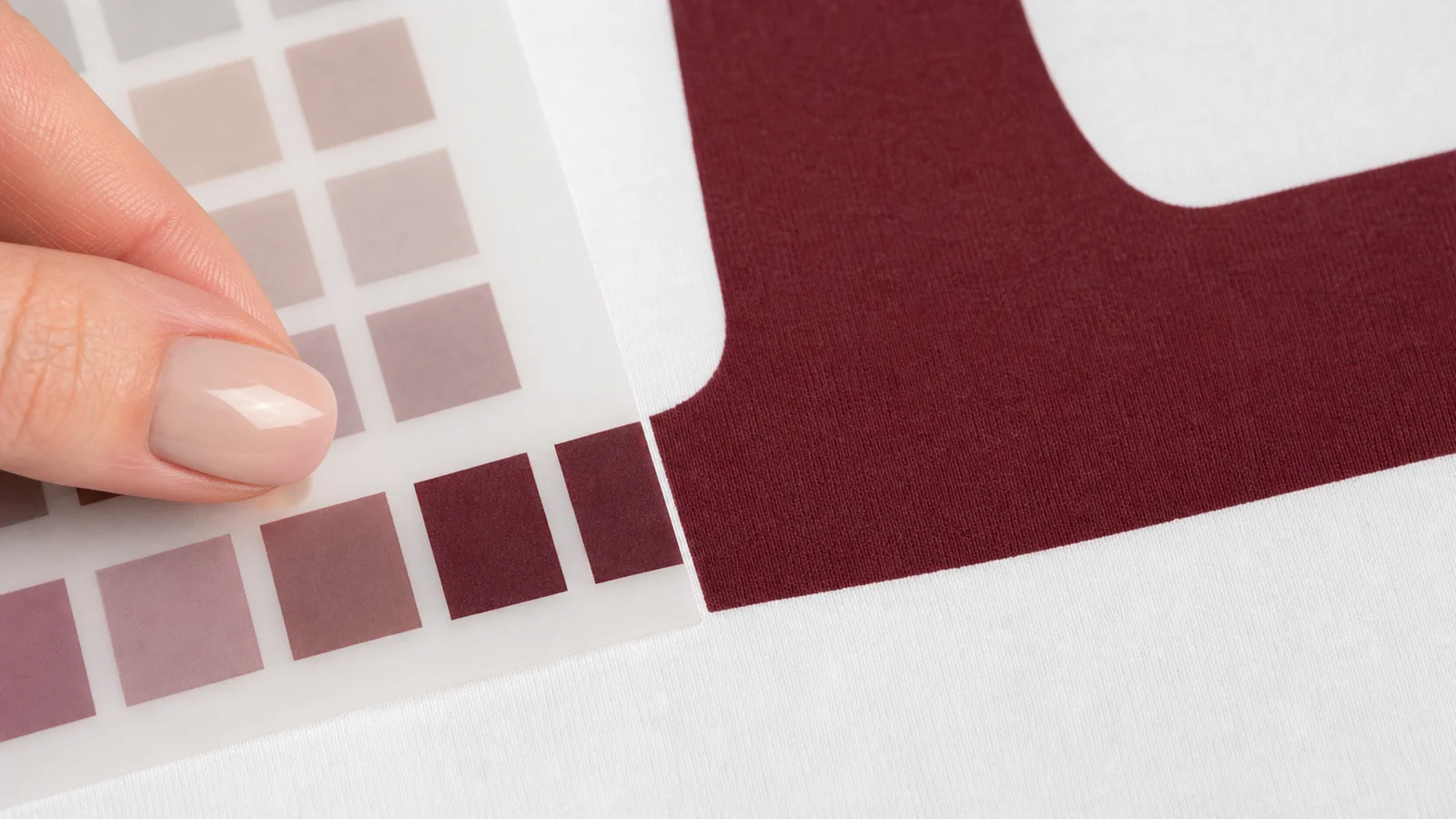
A színkártya a színmeghatározáshoz használt segédeszközünk: 971 szín, valódi DTF-nyomtatással, mindegyik saját kóddal (C1-től C971-ig). Ez nem egy csupán látványos katalógus: ez az az eszköz , amely a „Ezt a zöldet akarom” kívánságot megrendelésről megrendelésre megismételhető eredménnyé alakítja .
Két, egymással együttműködő részből áll:
A fizikai minta, amelyet saját gépeinken nyomtattunk DTF-fóliára. Ez az egyetlen érvényes vizuális referencia a végső színre vonatkozóan: amit rajta látsz, az szó szerint az lesz, ami a transzferen megjelenik.
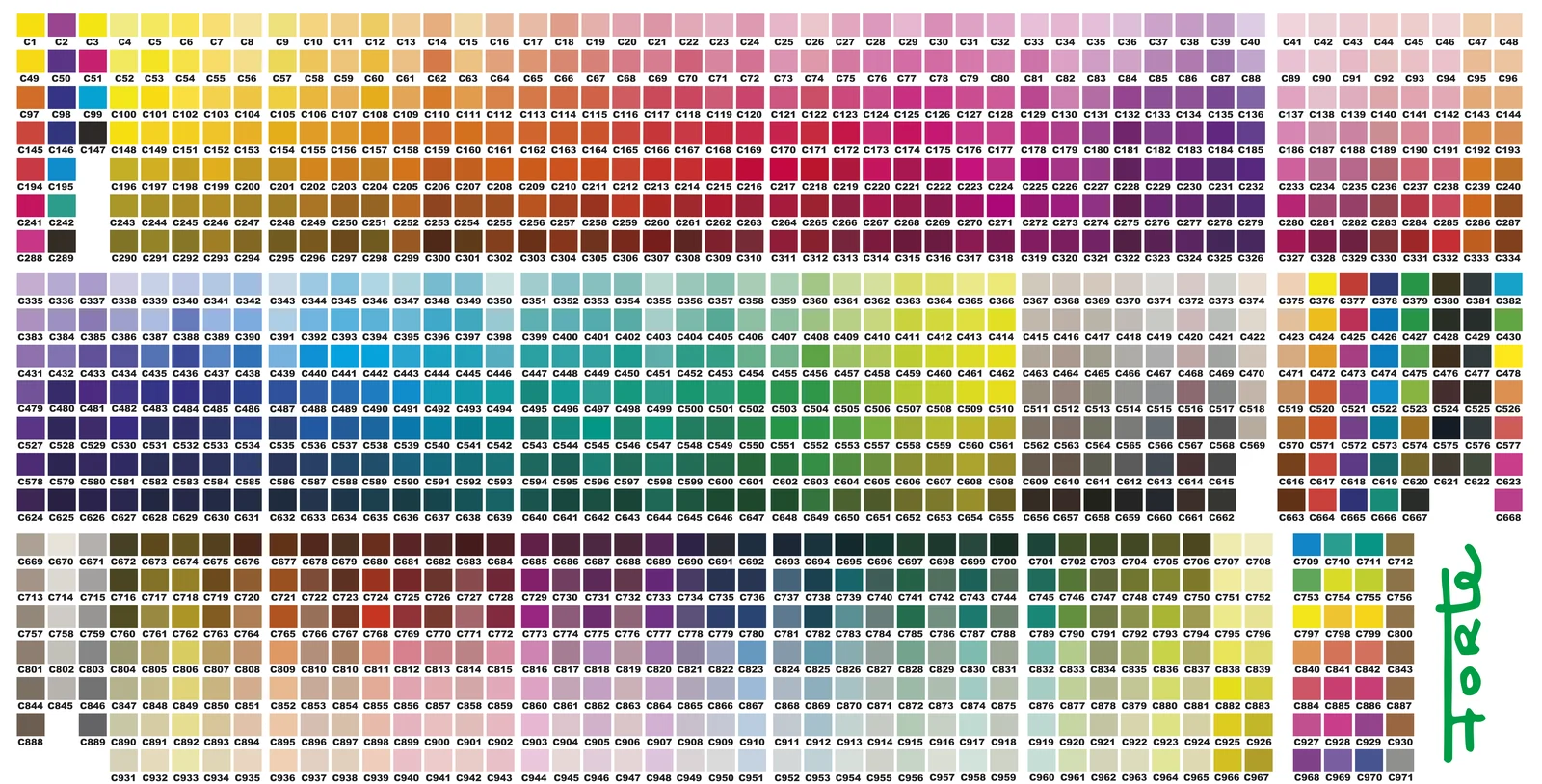
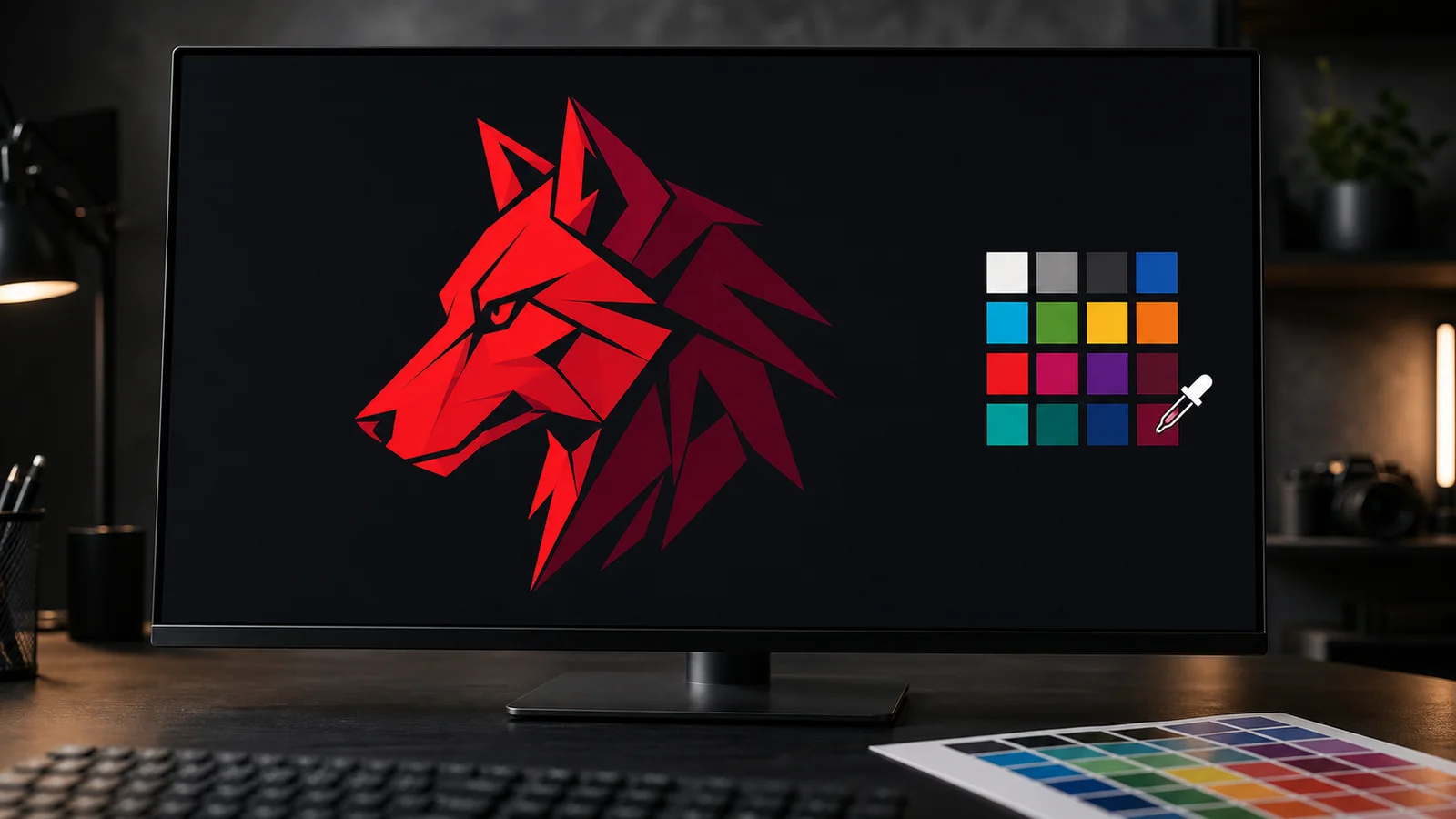
A digitális színskála (vektoros formátumban az Illustratorhoz, PNG formátumban a Photoshophoz), amelyből az egyes kódok pontos értékeit kiolvasva alkalmazhatod azokat a grafikádra. Mindkét változat Adobe RGB (1998) színterben készült, beágyazott profilokkal.
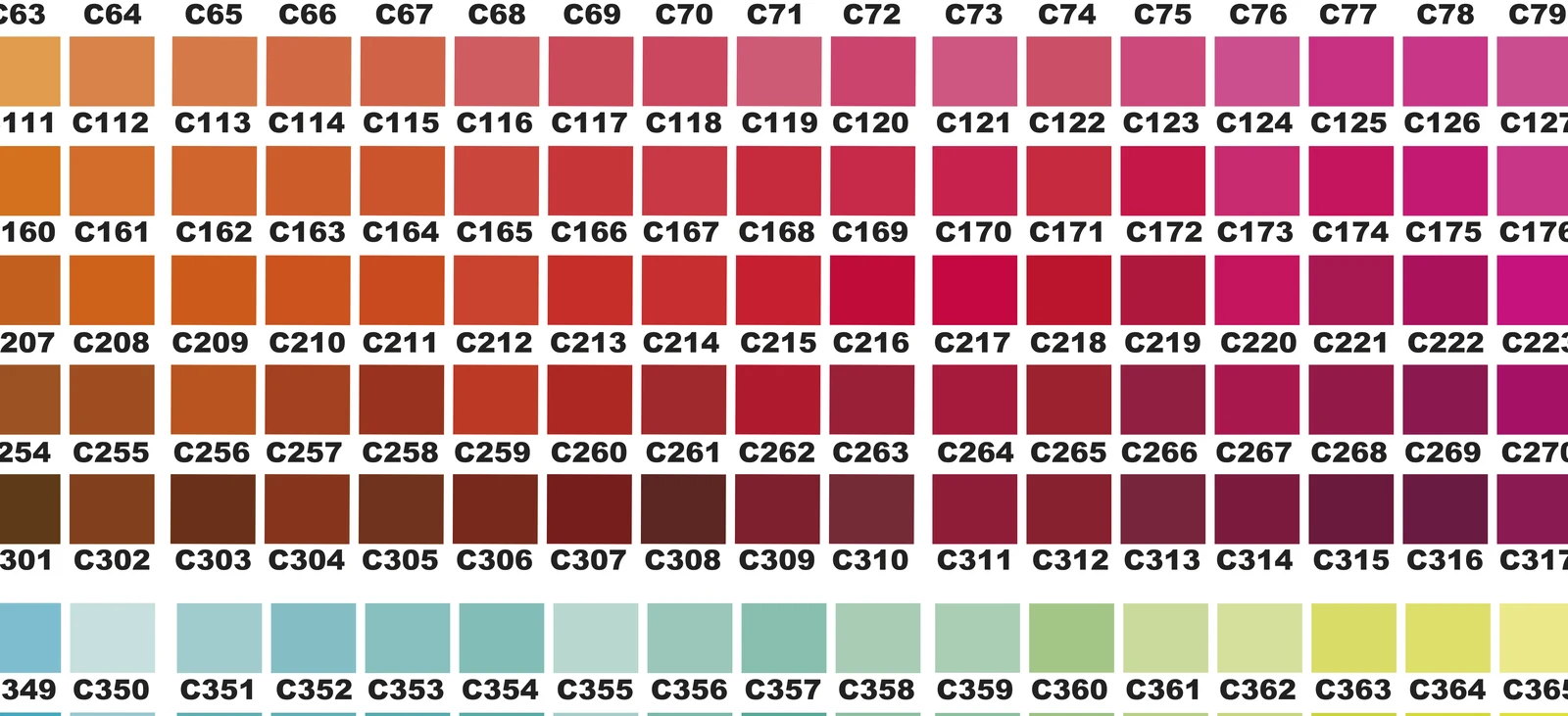
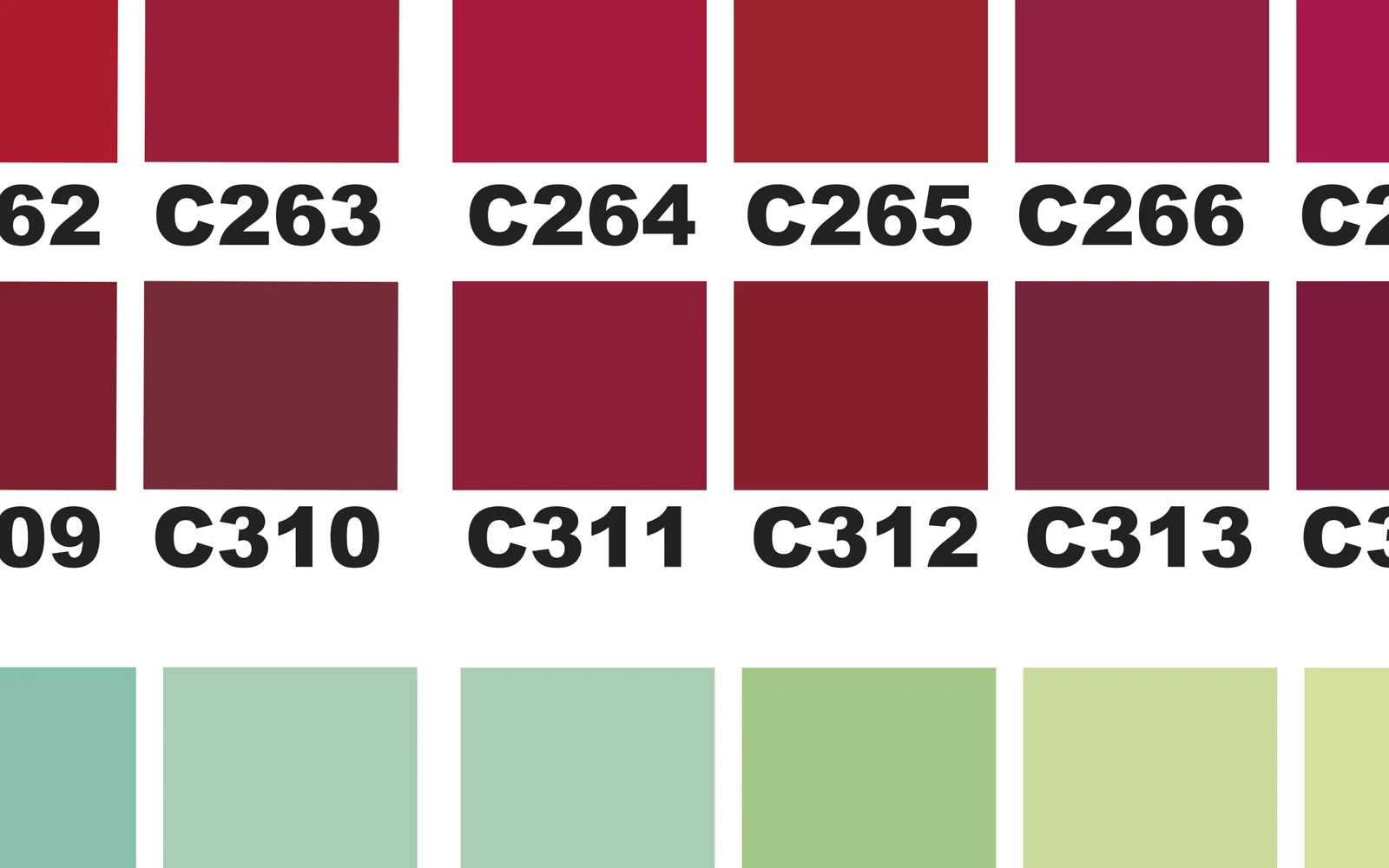
Az a gondolat, ami mindent megváltoztat: a szín egy szám, nem pedig az, amit a képernyőn látsz. Ha a fájl a megfelelő számot tartalmazza a megfelelő színterben, akkor a nyomtatott eredmény megegyezik a fizikai színskálán szereplő színmintával. Minden alkalommal.
Miért hazudik neked a képernyőd: a színskála egyszerűen elmagyarázva
A monitorod a fény segítségével hozza létre a színeket. A nyomtató pedig a festékekkel. A fény pedig olyan színeket is képes megjeleníteni, amelyeket a festékek fizikailag nem tudnak visszaadni: ezt a lefedhető tartományt nevezzük színterjedelemnek.
Éppen ezért az a villámkék vagy neonzöld szín, amely a képernyőn ragyogóan tűnik, nyomtatáskor „elhalványul”: a festéknek vannak határai. Ez nem a gép hibája, és nem is a fájloddal van a baj. Ez fizika, és a világon minden nyomtatási rendszerre érvényes.
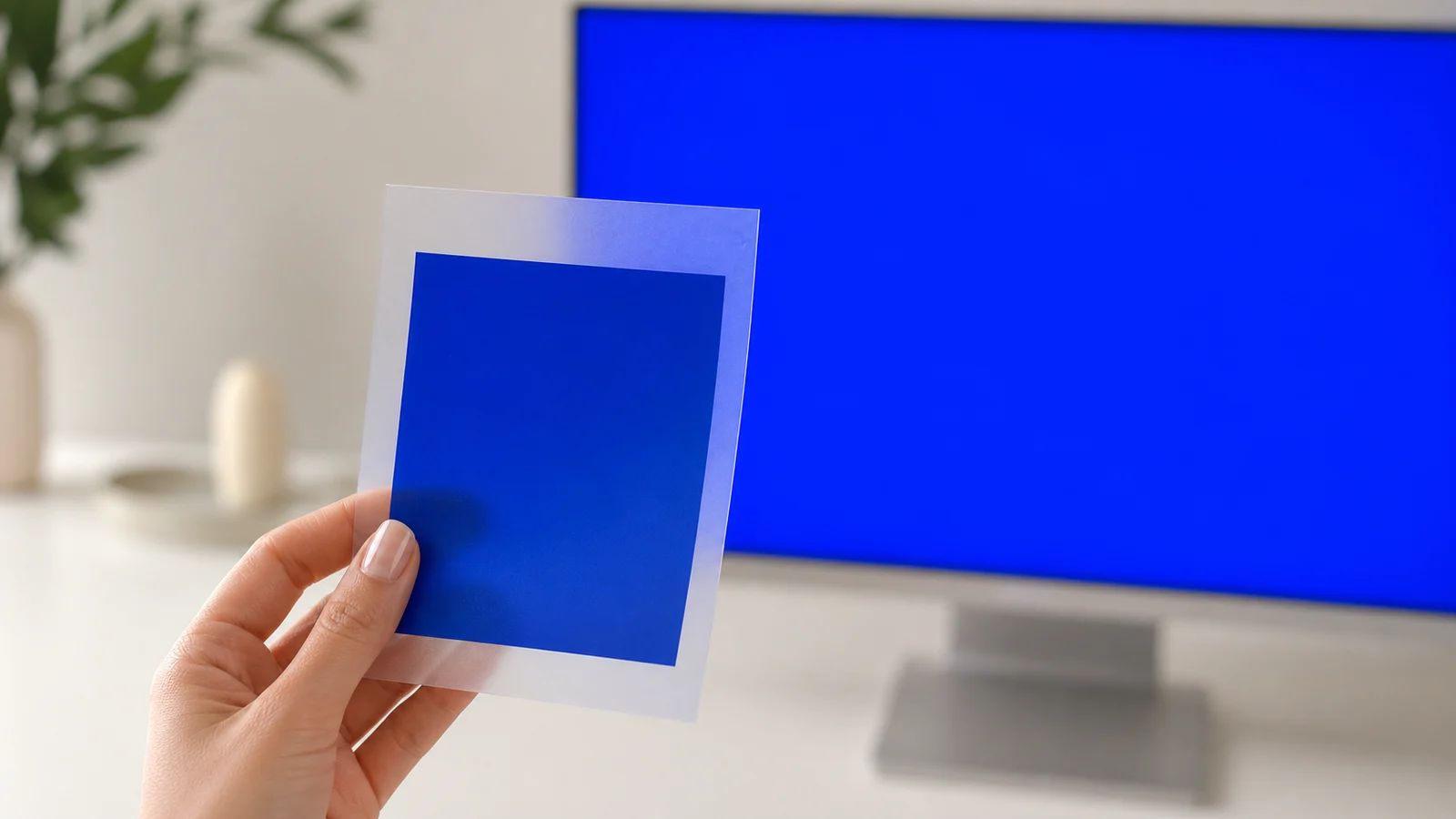
A színskála valódi értéke éppen ez: minden benne szereplő szín a nyomtatható színterületen belül helyezkedik el. Ha a nyomtatott színskáláról választasz, nem érhet meglepetés az elektromos kék szín formájában. Ha viszont a monitorodról választasz, kockáztatsz.
RGB vagy CMYK? A végleges válasz
Ez az a kérdés, amit leggyakrabban kapunk az ofszetnyomtatásból átálló nyomdáktól. A DTF esetében a válasz egyértelmű:
Mindig RGB-ben dolgozzon az Adobe RGB (1998) profil használatával, és soha ne konvertáljon CMYK-ba. A nyomtatásra való átalakítást mi magunk végezzük, figyelembe véve az egyes gépek és fóliák pontos profilját. Nyomdagépeink 8 színű szettben közvetlenül RGB-ből nyomtatnak, így az Ön RGB-fájlja a lehető legrövidebb úton jut el a fóliára.
Miért? Mert a szoftvered CMYK-színtere (FOGRA39, ofszetnyomdagépekhez készült) nem egyezik meg a nyomtatóink színterével. Minden további konverzió eltéríti a színt: Ön átalakítja egy általános CMYK-ba, nekünk pedig újra kell értelmeznünk, és a bordó valahol máshol jelenik meg. Amikor a fájl Adobe RGB formátumban érkezik a színkódszámmal, az út egyenes, és a szín pontosan a megfelelő színmintára kerül.
Állítsa be a szoftvert egyszer
Az Illustratorban és a Photoshopban egyaránt nyisd meg a Szerkesztés > Színbeállítások menüpontot, és hagyd változatlanul a következő beállításokat:
Ha a csapatod egy másik színterben dolgozik (sRGB vagy eltérő CMYK-beállítás), ugyanaz a kód eltérő színt eredményez a nyomtatáskor. Az Adobe RGB (1998) használata a folyamat minden szakaszában: a dokumentumban, az alkalmazott színeknél és az exportáláskor is.
Hogyan lehet színt felvinni az Illustratorban (vektoros)

- Nyissa meg a grafika mellett található vektorgrafikátA fájl már Adobe RGB (1998) profilban van. Ha az Illustrator a profilról kérdez, tartsa meg azt.
- Állítsa be a dokumentumot RGB-reFájl > Dokumentum színmód > RGB szín.
- Válassza ki a színt a nyomtatott táblázatból, és jegyezze fel a kódjátA nyomtatott táblázat a hivatalos referencia; a képernyőn megjelenő csak tájékoztató jellegű.
- Adja meg a pontos értéketa pipettával a digitális színminta tábla elemére, vagy írja be a kód RGB-értékét. Ellenőrizze, hogy a kitöltés RGB-ben marad-e.
- Exportálás az „Exportálás másként” menüponttalPNG · 300 dpi · átlátszó háttér · valós méret. Soha ne válassza a „Webre mentés” lehetőséget.
Hogyan lehet színt felvinni a Photoshopban (bitmap)
- Nyissa meg a PNG-táblázatot, és tartsa meg a profiljátA kép Adobe RGB (1998) színteret tartalmaz.
- Készítse elő a dokumentumotRGB · 8 bit · 300 dpi · valós méret · Adobe RGB (1998) profil.
- Válasszon a papír alapú színkártyán, majd rögzítse a digitális változatbanVálassza ki a színmintát a színminta közepén a „Pontminta” (1 pixel) méretű pipettával, vagy írja be az értéket.
- Alkalmazzuk, és maradjunk az RGB-nélA folyamat egyetlen szakaszában se használj CMYK-t.
- Mentés beágyazott színprofiljalMentés másként > PNG, az „Színprofil beágyazása” jelölőnégyzet bejelölve. Átlátszó és valós méretben.
A 4 hiba, ami tönkreteszi a színt (és hogyan lehet elkerülni őket)
KERÜLJE
- A szín „szemre” történő kiválasztása aszerint, hogy hogyan ragyog a monitoron
- A grafika CMYK-ba konvertálása „mert tintával nyomtatják”
- „Save for Web”: sRGB-re konvertálja és tompítja a színeket
- Egy másik cég vagy másik gép által kinyomtatott táblázat használata
CSINÁLD MEG!
- Válasszon a papíralapú térképen; írja be a kód számát
- Minden Adobe RGB (1998) színterben
- PNG-formátumban exportálás, 300 dpi, átlátszó háttérrel, valós méretben
- Nem biztos benne? Küldje el nekünk a kódot, és mi ellenőrizzük a fájlt
Gyártási tételről gyártási tételre: az anyagokról szóló őszinte igazság
Az általunk használt összes festék és fólia tanúsítvánnyal rendelkezik – és, akárcsak a DTF-iparban világszerte használt szinte minden fogyóeszköz, ezeket is Kínában gyártják, és gyártási tételekben érkeznek hozzánk.
A tételeknek nagy jelentősége van. Egy új tintatétel kissé több vagy kevesebb pigmentet tartalmazhat. Egy fóliatételnél a bevonat vastagsága eltérhet. A beszállító észrevétlenül módosíthatja a kémiai összetételt. Ezek a mikrokülönbségek kívül esnek minden nyomdász – sőt, még a gyártó – ellenőrzési körén is, és a színt az egyik tételről a másikra enyhén eltérővé tehetik.
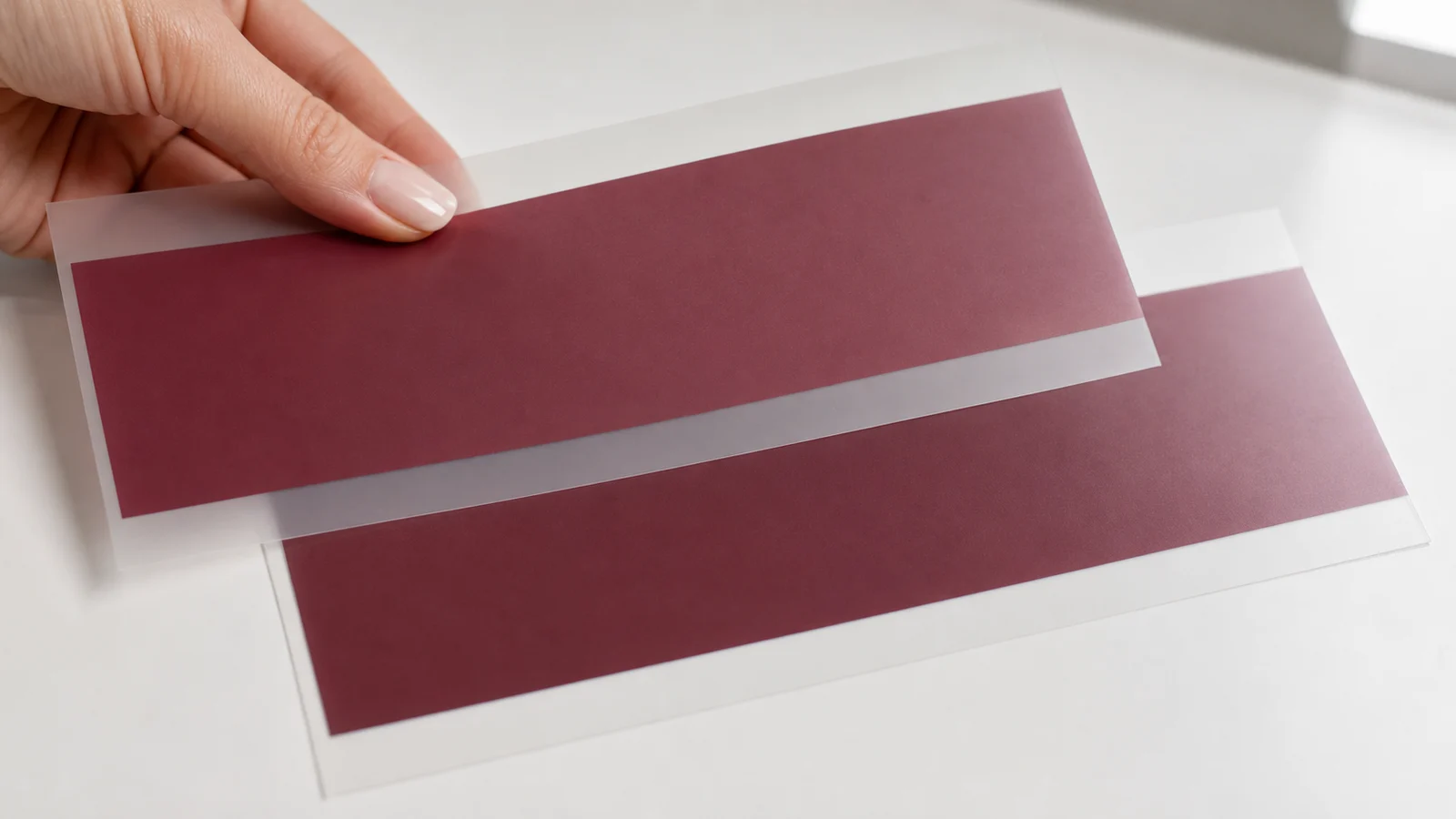
Így biztosítjuk a színállandóságot: az Ön munkáját és a mi színskálánkat ugyanazon a nyomdagépen nyomtatjuk, és az ismételt megrendeléseket is ugyanazon a gépen és ugyanazzal a színprofillal készítjük el. Színre érzékeny megbízások esetén kérjük, nagy példányszámú nyomtatás előtt küldje el nekünk a kódját, és mi összehasonlítjuk azt az aktuális tétellel.

Gyakran feltett kérdések
Miért tűnik az elektromos kék színem mattnak nyomtatás után?
A DTF-hez RGB-ben vagy CMYK-ban tervezzek?
Használhatom egy másik DTF-cég színskáláját?
Milyen fájlformátumban küldjem el?
Miért változott kissé a szín a két megrendelés között?
Hogyan juthatok hozzá a nyomtatott és a digitális térképhez?
Vedd elő a színskáládat, és nyomtass meglepetések nélkül!
Nyomtatott térkép + digitális térképek + használati útmutató. Válasszon kód alapján, küldje el nekünk a PNG-fájlt Adobe RGB színterben, és pontosan azt a színt nyomtatjuk ki, amelyet Ön választott.


