

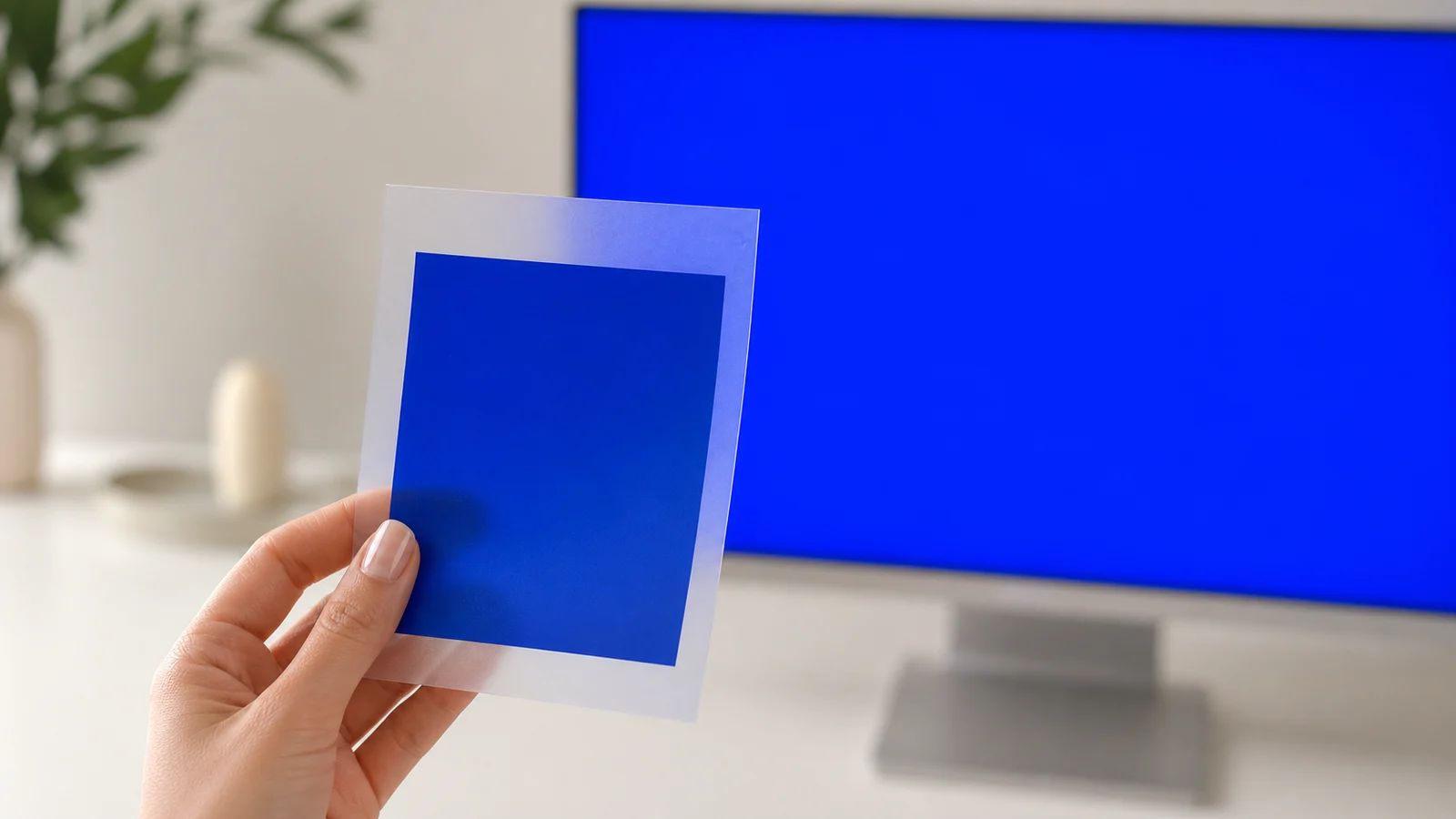
Избрали сте наситено бордо, а сте получили червено. Електрическо синьо, което сияеше на екрана, се отпечата като плоско. В това ръководство се обяснява защо се случва това и се предоставя точният метод, за да не се повтори никога повече: цветът като число, в Adobe RGB, от вашия софтуер до нашите принтери.
Какво представлява цветовата палитра на DTF (и защо ви е необходима)
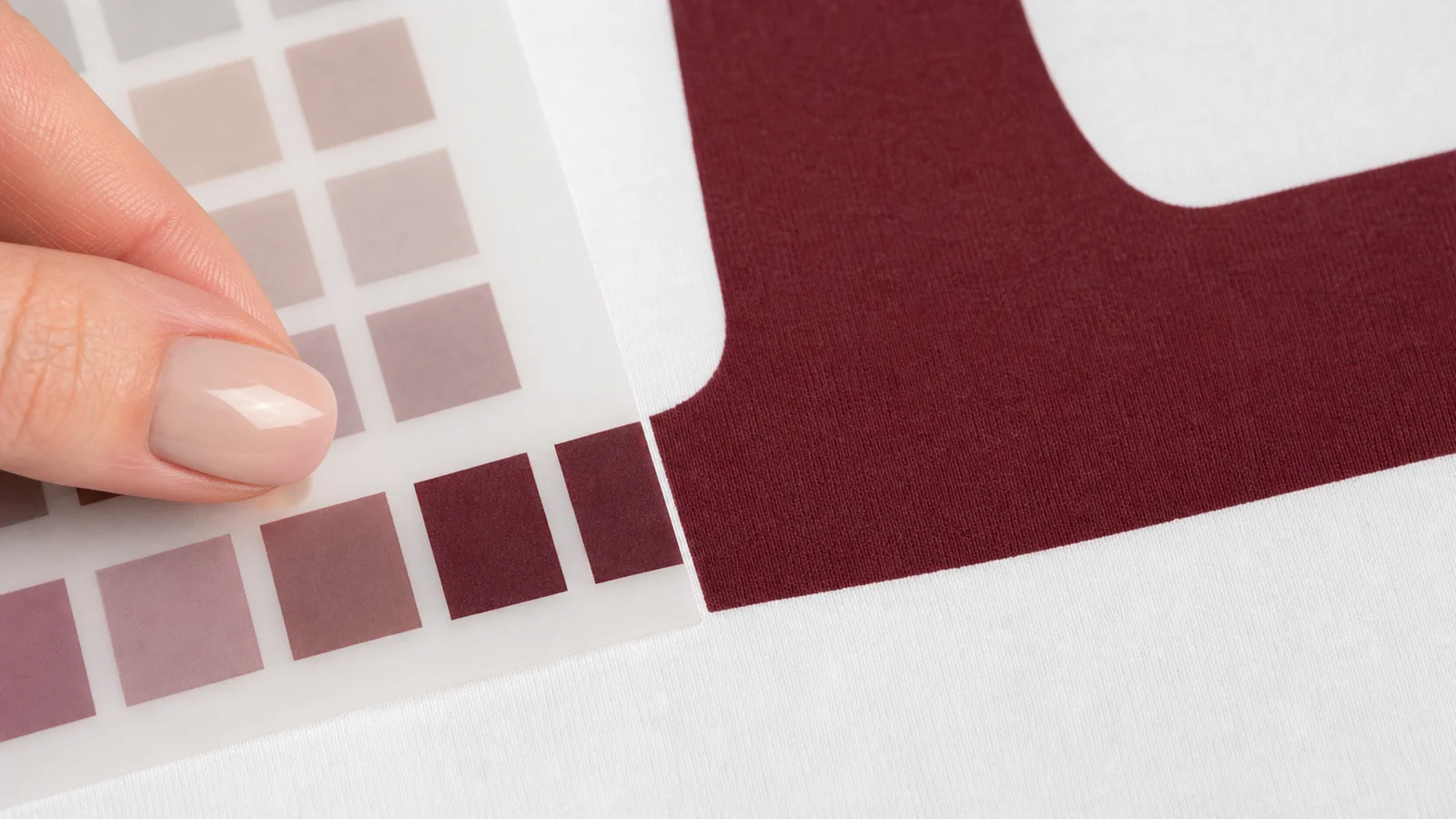
Цветовата палитра е нашият справочен инструмент за цветове: 971 цвята, отпечатани на истински DTF, всеки със собствен код (от C1 до C971). Това не е просто красив каталог: това е инструментът, който превръща израза „Искам това зелено“ в повторяем резултат, поръчка след поръчка.
Състои се от две части, които работят заедно:
Физическата диаграма, отпечатана на нашите собствени машини върху DTF-фолио. Тя е единственият валиден визуален ориентир за крайния цвят: това, което виждате върху нея, е буквално това, което ще се получи върху вашия трансфер.
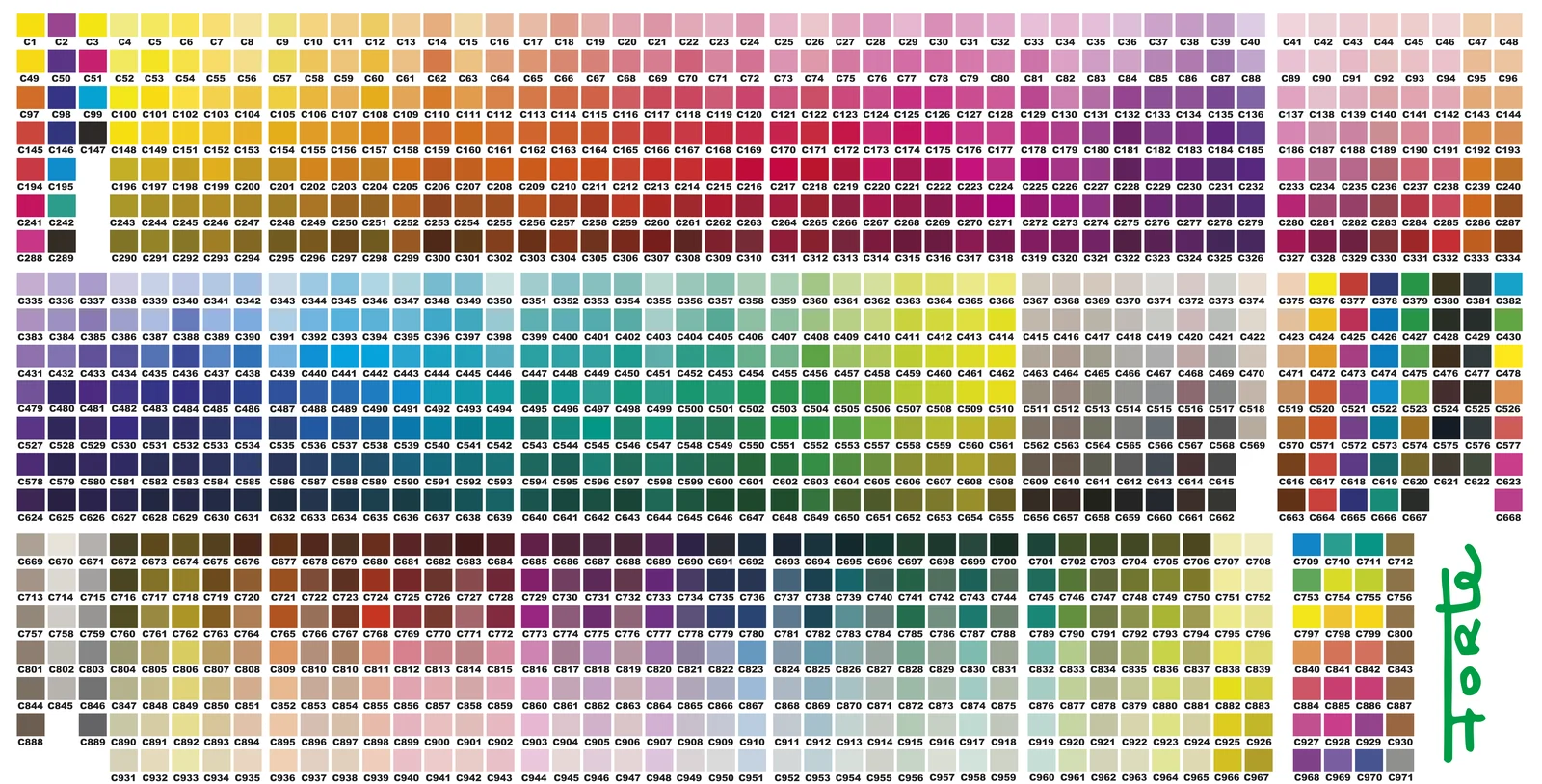
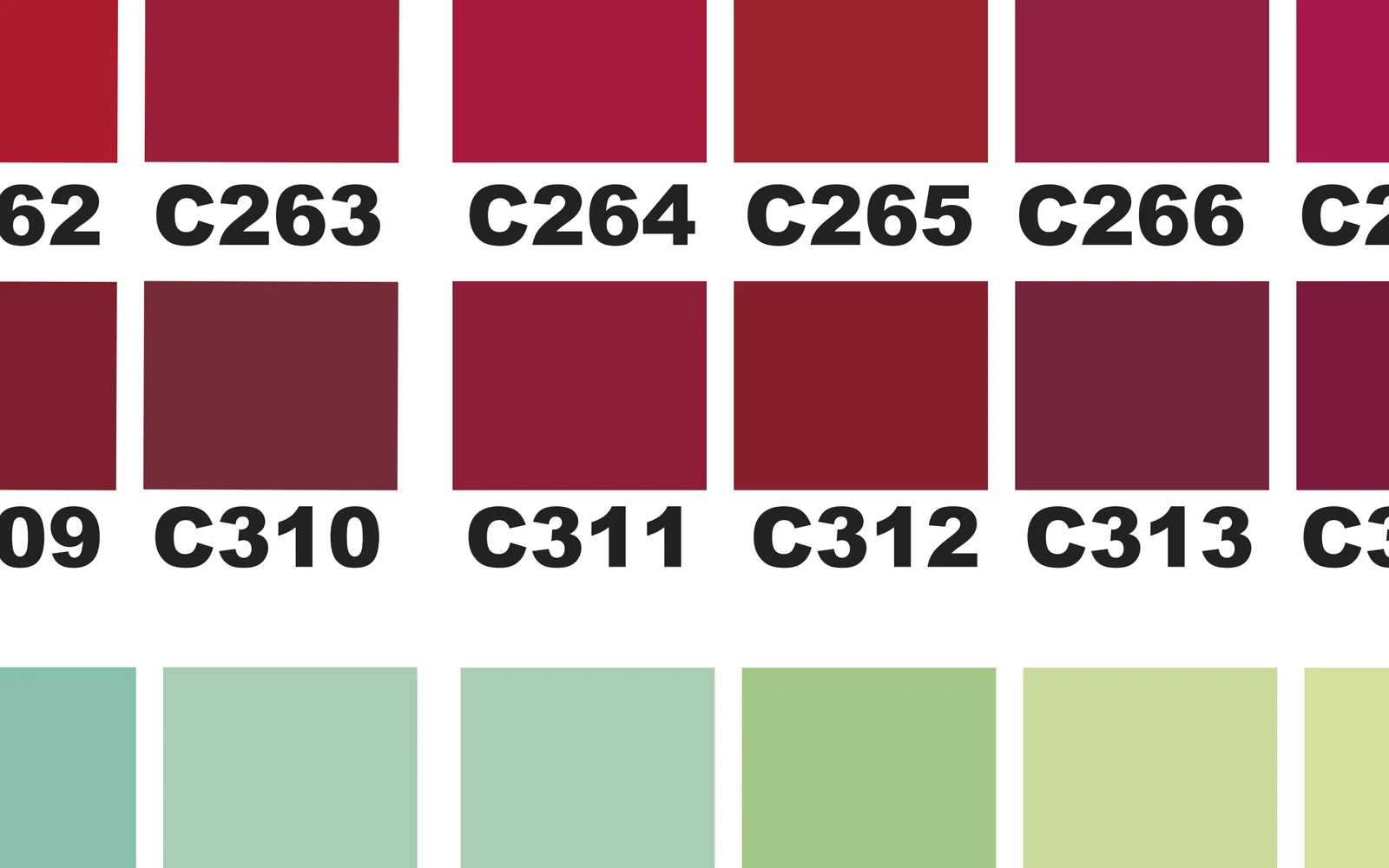
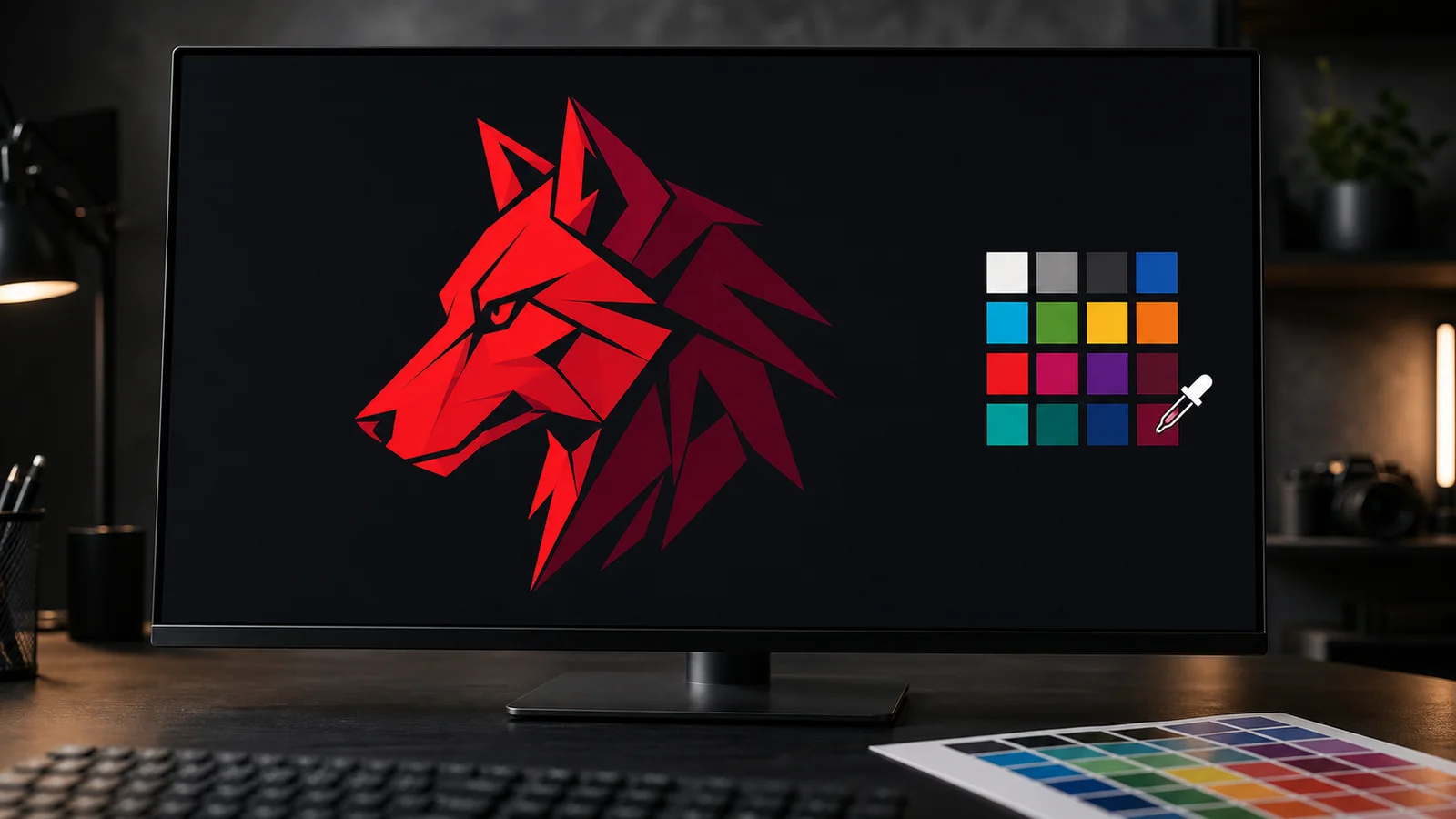
Цифровата таблица (векторна за Illustrator, PNG за Photoshop), от която можете да вземете точната стойност на всеки код и да я приложите към вашата графика. И двете версии са в Adobe RGB (1998) с вграден профил.
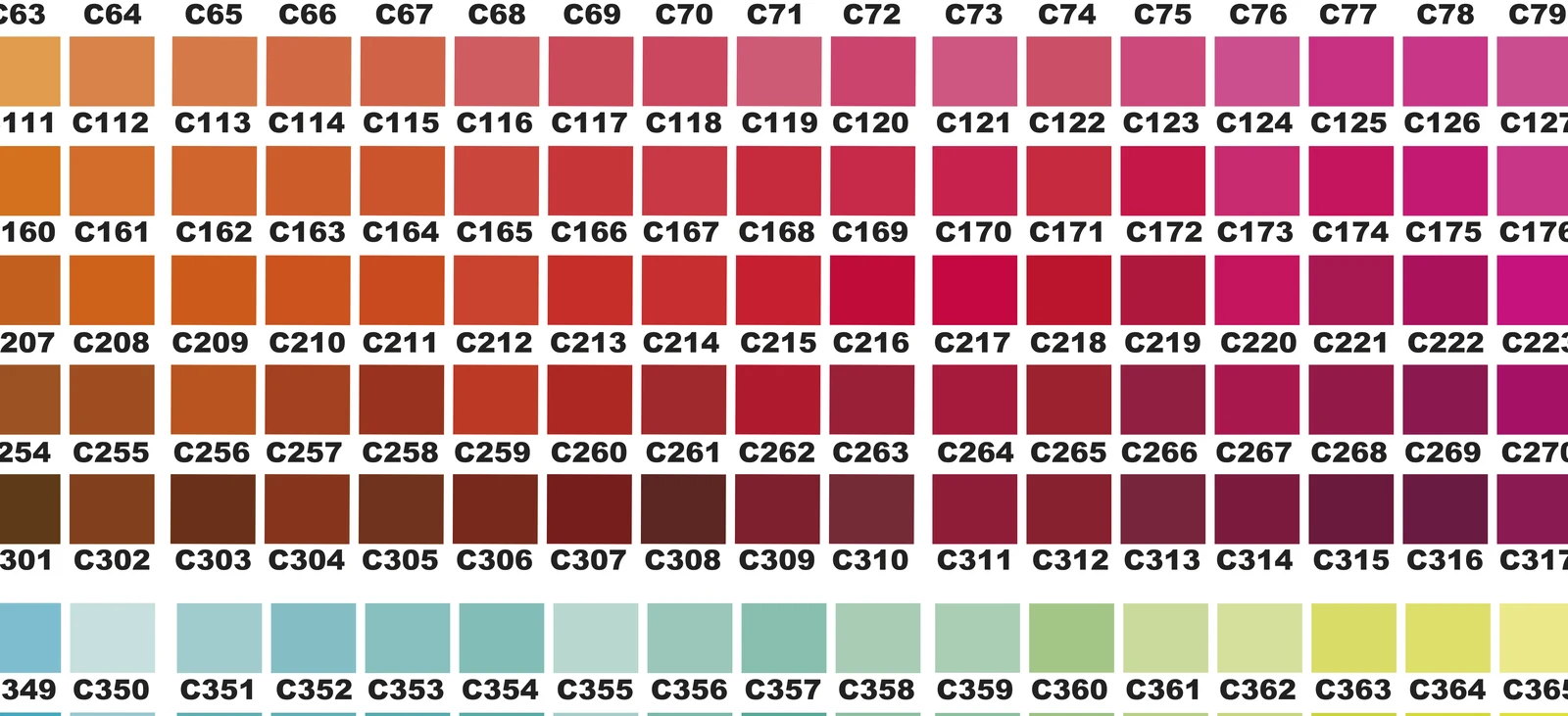
Идеята, която променя всичко: цветът е число, а не това, което виждате на екрана. Ако файлът ви съдържа правилния номер в правилното цветово пространство, отпечатъкът ще съвпада с мострата във вашата физическа палитра. Винаги.
Защо екранът ви мами: обхватът на цветовете, обяснено на достъпен език
Мониторът ви възпроизвежда цветовете чрез светлина. Принтерът ги възпроизвежда чрез мастила. А светлината достига цветове, които мастилата физически не могат да възпроизведат: този обхват се нарича гама.
Ето защо електрическият син или неоновият зелен цвят, които блестят на екрана, „избледняват“ при печат: мастилото стига дотам, докъдето може. Това не е повреда на машината и не е проблем с вашия файл. Това е физика и важи за всяка печатарска система по света.
Ето в какво се състои истинската стойност на цветовата палитра: всеки цвят в нея попада в обхвата на цветовете, които могат да се отпечатат. Ако избирате от физическата палитра, няма как да се случи изненадата с електрически синьото. Ако избирате от монитора си, рискувате.
RGB или CMYK? Окончателният отговор
Това е въпросът, който най-често ни задават печатните студиа, работещи с офсетна печатна техника. При DTF отговорът е ясен:
Винаги работете в RGB с профила Adobe RGB (1998) и никога не преобразувайте в CMYK. Ние сами се занимаваме с преобразуването за печат, като използваме точния профил за всяка машина и фолио. Нашите печатарски машини печатат директно от RGB с 8-цветен набор, така че вашият RGB файл преминава по най-краткия възможен път към фолиото.
Защо? Защото CMYK на вашия софтуер (FOGRA39, предназначен за офсетни печатарски машини) не е цветовото пространство на нашите принтери. Всяко допълнително преобразуване води до отклонение в цвета: вие преобразувате към общоприето CMYK, ние трябва да го преинтерпретираме и бордото се получава с различен нюанс. Когато файлът пристигне в Adobe RGB с номера на цветната карта, процесът е директен и цветът се получава точно според мострата.
Настройте софтуера си веднъж
Както в Illustrator, така и в Photoshop, отворете „Редактиране“ > „Настройки на цветовете “ и запазете тази конфигурация:
Ако вашият екип работи в друго цветово пространство (sRGB или CMYK с отклонение), същият код ще доведе до отпечатване на различен цвят. Използвайте Adobe RGB (1998) през целия процес: при създаването на документа, при прилагането на цветовете и при експортирането.
Как да приложите цвета в Illustrator (векторно)

- Отворете векторната диаграма до вашата графикаТя вече е в Adobe RGB (1998). Ако Illustrator ви попита за профила, запазете го.
- Настройте документа си на RGBФайл > Цветови режим на документа > RGB.
- Изберете цвета от хартиената таблица и запишете кода муПечатната таблица е истинският еталон; екранът е само ориентир.
- Приложете точната стойностс пипетата върху мострата от цифровата палитра или въведете RGB стойността на кода. Уверете се, че запълването остава в RGB.
- Експортиране с „Експортирай като“PNG · 300 dpi · прозрачен фон · реален размер. Никога не използвайте „Запази за уеб“.
Как да приложите цвета в Photoshop (растерно изображение)
- Отворете PNG-диаграмата и запазете нейния профилТя се доставя с вграден Adobe RGB (1998).
- Подгответе документа сиRGB · 8 бита · 300 dpi · реален размер · профил Adobe RGB (1998).
- Изберете от физическата палитра, вземете проба от цифроватаИзползвайте пипетата с размер на пробата „Точкова проба“ (1 пиксел) в центъра на мострата или въведете стойността.
- Приложете го и останете в RGBВ нито един етап от процеса не използвайте CMYK.
- Запазете с вграден профилЗапази като > PNG с отметната опция „Вгради цветови профил“. Прозрачно и в реален размер.
4-те грешки, които развалят цвета (и как да ги избегнем)
ИЗБЯГВАЙТЕ
- Избор на цвят „на око“ според това как изглежда на монитора ви
- Преобразуване на графиката в CMYK, „тъй като се отпечатва с мастило“
- „Запази за уеб“: преобразува в sRGB и притъпява цветовете
- Използване на диаграма, отпечатана от друга фирма или на друг принтер
НАПРАВЕТЕ ТОВА
- Изберете от физическата карта; въведете номера на кода
- Всичко в Adobe RGB (1998)
- Експортиране като PNG с 300 dpi, прозрачен фон, в реален размер
- Имате съмнения? Изпратете ни кода и ние ще проверим вашия файл
От партида до партида: истината за суровините
Всички мастила и фолиа, които използваме, са сертифицирани — и, както практически всички консумативи в DTF-индустрията по целия свят, те се произвеждат в Китай и се доставят в производствени партиди.
Партидите имат значение. Нова партида мастило може да съдържа малко повече или малко по-малко пигмент. Партида лак може да има по-дебел или по-тънък слой. Доставчикът може незабележимо да промени химичния състав. Тези микроразлики са извън контрола на всеки печатар — дори и извън контрола на производителя — и могат леко да променят цвета от една партида към следващата.
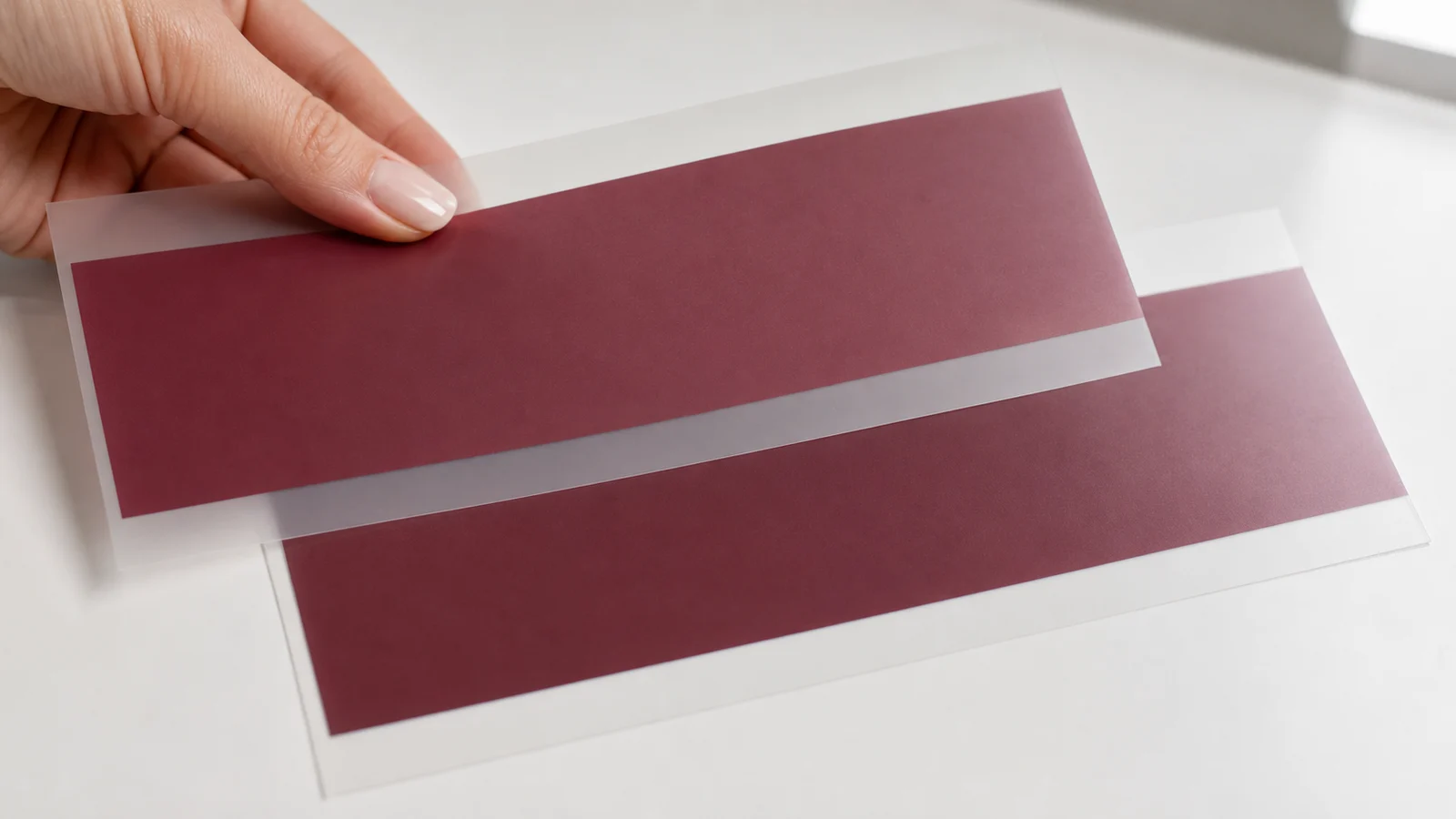
Как поддържаме контрол: вашата работа и нашата цветова палитра се отпечатват на едни и същи машини, а повторните поръчки се изпълняват на същата машина и със същия цветови профил. За поръчки, при които цветовете са от решаващо значение, ни изпратете вашия код преди голям тираж и ние ще го проверим спрямо текущата партида.

Често задавани въпроси
Защо моят електрически син цвят изглежда блед, когато се отпечата?
За DTF трябва ли да проектирам в RGB или CMYK?
Мога ли да използвам цветовата палитра на друга компания, предлагаща DTF-печат?
В какъв файлов формат трябва да го изпратя?
Защо се наблюдава леко различаване в цвета между двете поръчки?
Как мога да получа хартиената и електронната карта?
Вземете си цветовата палитра и печатайте без изненади
Физическа карта + цифрови карти + ръководство за употреба. Изберете по код, изпратете ни вашия PNG файл в Adobe RGB, и цветът, който изберете, е цветът, който ще отпечатаме.


