

Je had een diepe bordeauxrode kleur gekozen, maar kreeg een rode kleur. Een elektrisch blauw dat op het scherm oplichtte, kwam er op het drukwerk vlak uit. In deze handleiding wordt uitgelegd waarom dit gebeurt en krijg je de exacte methode aangereikt om te voorkomen dat het nog eens gebeurt: kleur als getal, in Adobe RGB, van je software naar onze printers.
Wat de DTF -kleurenkaart is (en waarom je die nodig hebt)
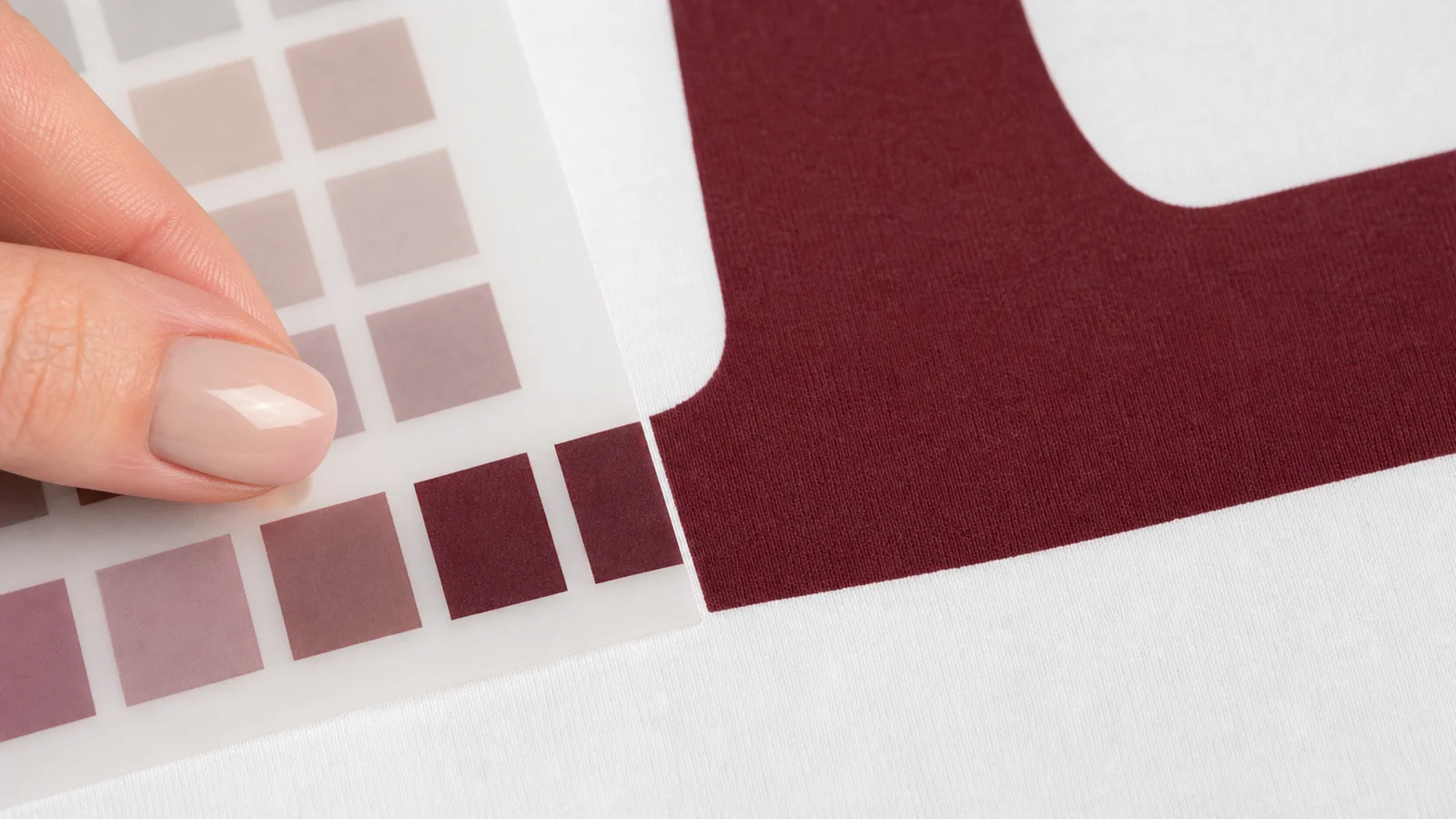
De kleurenkaart is ons hulpmiddel voor kleurreferenties: 971 kleuren gedrukt op echt DTF, elk met een eigen code (C1 tot en met C971). Het is geen mooie catalogus: het is het hulpmiddel dat van „Ik wil deze groene kleur” een herhaalbaar resultaat maakt , bestelling na bestelling.
Het bestaat uit twee onderdelen die samenwerken:
De fysieke kleurkaart, gedrukt op onze eigen machines op DTF-folie. Dit is de enige betrouwbare visuele referentie voor de uiteindelijke kleur: wat je erop ziet, is letterlijk wat er op je transfer te zien zal zijn.
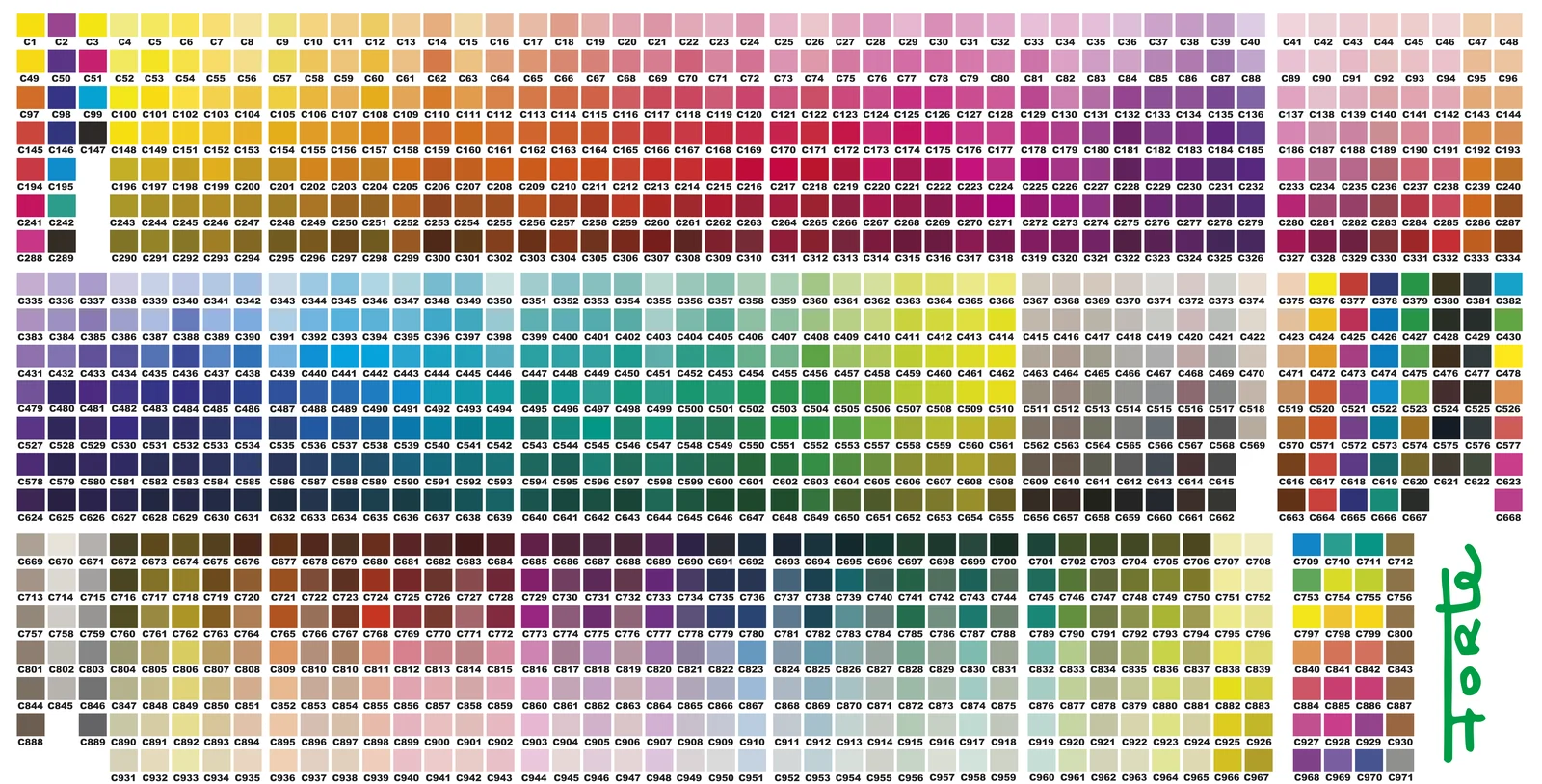
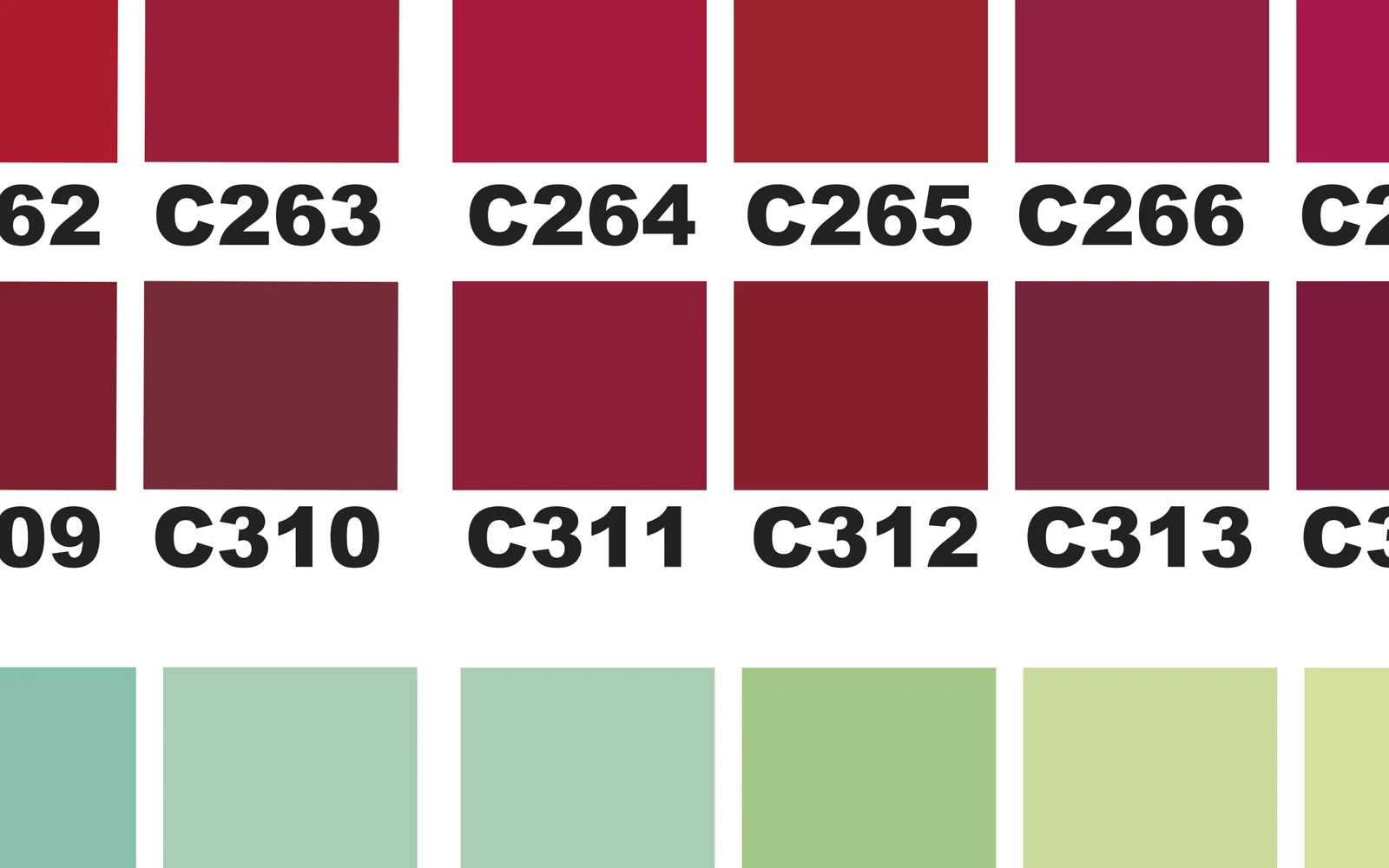
De digitale kleurenkaart (vector voor Illustrator, PNG voor Photoshop), waarbij je de exacte waarde van elke code overneemt en deze toepast op je ontwerp. Beide versies zijn in Adobe RGB (1998) en het profiel is ingesloten.
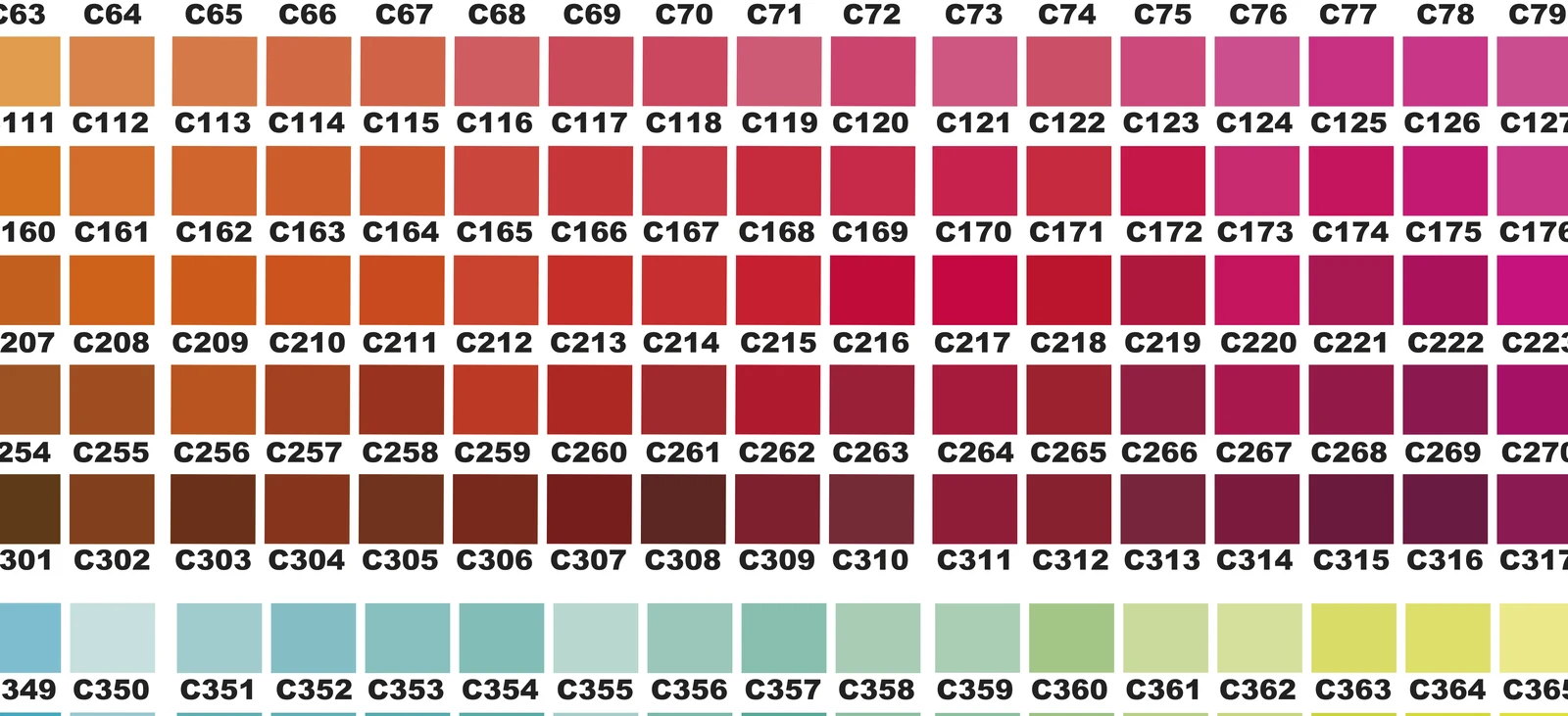
Het idee dat alles verandert: kleur is een getal, niet wat je op het scherm ziet. Als je bestand het juiste nummer in de juiste kleurruimte bevat, komt de afdruk overeen met het kleurstaal op je fysieke kleurenkaart. Elke keer weer.
Waarom je scherm je voorliegt: het kleurengamma, eenvoudig uitgelegd
Je beeldscherm produceert kleuren met licht. Een printer doet dat met inkt. En licht kan kleuren weergeven die inkt fysiek niet kan reproduceren: dat bereik wordt het kleurengamma genoemd.
Daarom verliest een elektrisch blauw of een neongroen dat op het scherm schittert, zijn intensiteit bij het afdrukken: inkt heeft nu eenmaal zijn grenzen. Het is geen storing van de machine en het ligt ook niet aan je bestand. Het is natuurkunde, en dat geldt voor elk afdruksysteem ter wereld.
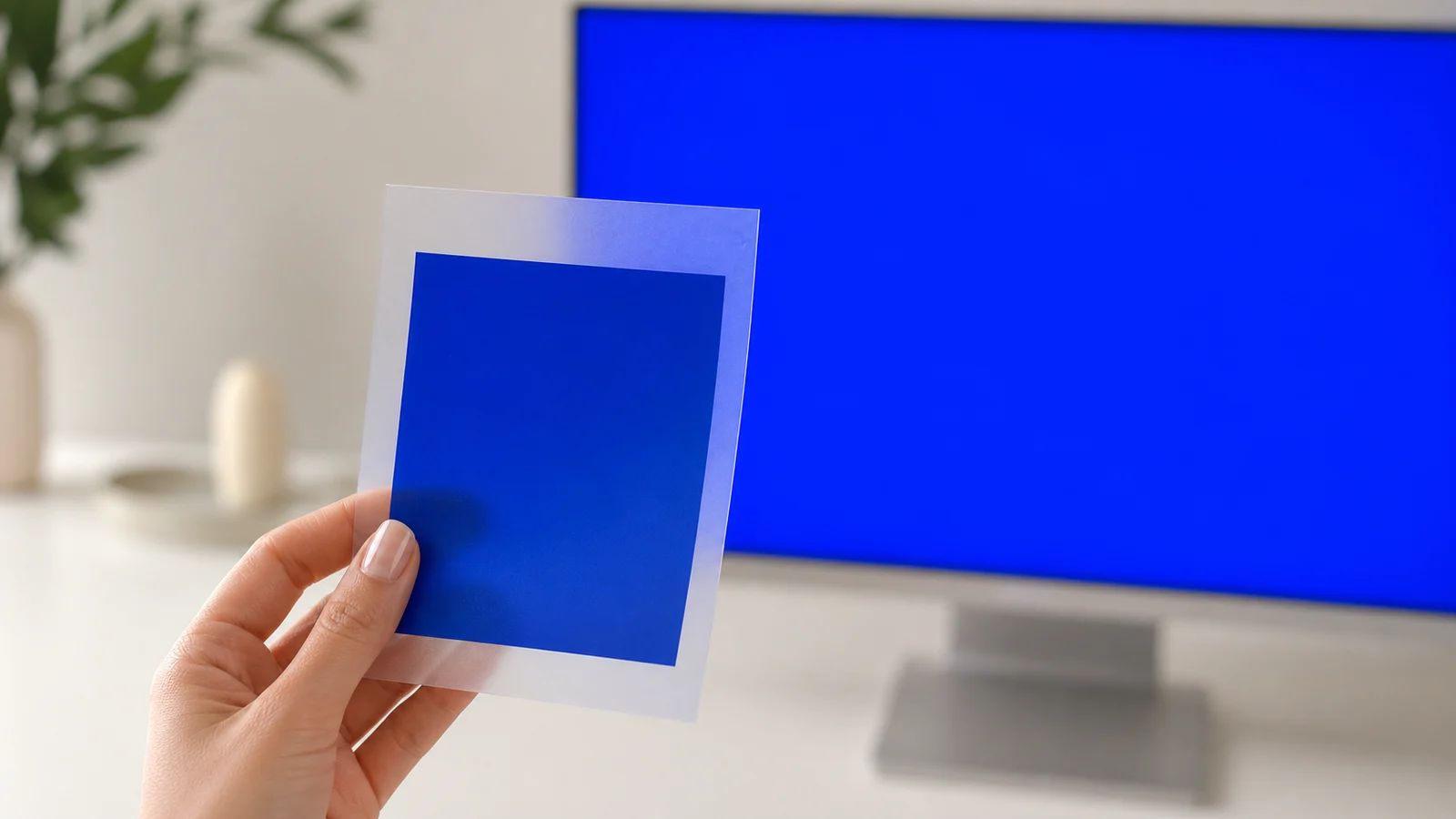
Dit is de echte meerwaarde van het kleurenkaartje: elke kleur erop valt binnen het afdrukbare kleurengamma. Als je een keuze maakt aan de hand van het fysieke kaartje, kun je niet voor die verrassing in de vorm van elektrisch blauw komen te staan. Als je een keuze maakt op basis van je beeldscherm, is dat een gok.
RGB of CMYK? Het definitieve antwoord
De vraag die we het vaakst krijgen van drukkerijen die uit de offsetwereld komen. Bij DTF is het antwoord duidelijk:
Werk altijd in RGB met het Adobe RGB (1998)-profiel en converteer nooit naar CMYK. Wij verzorgen de omzetting naar inkt zelf, waarbij we rekening houden met het exacte profiel van elke machine en elke film. Onze drukpersen drukken rechtstreeks vanuit RGB af met een 8-kleurenopstelling, zodat uw RGB-bestand de kortst mogelijke weg naar de film aflegt.
Waarom? Omdat de CMYK-kleurruimte van je software (FOGRA39, bedoeld voor offsetdrukpersen) niet overeenkomt met de kleurruimte van onze printers. Elke extra conversie zorgt voor een kleurafwijking: u converteert naar een generieke CMYK-ruimte, wij moeten die opnieuw interpreteren, en de bordeauxrode kleur komt ergens anders terecht. Wanneer het bestand in Adobe RGB met het kleurkaartnummer binnenkomt, verloopt het proces rechtstreeks en komt de kleur precies op het juiste kleurstaal terecht.
Stel je software één keer in
Open zowel in Illustrator als in Photoshop ‘Bewerken’ > ‘Kleurinstellingen’ en laat deze instellingen ongewijzigd:
Als je team in een andere kleurruimte werkt (sRGB of een aangepaste CMYK-instelling), zal dezelfde code een andere kleur opleveren. Gebruik Adobe RGB (1998) gedurende het hele proces: document, toegepaste kleur en export.
Hoe breng je de kleur aan in Illustrator (vector)

- Open de vectorafbeelding naast je illustratieDeze is al in Adobe RGB (1998). Als Illustrator vraagt naar het profiel, behoud dit dan.
- Stel je document in op RGBBestand > Kleurmodus document > RGB-kleur.
- Kies de kleur op de fysieke kaart en noteer de code ervanDe gedrukte kaart is de echte referentie; het scherm dient slechts als richtlijn.
- Voer de exacte waarde inGebruik het pipetje op het staaltje in de digitale kleurenkaart, of typ de RGB-waarde van de code in. Controleer of de vulling in RGB blijft.
- Exporteren met “Exporteren als”PNG · 300 dpi · transparante achtergrond · werkelijke grootte. Gebruik nooit “Opslaan voor web”.
Hoe breng je de kleur aan in Photoshop (bitmap)
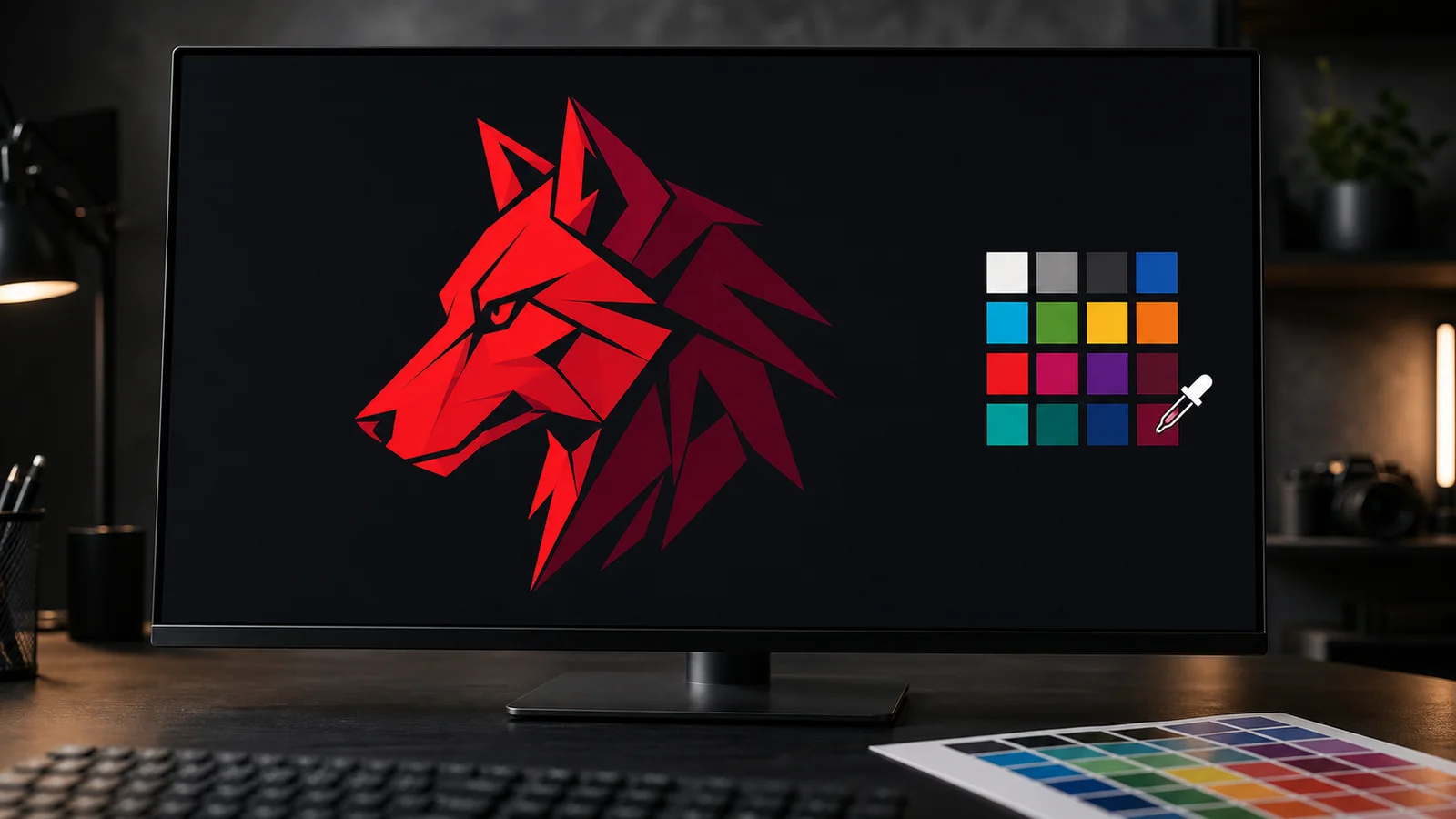
- Open de PNG-grafiek en behoud het profiel ervanHet wordt geleverd met ingebedde Adobe RGB (1998).
- Maak je document klaarRGB · 8 bit · 300 dpi · werkelijke grootte · Adobe RGB (1998)-profiel.
- Kies op de fysieke kaart, leg vast op de digitale kaartGebruik het pipetje met de steekgrootte “Point Sample” (1 pixel) in het midden van het staal, of voer de waarde in.
- Pas het toe en blijf in RGBGebruik op geen enkel moment in het proces CMYK.
- Opslaan met het ingesloten kleurprofielOpslaan als > PNG met het vakje ‘Kleurprofiel insluiten’ aangevinkt. Transparant en op ware grootte.
De 4 fouten die je haarkleur verpesten (en hoe je ze kunt vermijden)
VERMIJD
- Een kleur ‘op het oog’ kiezen op basis van hoe deze op je beeldscherm overkomt
- Het illustratiemateriaal omzetten naar CMYK „omdat het met inkt wordt afgedrukt“
- “Opslaan voor het web”: converteert naar sRGB en maakt de kleuren minder levendig
- Het gebruik van een grafiek die door een ander bedrijf of op een andere machine is afgedrukt
DOE DIT
- Kies op de fysieke kaart; vul het nummer van de code in
- Alles in Adobe RGB (1998)
- Exporteer als PNG met 300 dpi, transparant, op ware grootte
- Twijfel je? Stuur ons de code en wij controleren je bestand
Van partij tot partij: de naakte waarheid over grondstoffen
Alle inkten en folies die we gebruiken zijn gecertificeerd — en, net als vrijwel alle verbruiksartikelen in de DTF-sector wereldwijd, worden ze in China geproduceerd en geleverd in productiebatches.
Partijen spelen een rol. Een nieuwe inktpartij kan iets meer of iets minder pigment bevatten. Een filmpartij kan meer of minder coating hebben. Een leverancier kan stilletjes een chemische samenstelling aanpassen. Deze minieme verschillen vallen buiten de controle van elke drukker — zelfs buiten die van de fabrikant — en ze kunnen ervoor zorgen dat een kleur van de ene partij naar de andere enigszins afwijkt.
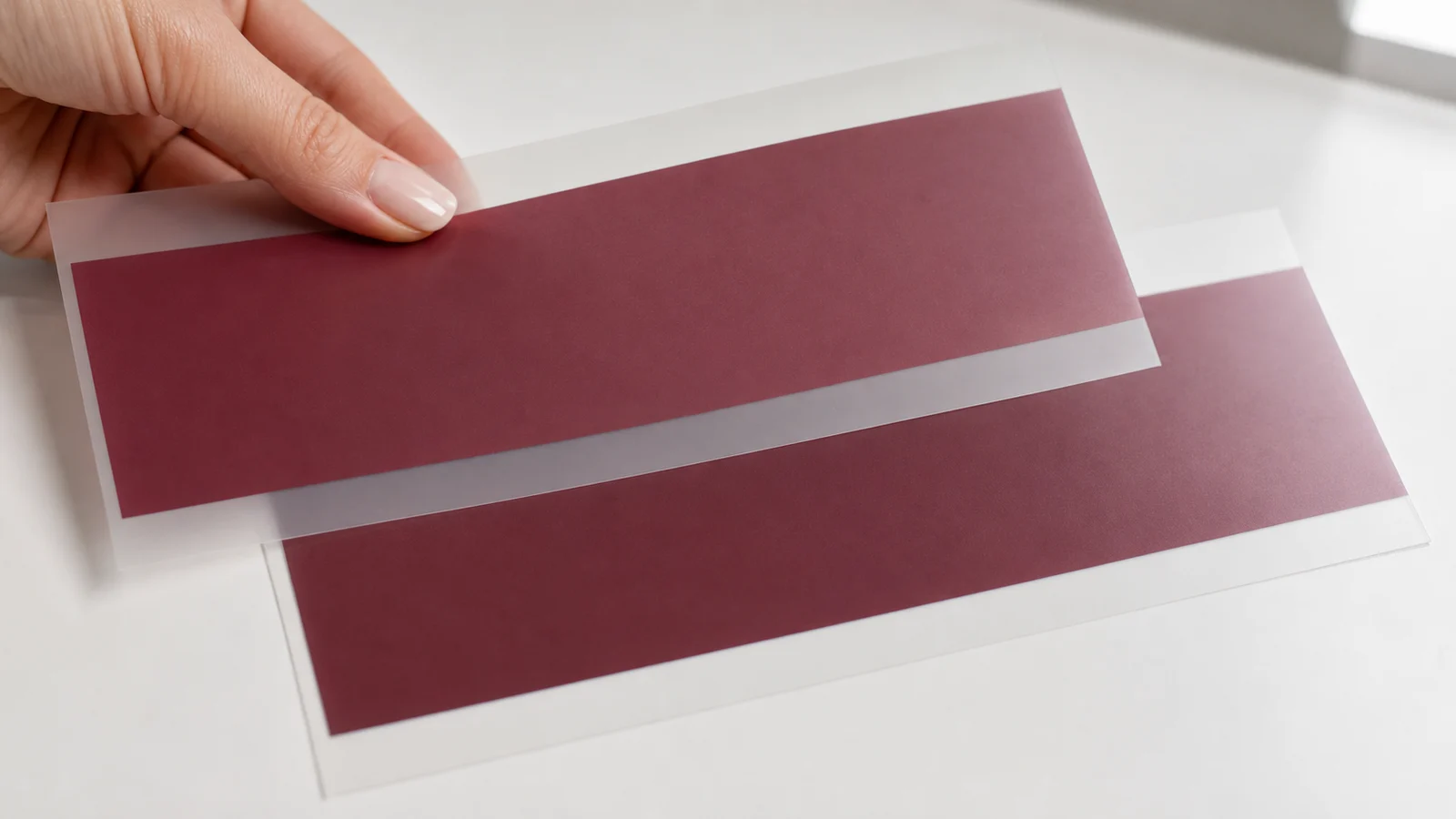
Zo houden we het onder controle: uw drukwerk en onze kleurenkaart worden op dezelfde machines gedrukt, en herhalingsopdrachten worden op dezelfde machine en met hetzelfde kleurprofiel verwerkt. Voor opdrachten waarbij de kleur van cruciaal belang is, kunt u ons vóór een grote oplage uw code toesturen; wij controleren deze dan aan de hand van de huidige batch.

Veelgestelde vragen
Waarom ziet mijn elektrisch blauw er dof uit als het wordt afgedrukt?
Moet ik voor DTF in RGB of CMYK ontwerpen?
Kan ik de kleurenkaart van een ander DTF-bedrijf gebruiken?
In welk bestandsformaat moet ik het bestand versturen?
Waarom is de kleur tussen twee bestellingen enigszins veranderd?
Hoe kom ik aan de papieren en digitale kaart?
Pak je kleurenkaart erbij en druk af zonder verrassingen
Papieren kaart + digitale kaarten + gebruiksaanwijzing. Kies op basis van de code, stuur ons uw PNG-bestand in Adobe RGB, en de kleur die u kiest, is de kleur die wij afdrukken.


