

Valitsit syvän viininpunaisen, mutta tuloksena oli punainen. Sähköinen sininen, joka loisti näytöllä, tulostui tasaisena. Tässä oppaassa selitetään, miksi näin tapahtuu, ja annetaan tarkat ohjeet, jotta se ei enää toistu: väri numerona, Adobe RGB -väriavaruudessa, ohjelmistostasi tulostimiimme.
Mikä on DTF-värikartta (ja miksi sitä tarvitset)
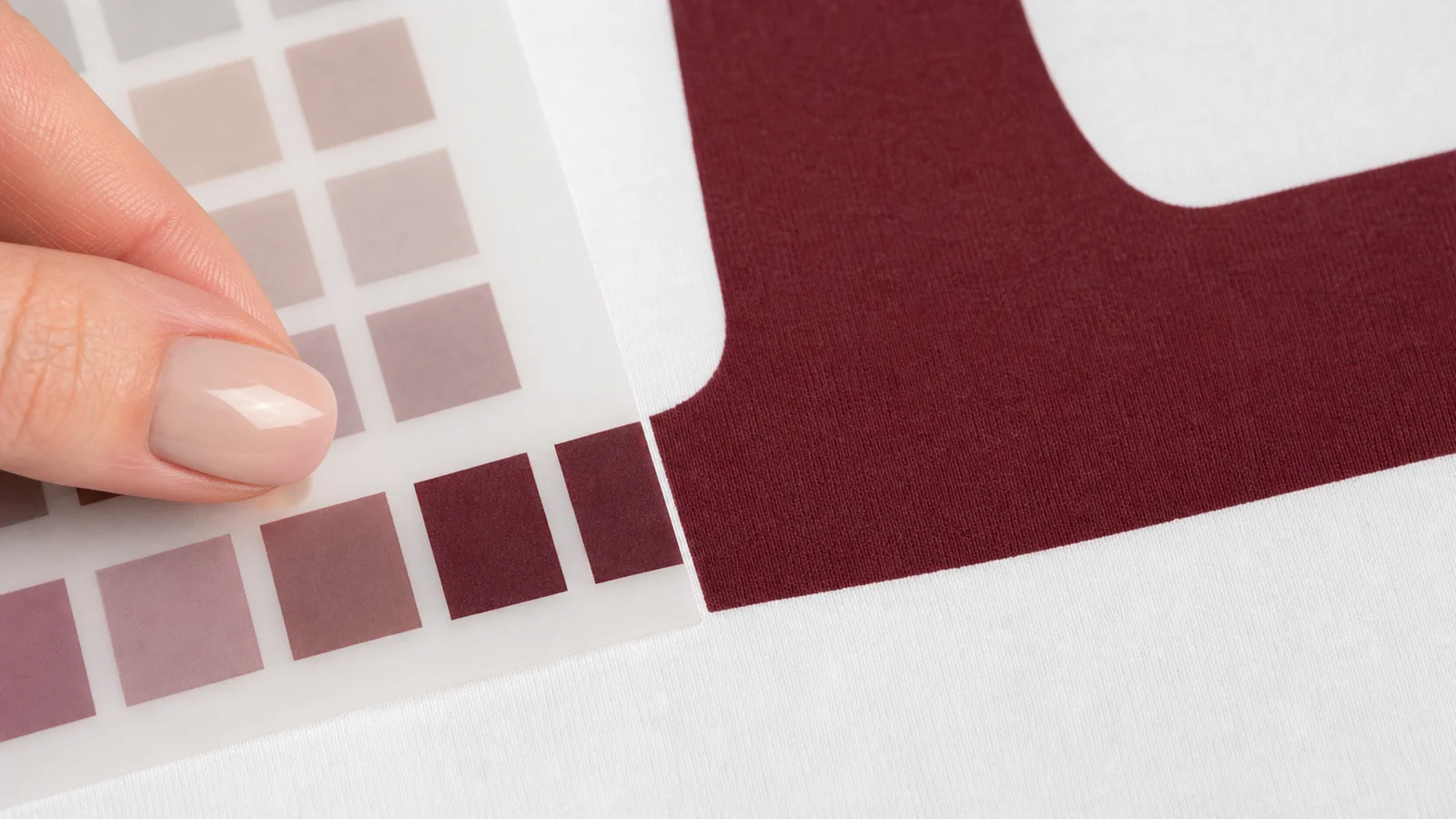
Värikartta on värien viitevälineemme: 971 väriä, jotka on painettu aidolle DTF-materiaalille, ja jokaisella on oma koodinsa (C1–C971). Se ei ole pelkkä kaunis kuvasto: se on työkalu , joka muuttaa lauseen ”Haluan tämän vihreän” toistettavaksi tulokseksi tilaus toisensa jälkeen.
Siinä on kaksi toisiinsa liittyvää osaa:
Fyysinen värikartta, joka on tulostettu omilla laitteillamme DTF-kalvolle. Se on ainoa luotettava visuaalinen viite lopullisesta väristä: se, mitä näet siinä, on kirjaimellisesti se, mitä siirtokuvassasi tulee näkyviin.
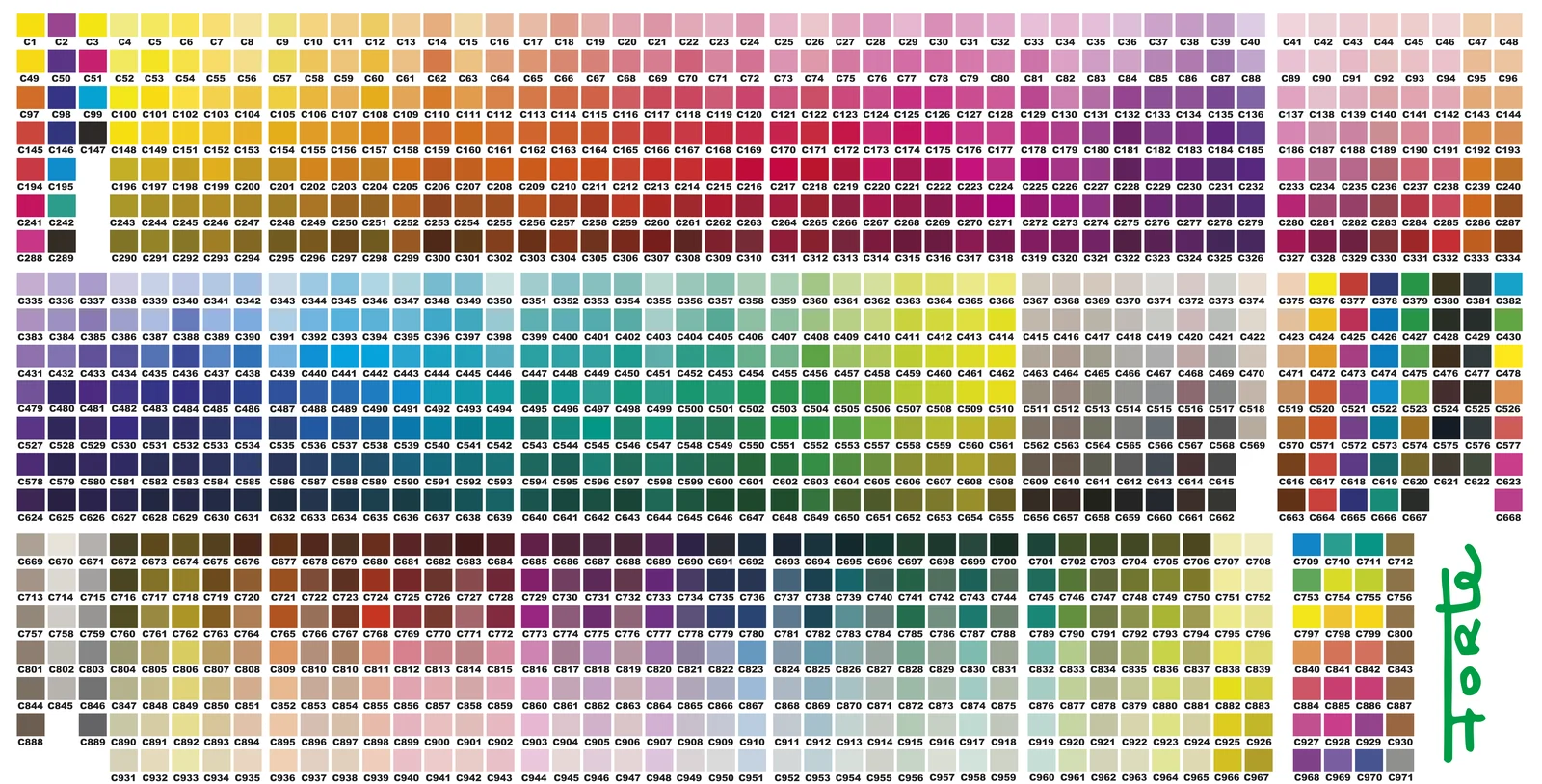
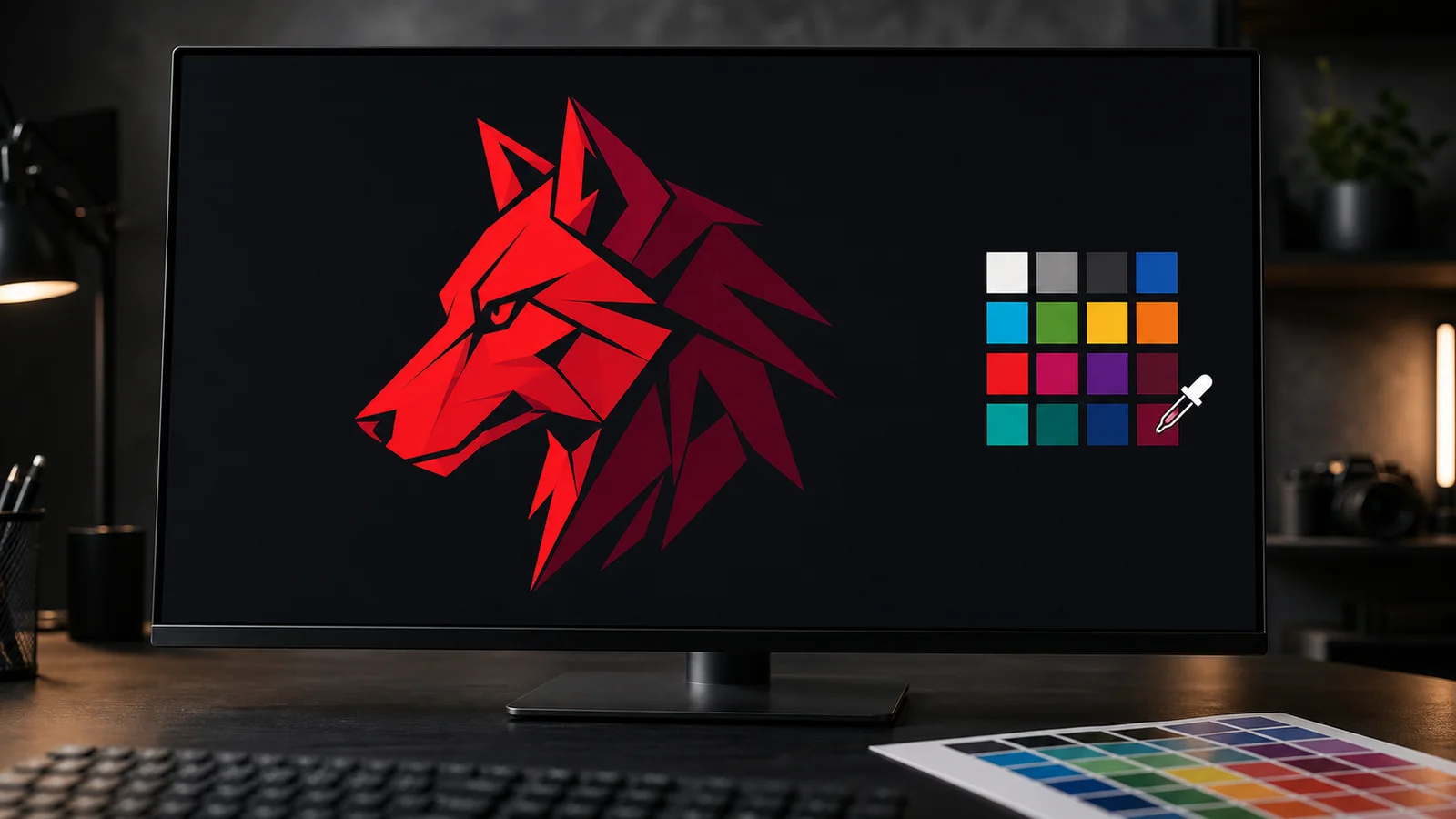
Digitaalinen värikartta (vektori Illustratorille, PNG Photoshopille), josta voit poimia kunkin koodin tarkan arvon ja soveltaa sitä omaan kuvamateriaaliisi. Molemmat versiot ovat Adobe RGB (1998) -väriavaruudessa, ja profiili on upotettu niihin.
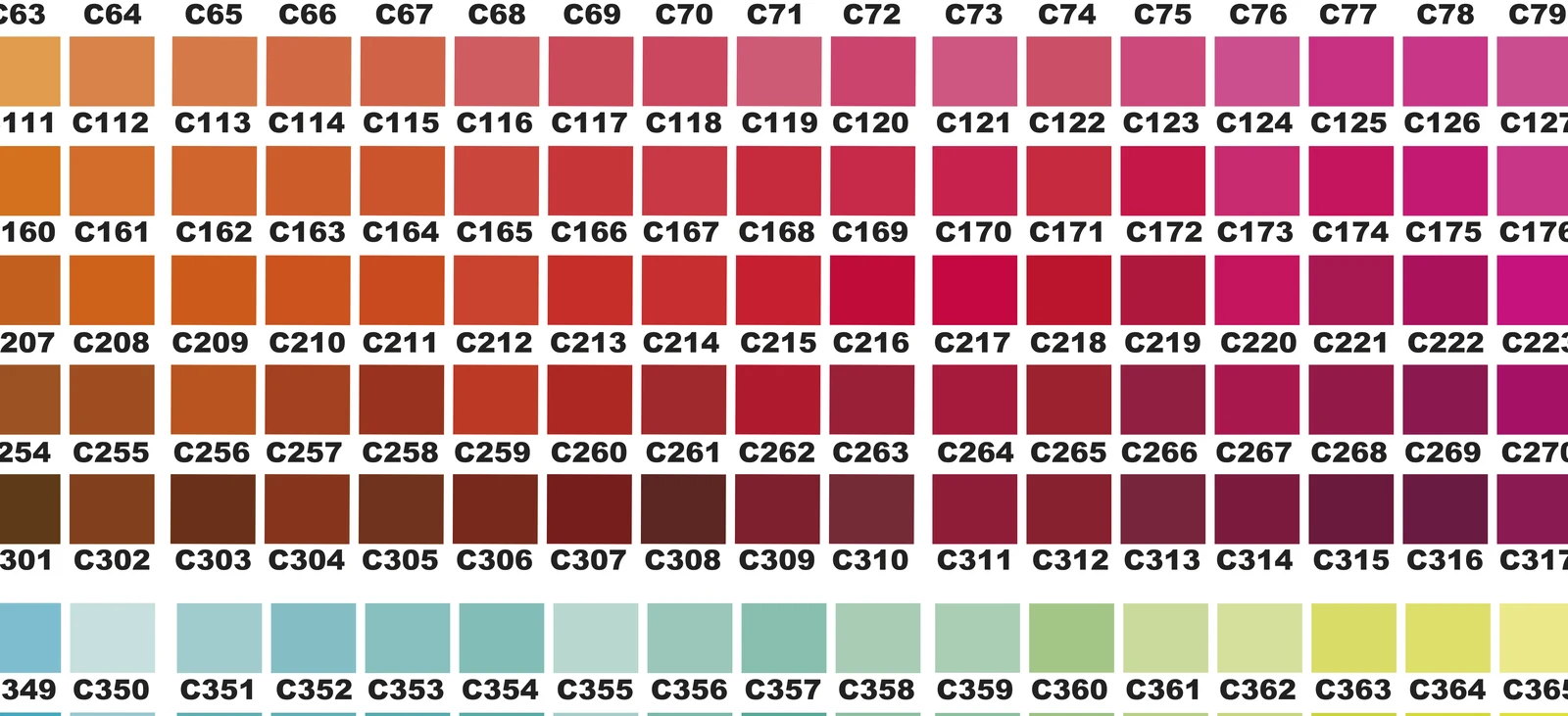
Ajatus, joka mullistaa kaiken: väri on luku, ei se, mitä näytöllä näet. Jos tiedostossasi on oikea numero oikeassa väriavaruudessa, tuloste vastaa fyysisen värikartan värinäytettä. Joka kerta.
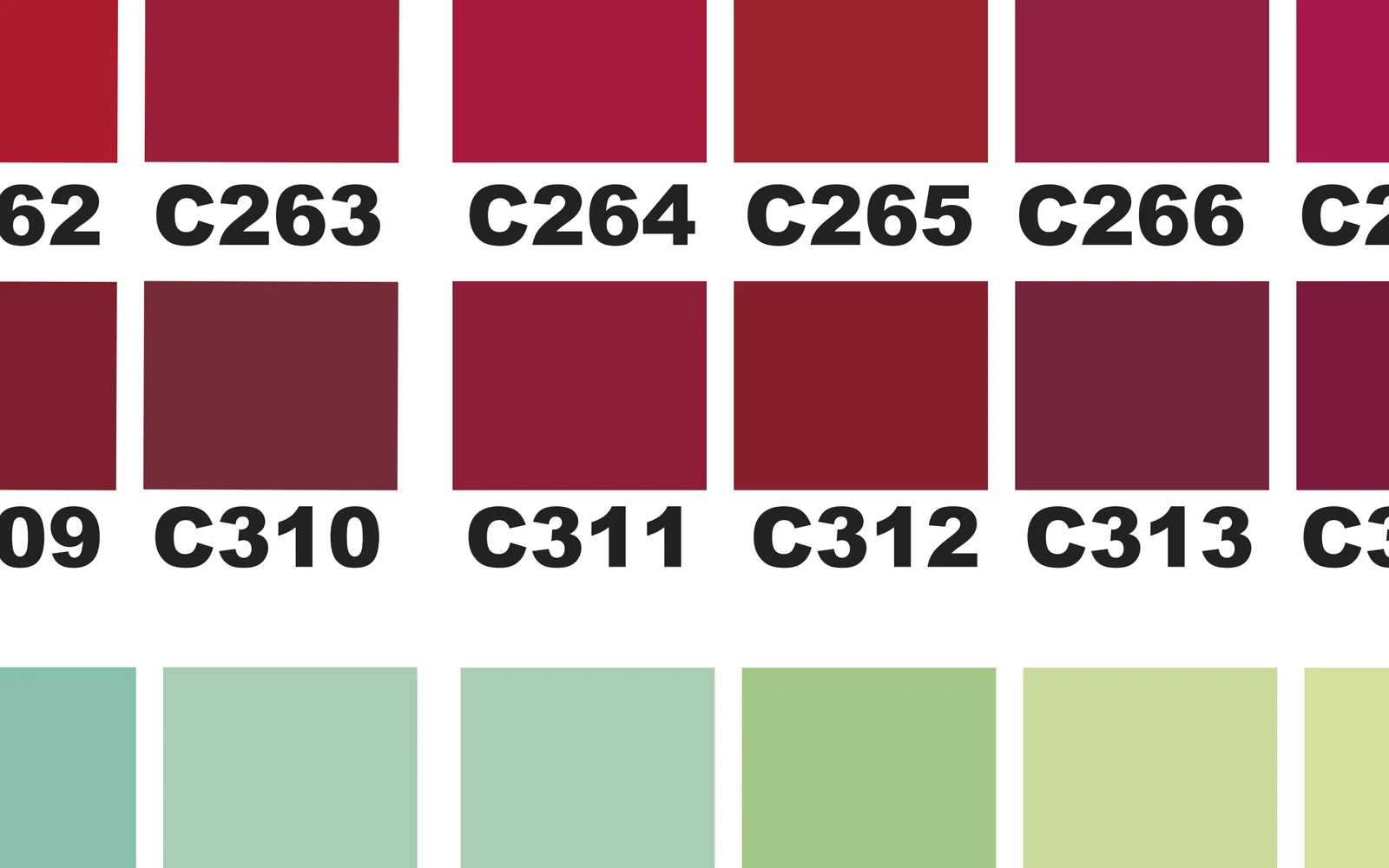
Miksi näyttösi pettää sinua: väriskaala selitettynä yksinkertaisesti
Näyttö tuottaa värejä valon avulla. Tulostin tuottaa niitä musteiden avulla. Valo pystyy tuottamaan värejä, joita musteet eivät fyysisesti pysty toistamaan: tätä saavutettavissa olevaa alueita kutsutaan väriskaalaksi.
Siksi näytöllä kirkkaasti loistava sähköinen sininen tai neonvihreä ”häviää” tulostettaessa: muste riittää vain tiettyyn pisteeseen asti. Kyse ei ole laitteen viasta eikä tiedostostasi. Se on fysiikkaa, ja se pätee kaikkiin maailman tulostusjärjestelmiin.
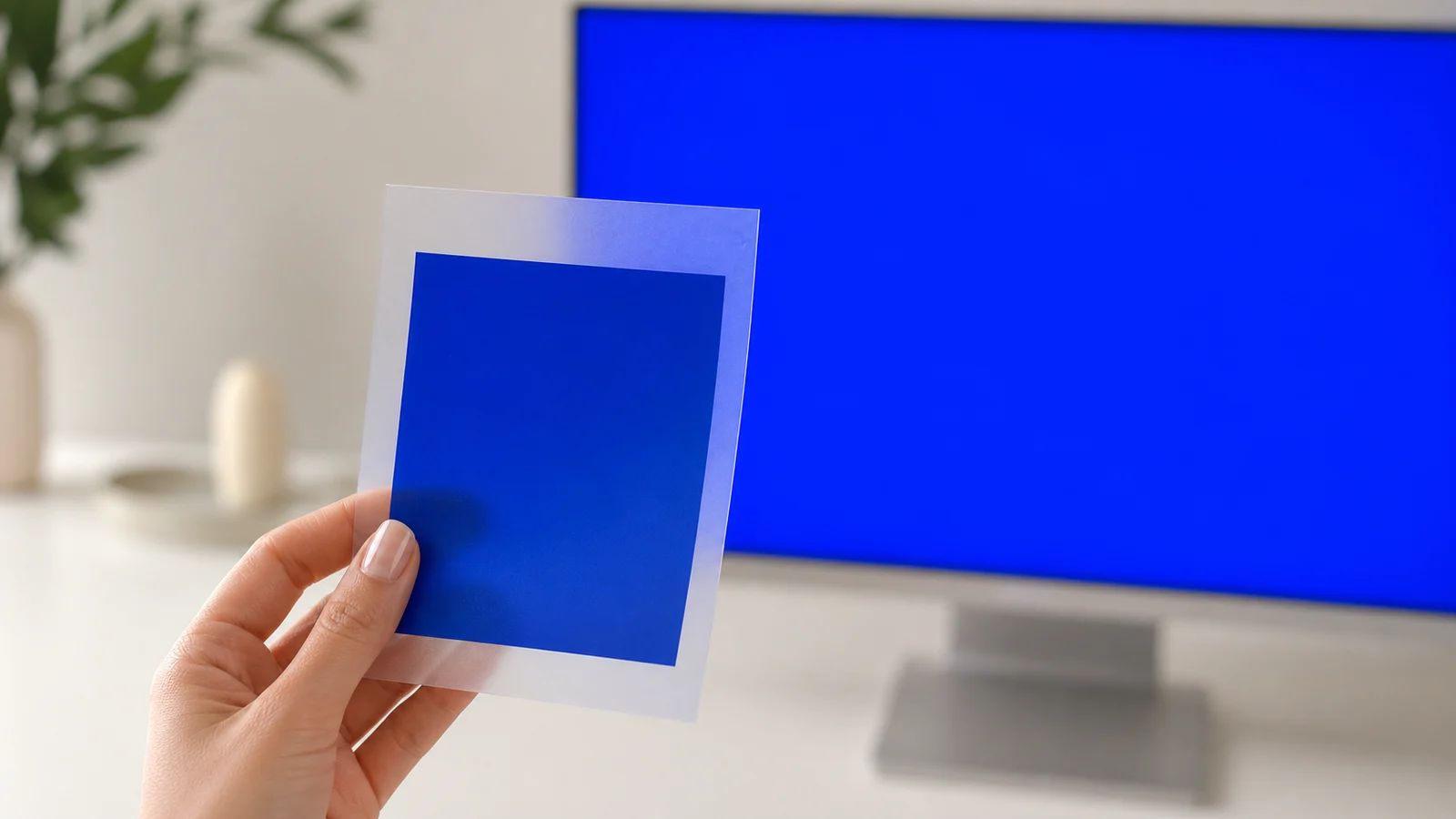
Tässä piilee värikartan todellinen arvo: jokainen siinä oleva väri kuuluu tulostettavissa olevaan väriavaruuteen. Jos valitset värin fyysisestä kartasta, sähköisen sinisen yllätys ei voi tapahtua. Jos valitset värin näytöltäsi, otat riskin.
RGB vai CMYK? Lopullinen vastaus
Tämä on kysymys, jonka saamme useimmin offsetpainosta siirtyneiltä painostudioilta. DTF-tekniikassa vastaus on selvä:
Käytä aina RGB-väritilaa Adobe RGB (1998) -profiilin kanssa, äläkä koskaan muunna kuvia CMYK-muotoon. Hoidamme tulostuksen muuntamisen itse, käyttäen kunkin koneen ja kalvon tarkkaa profiilia. Painokoneemme tulostavat suoraan RGB-muodosta 8-värisellä värisarjalla, joten RGB-tiedostosi siirtyy kalvolle mahdollisimman suoralla reitillä.
Miksi? Koska ohjelmistosi CMYK-väriavaruus (FOGRA39, joka on tarkoitettu offsetpainokoneille) ei ole sama kuin tulostimiemme väriavaruus. Jokainen ylimääräinen muunnos aiheuttaa väripoikkeaman: kun muunnat tiedoston yleiseen CMYK-muotoon, meidän on tulkittava se uudelleen, ja viininpunainen väri päätyy johonkin muualle. Kun tiedosto saapuu Adobe RGB -muodossa ja siinä on värikartan numero, reitti on suora ja väri osuu täsmälleen oikeaan värinäytteeseen.
Asenna ohjelmisto kerran
Avaa sekä Illustratorissa että Photoshopissa valikko Muokkaa > Väriasetukset ja jätä nämä asetukset ennalleen:
Jos tiimisi käyttää toista väriavaruutta (sRGB tai siirretty CMYK), sama koodi tulostaa eri värin. Adobe RGB (1998) on käytettävä koko prosessin ajan: asiakirjassa, sovelletuissa väreissä ja viennissä.
Kuinka väriä sovelletaan Illustratorissa (vektori)

- Avaa taideteoksesi vieressä oleva vektori-kaavioSe on jo Adobe RGB (1998) -muodossa. Jos Illustrator kysyy profiilista, säilytä se.
- Aseta asiakirjan värimoodiksi RGBTiedosto > Asiakirjan värimoodi > RGB-väri.
- Valitse väri painetusta värikartasta ja merkitse sen koodi muistiinPainettu taulukko on ainoa virallinen viite; näyttö on vain ohjeellinen.
- Käytä tarkkaa arvoaPipetillä digitaalisen värikartan värinäytteeseen tai kirjoita koodin RGB-arvo. Varmista, että täyttö pysyy RGB-tilassa.
- Vie valitsemalla ”Vie nimellä”PNG · 300 dpi · läpinäkyvä tausta · todellinen koko. Älä koskaan käytä ”Tallenna web-käyttöön” -toimintoa.
Kuinka levittää väriä Photoshopissa (bittikartta)
- Avaa PNG-kaavio ja säilytä sen profiiliTiedostossa on valmiiksi upotettu Adobe RGB (1998) -väriavaruus.
- Valmistele asiakirjasiRGB · 8 bittiä · 300 dpi · todellinen koko · Adobe RGB (1998) -profiili.
- Valitse fyysisestä värikartasta, tallenna digitaaliseen karttaanKäytä pipettiä, jonka näytteen koko on ”Point Sample” (1 pikseli), värinäytteen keskellä tai kirjoita arvo.
- Käytä sitä ja pysy RGB-tilassaÄlä käytä CMYK:ta missään vaiheessa prosessia.
- Tallenna upotetulla profiilillaTallenna nimellä > PNG, kun ”Upota väriprofiili” -valintaruutu on valittuna. Läpinäkyvä ja todellisessa koossa.
4 virhettä, jotka pilaavat värin (ja miten niitä välttää)
VÄLTÄ
- Värin valitseminen ”silmämääräisesti” sen perusteella, miten se näkyy näytöllä
- Kuvamateriaalin muuntaminen CMYK-muotoon ”koska se tulostetaan musteella”
- ”Tallenna verkkoon”: muuntaa sRGB-väriavaruuteen ja himmentää värejä
- Toisen yrityksen tai toisen laitteen tulostaman kaavion käyttö
TEE NÄIN
- Valitse fyysisestä kaaviosta; merkitse koodin numero
- Kaikki Adobe RGB (1998) -väriavaruudessa
- Vie PNG-tiedostona, 300 dpi, läpinäkyvä, todellisessa koossa
- Epäiletkö? Lähetä koodi meille, niin tarkistamme tiedostosi
Erä erältä: rehellinen totuus materiaaleista
Kaikki käyttämämme musteet ja kalvot ovat sertifioituja — ja kuten käytännössä kaikki DTF-alan kulutustarvikkeet maailmanlaajuisesti, ne valmistetaan Kiinassa ja toimitetaan tuotantoerissä.
Erät ovat tärkeitä. Uudessa muste-erässä voi olla hieman enemmän tai vähemmän pigmenttiä. Kalvoerässä voi olla enemmän tai vähemmän pinnoitetta. Toimittaja voi hiljaa muuttaa kemiallista koostumusta. Nämä pienet erot ovat tulostimen – ja jopa valmistajan – vaikutusvallan ulkopuolella, ja ne voivat aiheuttaa hienoisen värieron erästä toiseen.
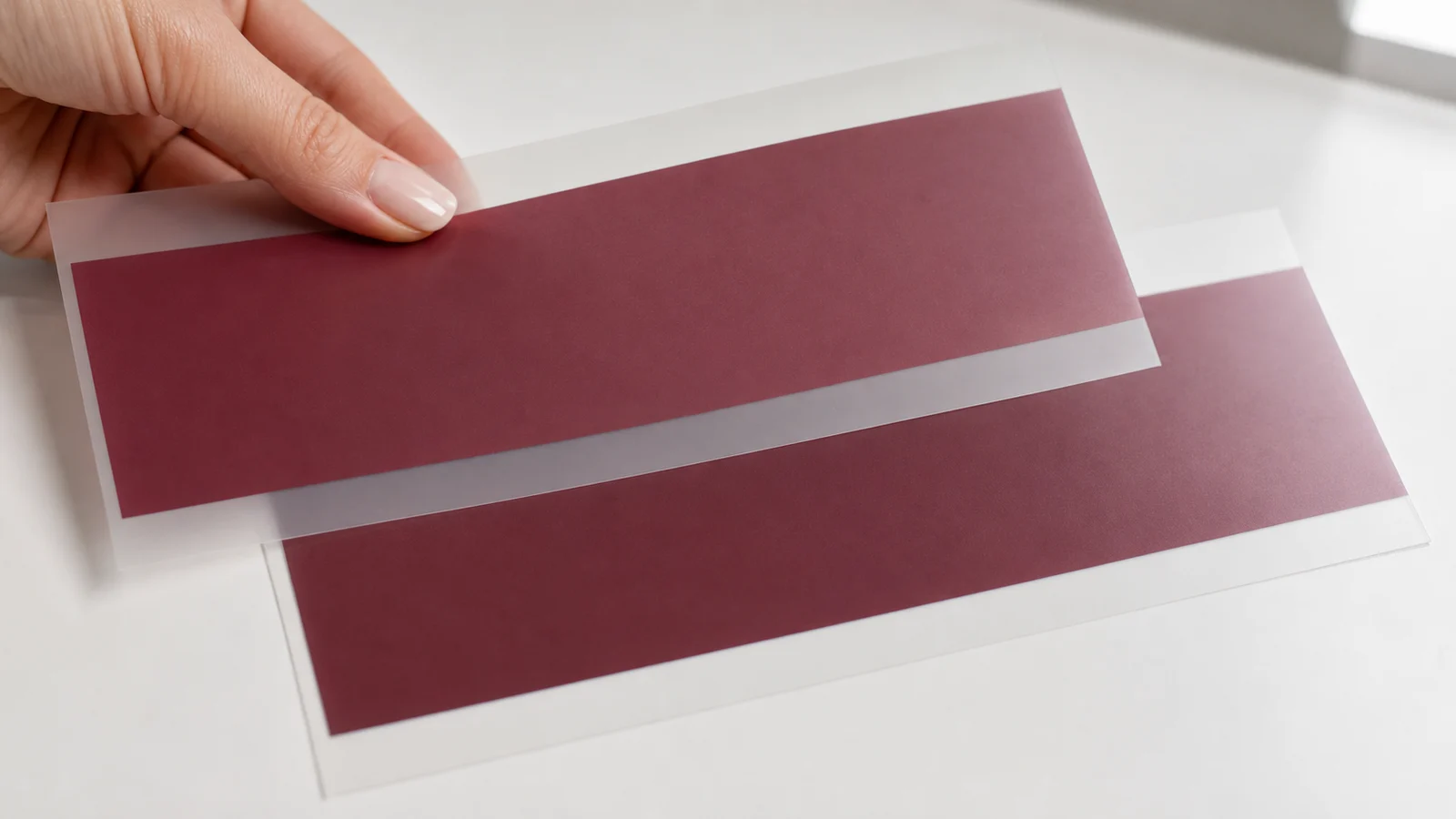
Kuinka varmistamme tämän: työsi ja värikarttamme tulostetaan samoilla laitteilla, ja uusintatilaukset käsitellään samalla laitteella ja väriprofiililla. Värien tarkkuuden kannalta kriittisissä töissä lähetä meille koodisi ennen suurta painosmäärää, niin tarkistamme sen nykyisen erän perusteella.

Usein kysyttyjä kysymyksiä
Miksi sähköinen sininen väri näyttää tulostettuna himmeältä?
Pitäisikö minun suunnitella DTF-tulostusta varten RGB- vai CMYK-väreillä?
Voinko käyttää toisen DTF-yrityksen värikarttaa?
Missä tiedostomuodossa minun pitäisi lähettää tiedosto?
Miksi väri muuttui hieman kahden tilauksen välillä?
Miten saan paperisen ja digitaalisen kartan?
Hanki värikartta ja tulosta ilman yllätyksiä
Paperikartta + digitaaliset kartat + käyttöopas. Valitse koodin perusteella, lähetä meille PNG-tiedosto Adobe RGB -muodossa, ja tulostamme juuri valitsemasi värin.


