DARMOWA wysyłka od 150 € · Dostawa w 24–72h na terenie całej Europy
Zamów przed 14:00 CET — Państwa DTF wchodzi do produkcji DZIŚ · --:--:-- Zamów teraz →

Zastosowania UV DTF

Karton, akryl, drewno, szkło i sztywny plastik. Profesjonalna przyczepność do opakowań B2B i wysokiej jakości oznakowania.

Zobacz wszystkie warianty →
PRZEWODNIKI

Wzornik kolorów DTF: jak uzyskać dokładnie wybrany kolor

Wybrałeś głęboki burgund, a otrzymałeś czerwień. Elektryczny błękit, który świecił na ekranie, po wydrukowaniu wyszedł matowy. W tym przewodniku wyjaśniono, dlaczego tak się dzieje, i podano dokładną metodę, dzięki której to się już nigdy nie powtórzy: kolor jako liczba w przestrzeni Adobe RGB – od Twojego oprogramowania aż po nasze drukarki.

Zanim zaczniemy, jeszcze jedna rzecz. Cały nasz proces obróbki kolorów opiera się od początku do końca na przestrzeni barwnej Adobe RGB (1998), a nasze wydruki są wykonywane w natywnej przestrzeni barwnej RGB (stąd skrót „RGBO Octachrome” w nazwach naszych produktów). Poniższa metoda pozwoli Ci w pełni wykorzystać te możliwości.

Czym jest paleta kolorów DTF (i dlaczego jest potrzebna)

Paleta kolorów to nasze narzędzie referencyjne: 971 kolorów wydrukowanych w technologii DTF, z których każdy ma swój własny kod (od C1 do C971). Nie jest to po prostu ładny katalog: to narzędzie, które pozwala przekształcić stwierdzenie „Chcę ten odcień zieleni” w powtarzalny efekt, zamówienie po zamówieniu.

Składa się z dwóch części, które współdziałają ze sobą:

Wzór fizyczny, wydrukowany na naszych własnych maszynach na folii DTF. Jest to jedyne wiarygodne odniesienie wizualne dla ostatecznego koloru: to, co na nim widzisz, jest dosłownie tym, co pojawi się na Twoim nadruku.
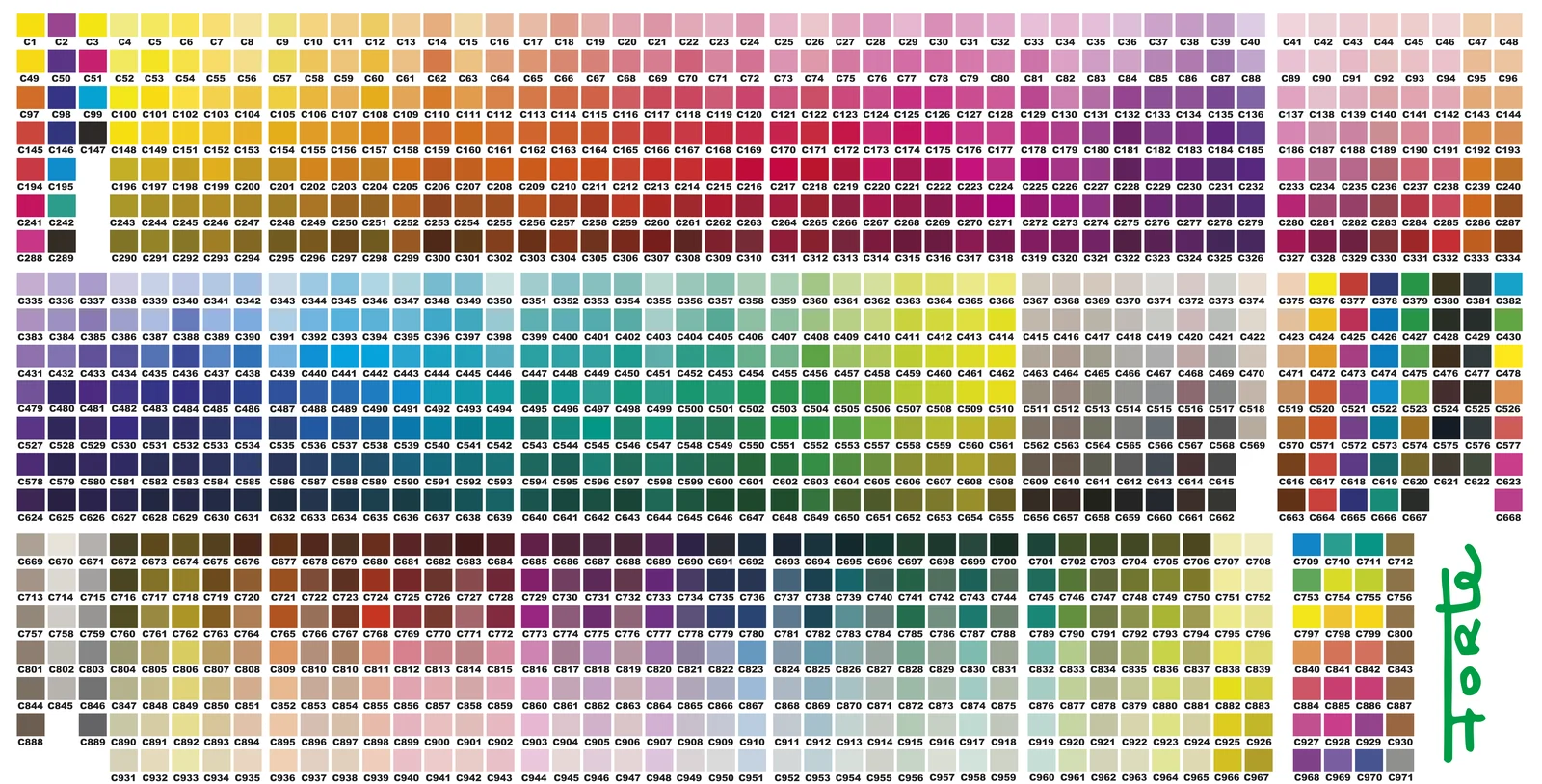
Pełny widok profesjonalnej palety kolorów DTF zawierającej 971 oznaczonych próbek
Profesjonalna tabela, widok pełny: 971 próbek, każda z własnym kodem.

Tabela cyfrowa (w formacie wektorowym dla programu Illustrator oraz w formacie PNG dla programu Photoshop), z której można pobrać dokładne wartości poszczególnych kodów i zastosować je w swojej grafice. Obie wersje są w przestrzeni barwnej Adobe RGB (1998) z osadzonym profilem.
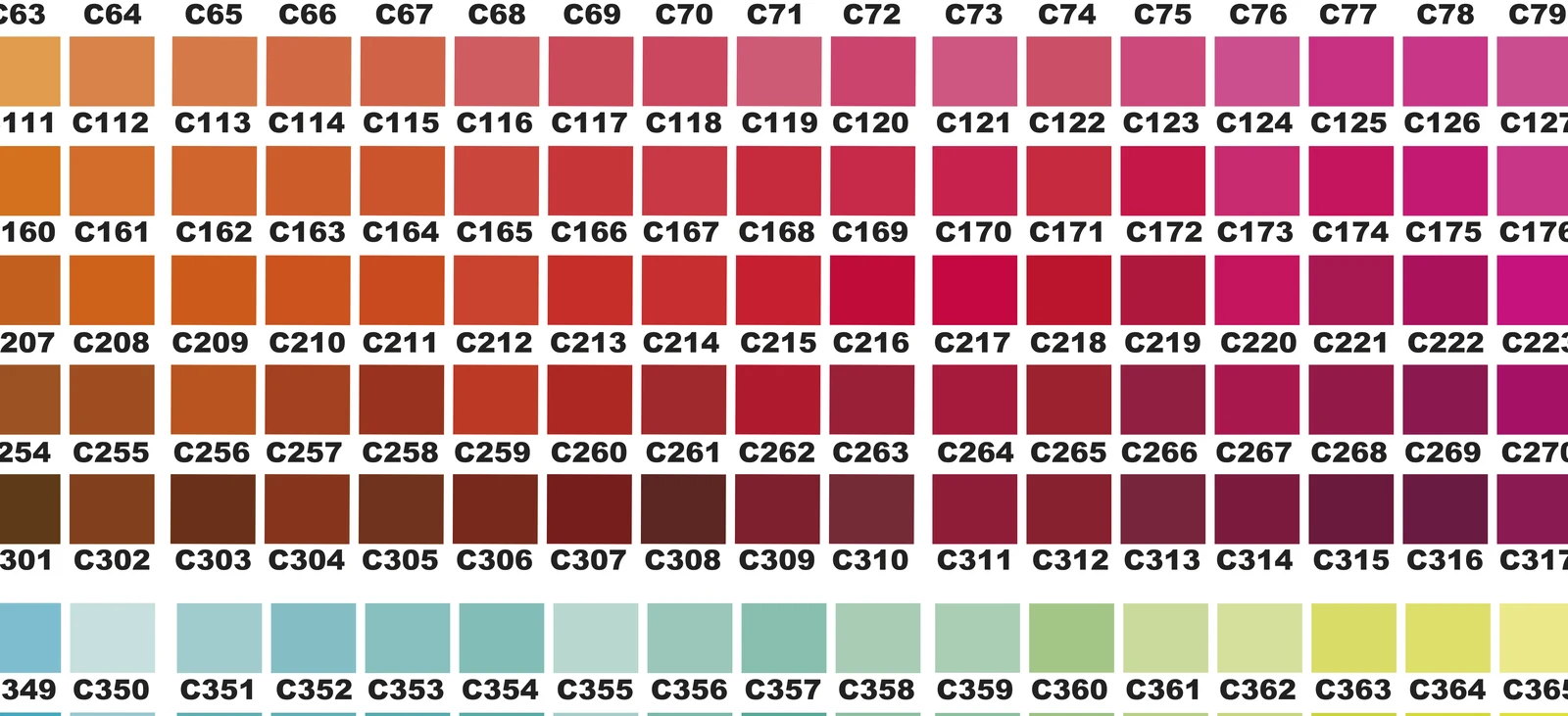
Rzeczywisty fragment palety kolorów DTF z oznaczonymi próbkami
Rzeczywisty fragment wykresu: każda próbka wydrukowana techniką DTF, z własnym kodem.
Anatomy of the chartExplanatory diagram from the DTF colour chart guide.Anatomy of the chartC309Adobe RGB 136 / 33 / 47the real printed swatchthe codethe exact valueEvery colour in the chart is a promise: code, swatch and number always match
Kod, wydrukowana próbka i dokładna wartość: trzy aspekty każdego koloru z palety.

Pomysł, który zmienia wszystko: kolor to liczba, a nie to, co widzisz na ekranie. Jeśli plik zawiera właściwą wartość w odpowiedniej przestrzeni barwnej, wydruk będzie zgodny z próbką na fizycznej karcie kolorów. Za każdym razem.
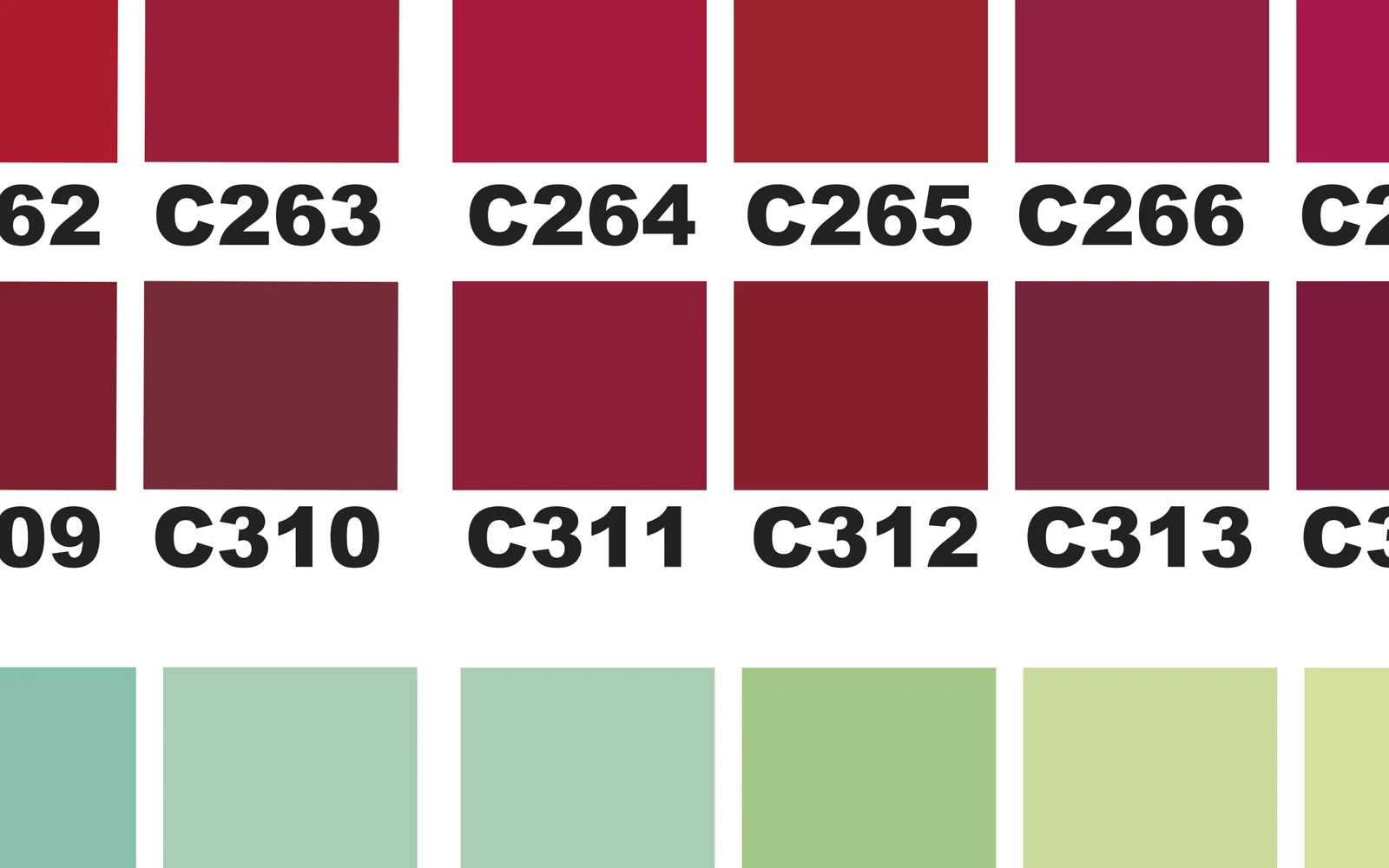
Zbliżenie na próbki kolorów z wykresu w okolicy kodu C309 wraz z ich dokładnymi wartościami
Każdy kod odpowiada konkretnej wartości w przestrzeni barwnej Adobe RGB: ta liczba to właśnie twój kolor.
Same number, same colour, every timeExplanatory diagram from the DTF colour chart guide.Repeatability is the contractMarch orderC309136 / 33 / 47July orderC309136 / 33 / 47Tomorrow’s reprintC309136 / 33 / 47The number doesn’t change: neither does the colour
Trzy zamówienia, rozłożone w czasie o kilka miesięcy, jeden kolor: numer to numer umowy.

Dlaczego ekran cię oszukuje: gama kolorów – proste wyjaśnienie

Monitor odtwarza kolory za pomocą światła. Drukarka odtwarza je za pomocą atramentów. Światło pozwala uzyskać kolory, których atramenty fizycznie nie są w stanie odtworzyć: ten osiągalny zakres nazywa się gamą kolorów.

Właśnie dlatego elektryczny błękit lub neonowa zieleń, które olśniewają na ekranie, „blakną” po wydrukowaniu: atrament ma swoje ograniczenia. Nie jest to wina maszyny ani pliku. To kwestia fizyki, która dotyczy każdego systemu drukarskiego na świecie.
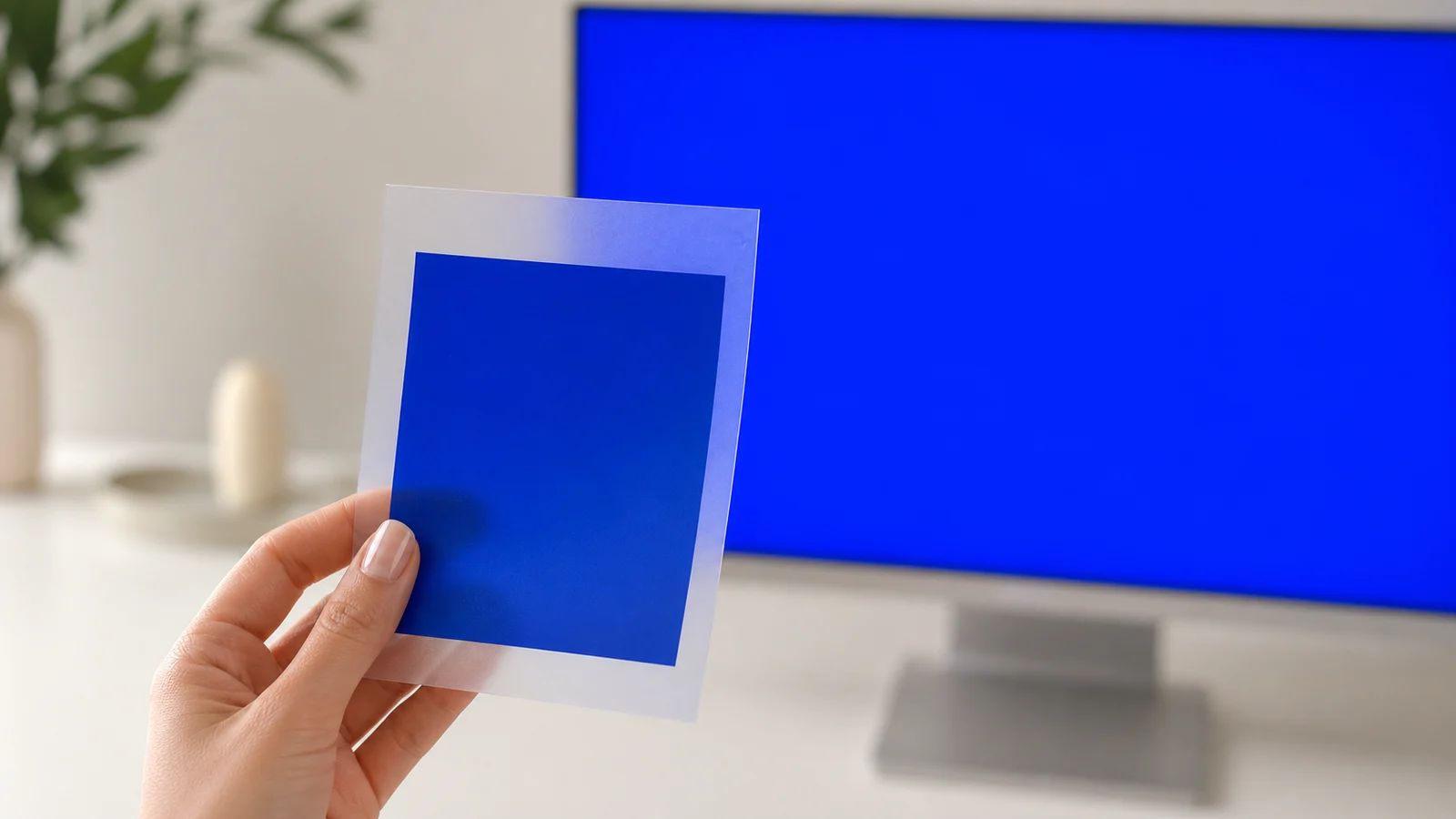
Elektryczny błękit na podświetlonym ekranie a wydrukowana próbka DTF
Światło kontra atrament: świecący ekran zawsze obiecuje nieco więcej.
Gamut: what the screen shows versus what inks can reproduceExplanatory diagram from the DTF colour chart guide.SCREEN · the colour you see (light)PRINT · what inkscan reproduceelectric blueonly exists on screenwhen printed, it shiftsto the nearest bluethe inks can reachThe physical chart solves this: it only shows colours that CAN be printed.
Gama barw: ekran obiecuje więcej, niż jakikolwiek tusz jest w stanie oddać. Fizyczna paleta pokazuje jedynie to, co da się wydrukować.

Oto prawdziwa wartość palety kolorów: każdy kolor w niej zawarty mieści się w gamie barw możliwych do wydrukowania. Jeśli wybierasz kolor z fizycznej palety, nie spotka cię niespodzianka w postaci elektryzującego błękitu. Jeśli wybierasz kolor na ekranie monitora, ryzykujesz.
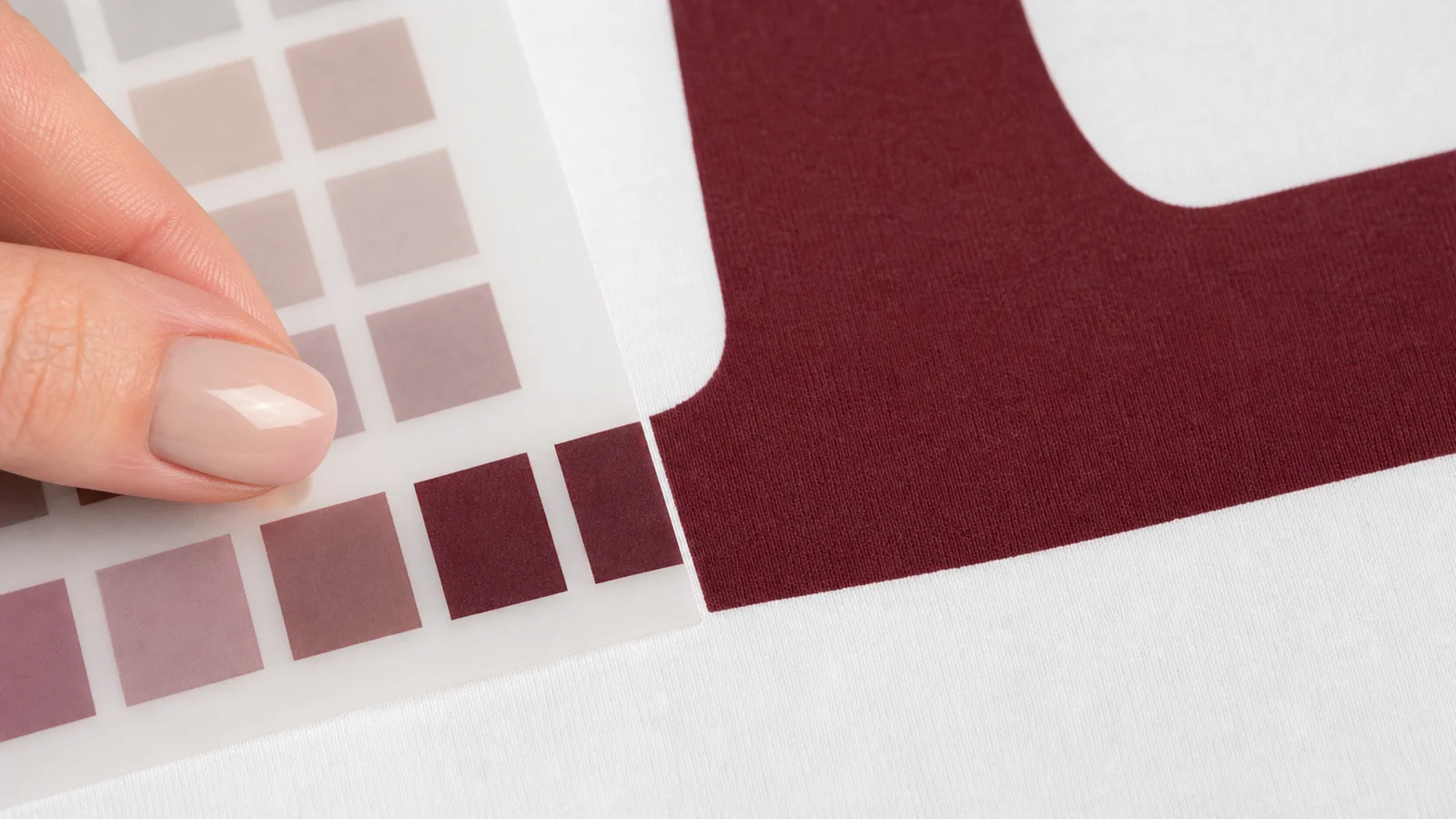
Próbka z palety kolorów DTF pasująca do bordowego nadruku na białej koszulce
Ten moment, kiedy wszystko się układa: próbka na wzorniku i nadruk na tkaninie są identyczne.

RGB czy CMYK? Ostateczna odpowiedź

To pytanie najczęściej zadają nam studia poligraficzne zajmujące się dotychczas drukiem offsetowym. W przypadku technologii DTF odpowiedź jest jasna:

Zawsze pracuj w przestrzeni barwnej RGB z profilem Adobe RGB (1998) i nigdy nie konwertuj do CMYK. Sami zajmujemy się konwersją do formatu drukarskiego, uwzględniając dokładny profil każdej maszyny i folii. Nasze maszyny drukują bezpośrednio z przestrzeni RGB przy użyciu 8-kolorowego zestawu, dzięki czemu plik RGB trafia na folię najkrótszą możliwą drogą.

Dlaczego? Ponieważ przestrzeń barw CMYK w Państwa oprogramowaniu (FOGRA39, przeznaczona dla pras offsetowych) nie jest przestrzenią barw naszych drukarek. Każda dodatkowa konwersja powoduje odchylenie koloru: konwertujesz plik do ogólnej przestrzeni CMYK, my musimy go ponownie zinterpretować, a kolor bordowy trafia gdzie indziej. Gdy plik przychodzi w przestrzeni Adobe RGB z numerem wzornika, proces przebiega bezpośrednio, a kolor trafia dokładnie na odpowiednią próbkę.

The right colour path versus the path that ruins itExplanatory diagram from the DTF colour chart guide.THE RIGHT PATHPhysical chartyou pick the swatchCodee.g. C309Exact valuein Adobe RGBPNG 300 dpiembedded profilePrinted= your swatchTHE PATH THAT RUINS COLOURPicking „by eye”trusting the monitorConverting to CMYKoffset profile, not DTF„Save for web”converts to sRGB and dullscolordrifts
Numer kodu pozostaje niezmieniony podczas przenoszenia z wykresu na wydruk. Wszelkie konwersje w trakcie tego procesu powodują jego odchylenie.

Skonfiguruj oprogramowanie tylko raz

Zarówno w programie Illustrator, jak i Photoshop, otwórz menu Edycja > Ustawienia kolorów i zachowaj następującą konfigurację:

Recommended Adobe colour settingsExplanatory diagram from the DTF colour chart guide.Edit > Colour SettingsRGB working spaceAdobe RGB (1998)Colour management policiesPreserve embedded profiles
Dwa ustawienia, wystarczy je wprowadzić raz. Od tej pory numer wykresu będzie miał takie samo znaczenie zarówno na Twoim komputerze, jak i na naszym.

Jeśli Twój zespół pracuje w innej przestrzeni barwnej (sRGB lub CMYK z przesunięciem), ten sam kod spowoduje wydrukowanie innego koloru. Adobe RGB (1998) na każdym etapie: w dokumencie, w zastosowanych kolorach i podczas eksportu.

Jak nanieść kolor w programie Illustrator (grafika wektorowa)

Projektant porównujący fizyczną paletę kolorów DTF z kolorem wyświetlanym na ekranie
Decyduje wykres fizyczny; ekran służy jedynie do nawigacji.
  1. Otwórz wykres wektorowy obok swojej grafikiJest on już w przestrzeni barwnej Adobe RGB (1998). Jeśli program Illustrator zapyta o profil, zachowaj go.
  2. Ustaw tryb kolorów dokumentu na RGBPlik > Tryb kolorów dokumentu > Kolory RGB.
  3. Wybierz kolor na papierowej tabeli i zapisz jego kodWydrukowana tabela stanowi prawdziwy punkt odniesienia; ekran służy jedynie jako wskazówka.
  4. Wprowadź dokładną wartośćza pomocą narzędzia „Kropelka” na próbce z palety cyfrowej lub wpisz wartość RGB kodu. Sprawdź, czy wypełnienie pozostaje w trybie RGB.
  5. Eksportuj za pomocą opcji „Eksportuj jako”PNG · 300 dpi · przezroczyste tło · rzeczywisty rozmiar. Nigdy nie wybieraj opcji „Zapisz dla sieci”.
Illustrator step: eyedropper on the chartExplanatory diagram from the DTF colour chart guide.Illustrator · applying the chart colourColourR 136G 33B 47RGB mode: correctCMYK: do not useEyedropper on the digital chart swatch: the value comes in exact
Kroplomierz na cyfrowej tabeli wprowadza dokładną wartość kodu.

Jak nanieść kolor w programie Photoshop (grafika bitmapowa)
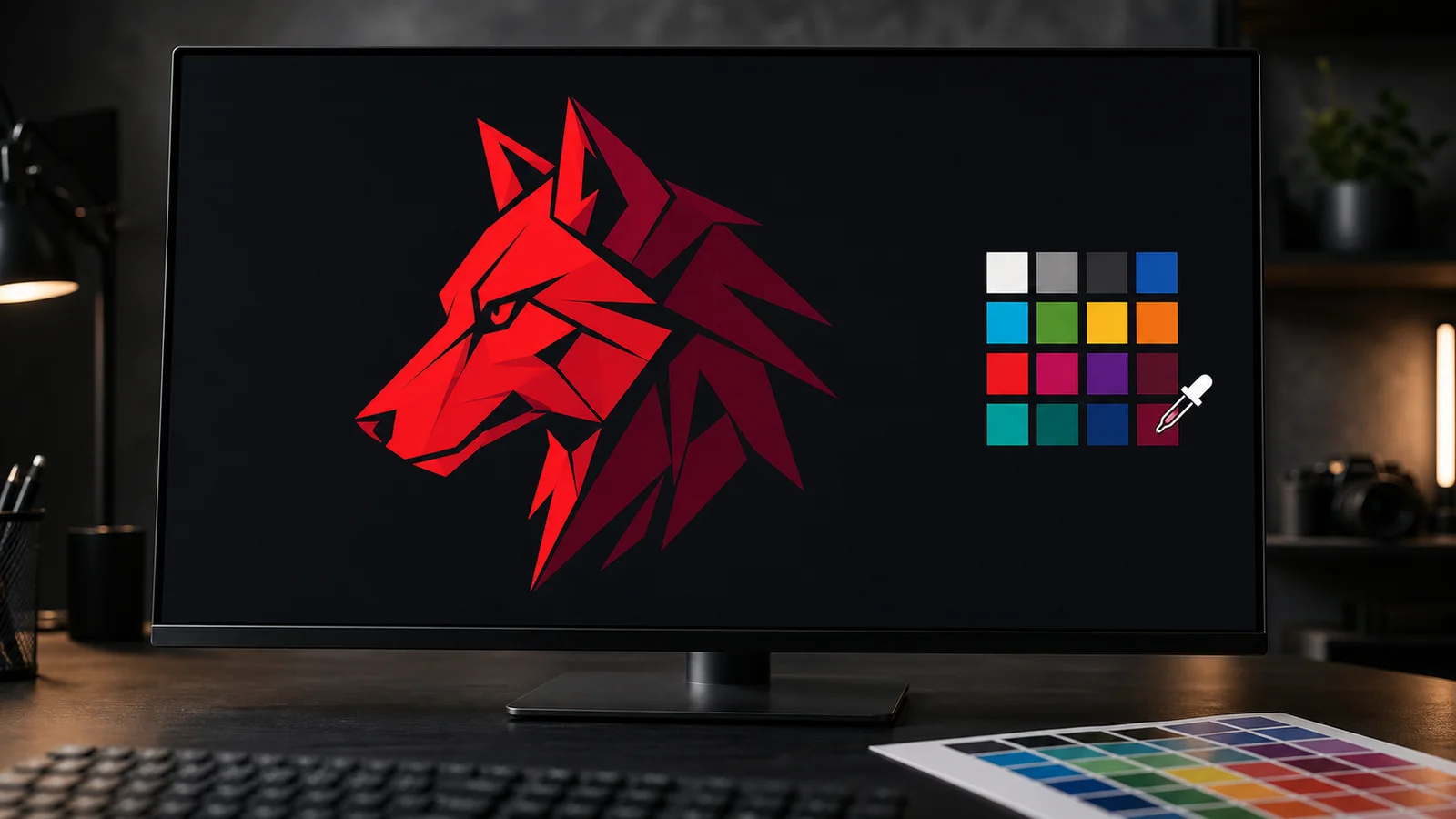
Na ekranie kolor zmienia się z czerwonego na ciemny bordowy, gdy narzędzie „Kropka” wybiera kolor z wykresu
Wystarczy wybrać chip, a projekt przyjmie dokładnie ten sam kolor: na tym polega cała metoda.
  1. Otwórz wykres PNG i zachowaj jego profilW pliku jest osadzona przestrzeń barwna Adobe RGB (1998).
  2. Przygotuj dokumentRGB · 8 bitów · 300 dpi · rzeczywisty rozmiar · profil Adobe RGB (1998).
  3. Wybierz na mapie fizycznej, zaznacz na mapie cyfrowejUżyj pipety z rozmiarem próbki „Point Sample” (1 piksel) w środku próbki lub wpisz wartość.
  4. Zastosuj to i pozostań w przestrzeni RGBW żadnym etapie procesu nie należy stosować CMYK.
  5. Zapisz z osadzonym profilemZapisz jako > PNG z zaznaczoną opcją „Osadź profil kolorów”. Przezroczysty i w rzeczywistym rozmiarze.
Photoshop eyedropper on the colour chartExplanatory diagram from the DTF colour chart guide.Photoshop · eyedropper on the chartC309Sample size:1 pixel, exactCaptured colour#88212f · 136 / 33 / 471-pixel sample at the centre of the swatch: no averaging to drift the colour
Pikoliterka z próbką o wielkości 1 piksela: rejestrujesz dokładną wartość, a nie średnią.
Exporting the final file as PNGExplanatory diagram from the DTF colour chart guide.Exporting the final filePNG at 300 dpiTransparent backgroundReal size (the print size)Save for webconverts to sRGB and dulls the colourFrom Illustrator: Export As. From Photoshop: Save As with the profile embedded
Trzy wymagania dotyczące pliku końcowego oraz skrót, którego należy unikać.

4 błędy, które psują kolor (i jak ich uniknąć)

UNIKAĆ

  • Wybieranie koloru „na oko”, kierując się tym, jak wygląda on na monitorze
  • Konwersja grafiki do przestrzeni CMYK „ponieważ drukuje się ją farbą”
  • „Zapisz dla sieci”: konwertuje do przestrzeni barwnej sRGB i przytłumia kolory
  • Korzystanie z wykresu wydrukowanego przez inną firmę lub na innym urządzeniu

ZRÓB TO

  • Wybierz na mapie fizycznej; wprowadź numer kodu
  • Wszystko w przestrzeni barwnej Adobe RGB (1998)
  • Eksportuj jako plik PNG o rozdzielczości 300 dpi, z przezroczystym tłem, w rzeczywistym rozmiarze
  • Masz wątpliwości? Prześlij nam kod, a my sprawdzimy poprawność Twojego pliku
Why another supplier’s chart won’t workExplanatory diagram from the DTF colour chart guide.Same code, different inks, different resultPrinter A · our inks and filmC309 printed herePrinter B · other inks and filmthe same C309 elsewhere≠Always use the chart of whoever prints your work
Każdy wykres ma ważność wyłącznie w odniesieniu do firmy, która go wydrukowała.

Partia po partii: szczera prawda o materiałach

Wszystkie stosowane przez nas atramenty i folie posiadają certyfikaty — i, podobnie jak praktycznie wszystkie materiały eksploatacyjne w branży DTF na całym świecie, są produkowane w Chinach i dostarczane partiami produkcyjnymi.

Partie mają znaczenie. Nowa partia farby może zawierać nieco więcej lub mniej pigmentu. Partia folii może mieć grubszą lub cieńszą warstwę powłoki. Dostawca może po cichu zmienić skład chemiczny produktu. Te mikroróżnice pozostają poza kontrolą drukarza — a nawet producenta — i mogą powodować niewielkie odchylenia koloru między poszczególnymi partiami.
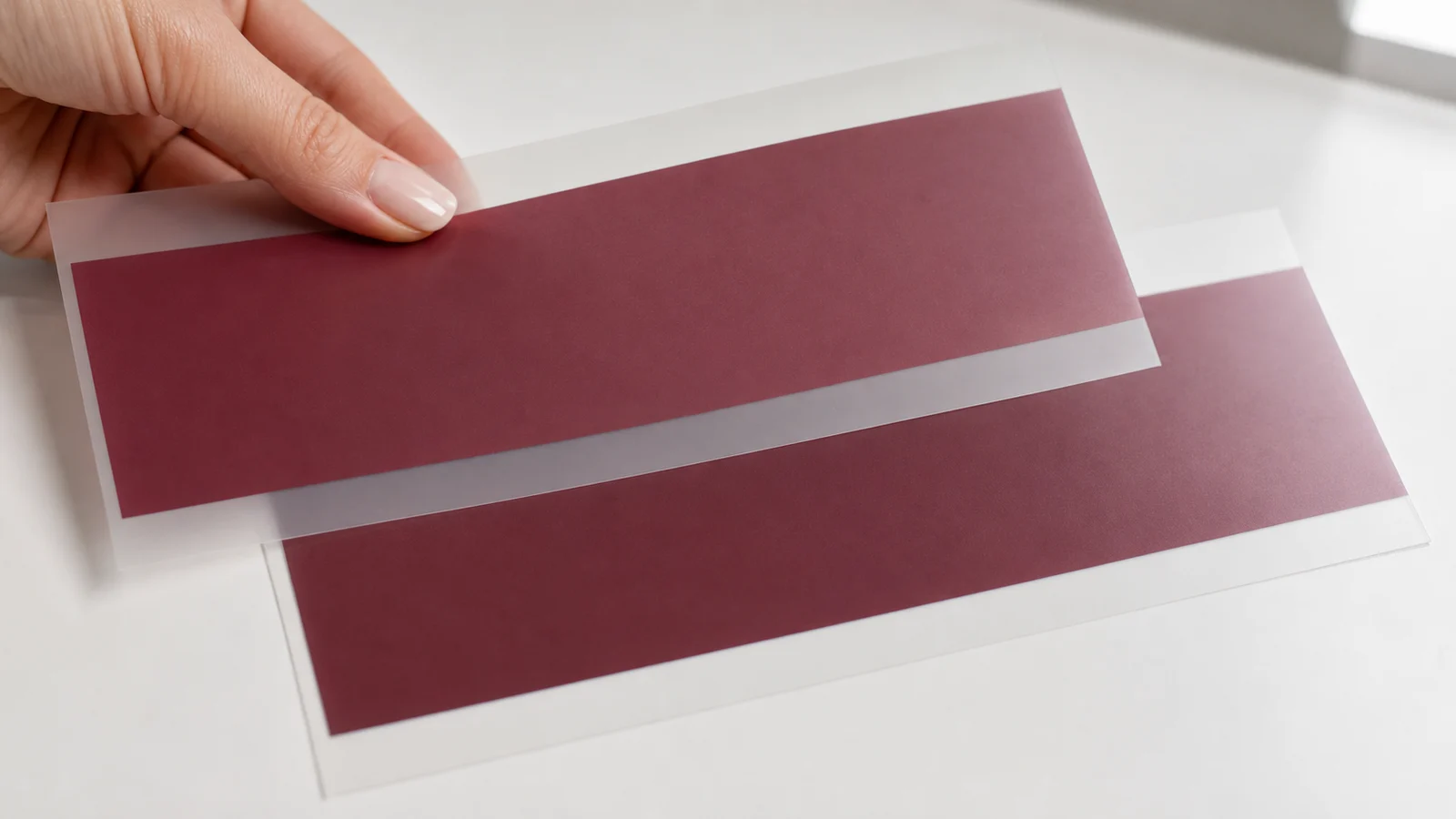
Dwa paski folii DTF z różnych partii atramentu, charakteryzujące się subtelną różnicą w odcieniu
Ten sam kolor, dwie partie: różnica jest niewielka, ale rzeczywista.

Jak zapewniamy kontrolę jakości: Państwa projekt i nasza paleta kolorów są drukowane na tych samych maszynach, a powtarzające się zamówienia są realizowane na tej samej maszynie i z wykorzystaniem tego samego profilu kolorów. W przypadku zleceń, w których kolory mają kluczowe znaczenie, prosimy o przesłanie nam kodu przed rozpoczęciem dużego nakładu, a my zweryfikujemy go w odniesieniu do bieżącej partii.

Próbki kolorów z palety DTF w odcieniach niebieskiego, turkusowego i zielonego wraz z kodami C
Wykres PNG to ta sama siatka: wybierz próbkę, zapisz numer.

Najczęściej zadawane pytania

Dlaczego mój kolor „elektryczny błękit” wygląda na matowy po wydrukowaniu?
Ponieważ istniał on tylko na ekranie. Monitory odtwarzają kolory za pomocą światła i osiągają odcienie, których żaden tusz nie jest w stanie odtworzyć (ograniczenie gamy barw, wspólne dla wszystkich metod druku). Wybierz odcień niebieskiego na fizycznej palecie: każdy kolor na niej drukuje się dokładnie tak, jak go widzisz.
Czy w przypadku druku DTF powinienem projektować w przestrzeni barwnej RGB czy CMYK?
Zawsze w przestrzeni RGB, z wykorzystaniem profilu Adobe RGB (1998). Nasze wydruki są domyślnie w przestrzeni RGB (Octachrome); konwersję do atramentów przeprowadzamy samodzielnie, korzystając z dokładnego profilu naszych maszyn. Konwersja do przestrzeni CMYK po Państwa stronie powoduje odchylenia kolorystyczne.
Czy mogę skorzystać z palety kolorów innej firmy oferującej usługi DTF?
Nie. Każda tabela odzwierciedla rodzaje farb, folii oraz ustawienia maszyny, na której została wydrukowana. Ten sam kod może wyglądać inaczej w innym miejscu. Należy skorzystać z tabeli dostarczonej przez podmiot, który zajmie się drukiem Twojej pracy.
W jakim formacie pliku powinienem to wysłać?
Plik PNG z przezroczystym tłem, o rozdzielczości 300 dpi i rzeczywistych wymiarach, w przestrzeni barwnej Adobe RGB (1998) z osadzonym profilem. W programie Illustrator należy użyć opcji „Eksportuj jako”; w programie Photoshop – opcji „Zapisz jako” z zaznaczoną opcją profilu.
Dlaczego kolor nieznacznie się zmienił między dwoma zamówieniami?
Materiały eksploatacyjne DTF (atramenty i folie) są produkowane partiami, a poszczególne partie mogą nieznacznie różnić się pod względem pigmentu lub powłoki — jest to czynnik, nad którym żaden producent nie ma pełnej kontroli. Jeśli powtórzenie musi być identyczne, poinformuj nas, że chodzi o powtórzenie: wykonamy je na tej samej maszynie i z tym samym profilem, a także zweryfikujemy Twój kod w odniesieniu do bieżącej partii.
Jak mogę otrzymać mapę w wersji papierowej i cyfrowej?
Skontaktuj się z naszym zespołem B2B, a prześlemy Ci paletę kolorów wraz z wersjami cyfrowymi (pliki wektorowe do programu Illustrator oraz pliki PNG do programu Photoshop) oraz instrukcją użytkowania. Jeśli masz wątpliwości co do konkretnego koloru, prześlij nam jego kod oraz plik, a my zweryfikujemy go przed drukiem.

Przygotuj swoją paletę kolorów i drukuj bez niespodzianek

Mapa papierowa + mapy cyfrowe + instrukcja obsługi. Wybierz kod, prześlij nam plik PNG w przestrzeni barwnej Adobe RGB, a my wydrukujemy dokładnie ten kolor, który wybierzesz.

WhatsApp +34 659 78 94 88 · dtf@dtfeurope.eu · dtfeurope.eu