

Vybrali jste sytou vínovou barvu, ale výsledkem byla červená. Elektrická modrá, která na obrazovce zářila, se na výtisku jevila jako matná. Tento průvodce vysvětluje, proč k tomu dochází, a poskytuje přesný postup, aby se to už nikdy neopakovalo: barva jako číslo v barevném prostoru Adobe RGB, od vašeho softwaru až po naše tiskárny.
Co je to barevná tabulka DTF (a proč ji potřebujete)
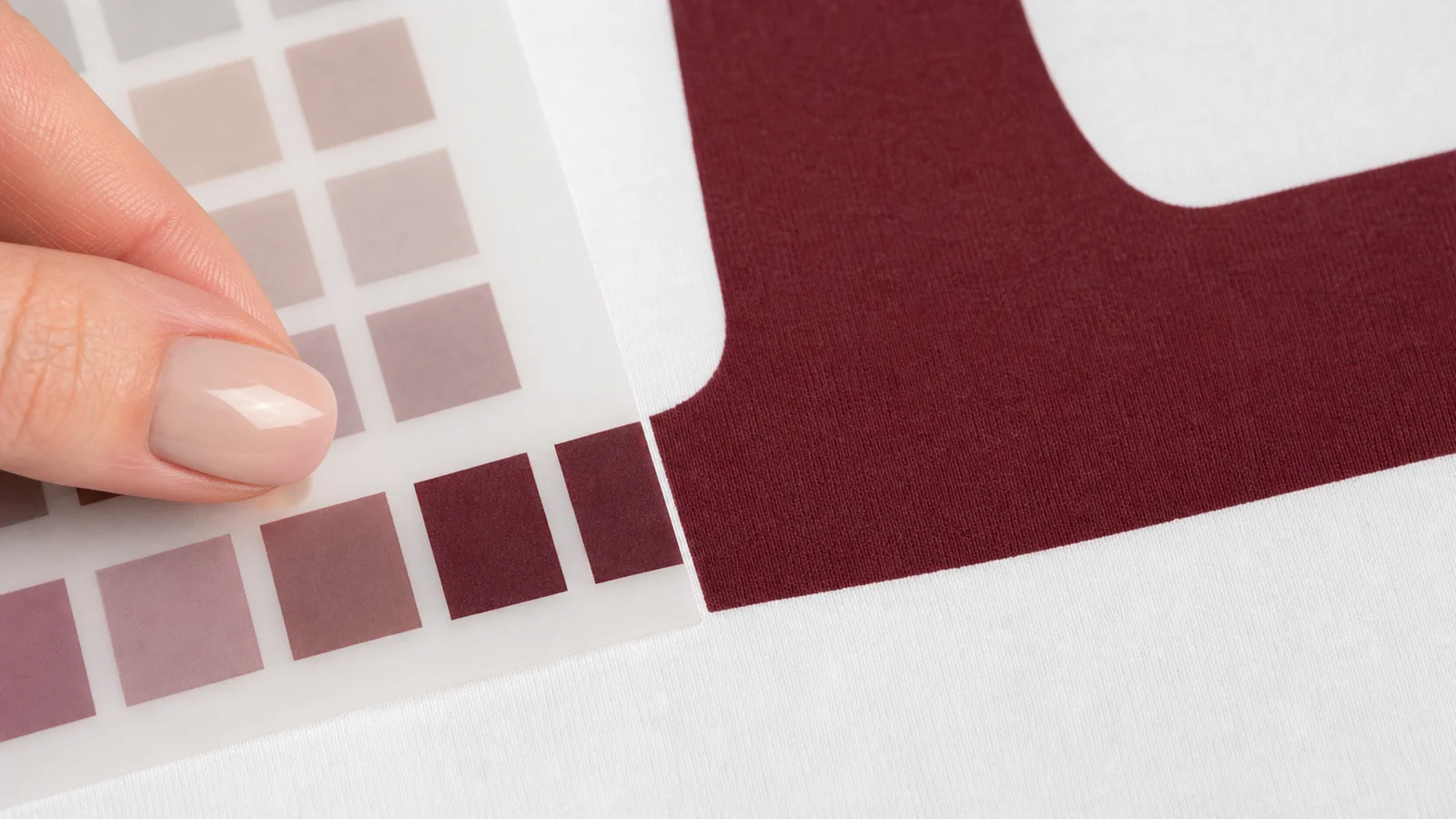
Barevná paleta je náš referenční nástroj pro výběr barev: 971 barev vytištěných na skutečném DTF, z nichž každá má svůj vlastní kód (C1 až C971). Nejedná se o pouhý hezký katalog: je to nástroj, díky kterému se věta „Chci tuhle zelenou“ promění v opakovatelný výsledek, objednávku za objednávkou.
Skládá se ze dvou částí, které spolu spolupracují:
Fyzická vzorová tabulka, vytištěná na našich vlastních strojích na fólii DTF. Jedná se o jediný platný vizuální vzor konečné barvy: to, co na ní vidíte, je doslova to, co se objeví na vašem přenosu.
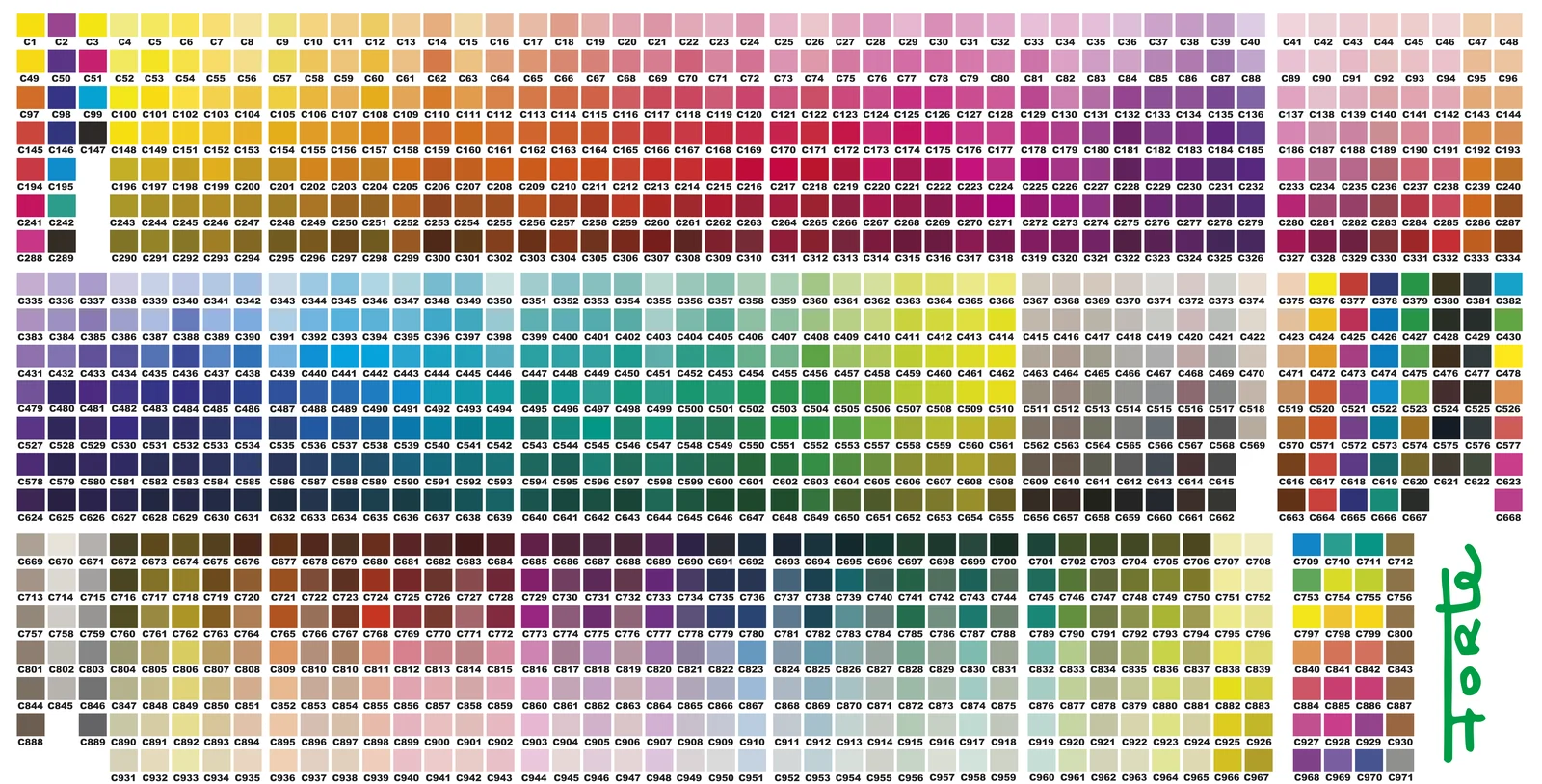
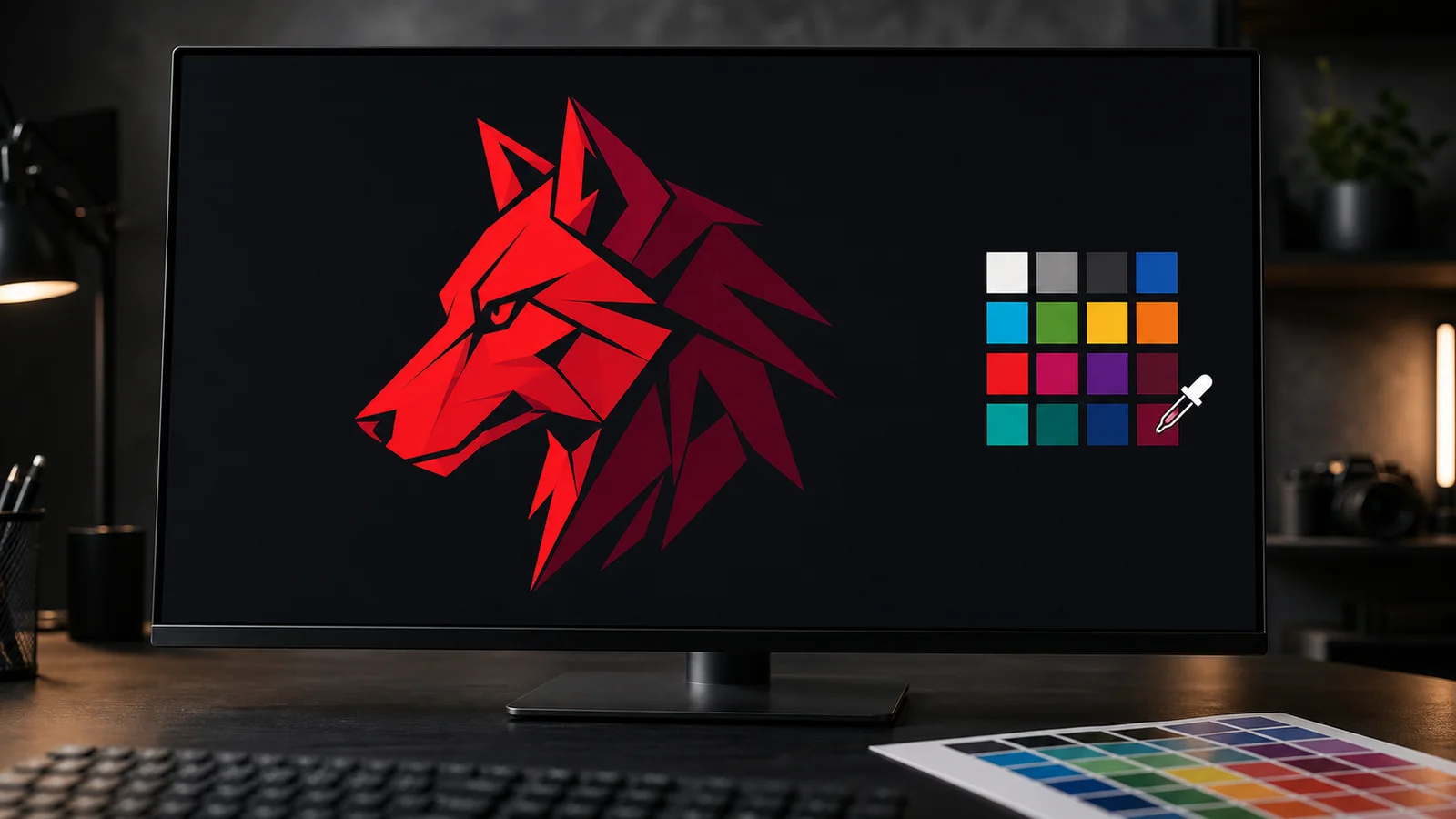
Digitální tabulka (vektorová pro Illustrator, PNG pro Photoshop), ve které si z každého kódu vyberete přesnou hodnotu a použijete ji ve své grafice. Obě verze jsou v barevném prostoru Adobe RGB (1998) s vloženým profilem.
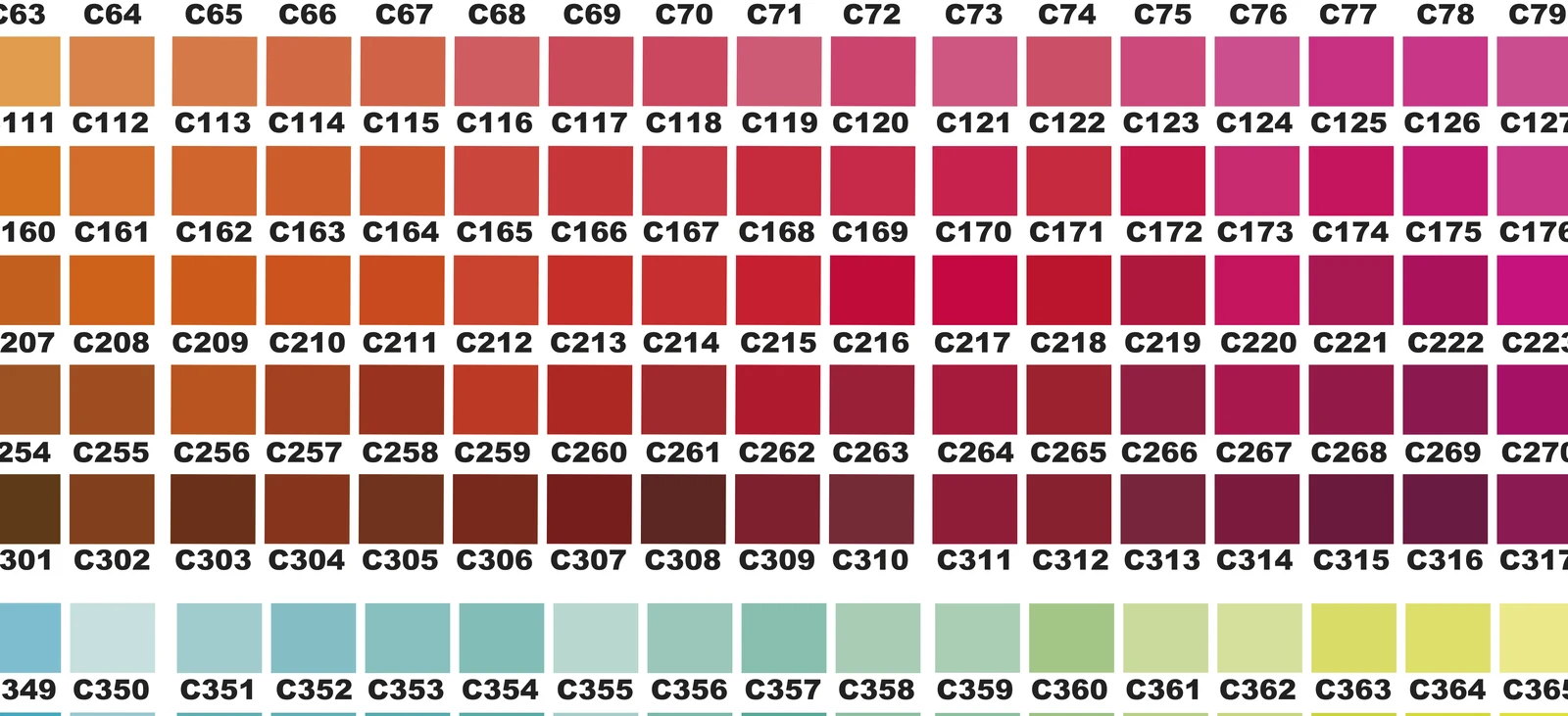
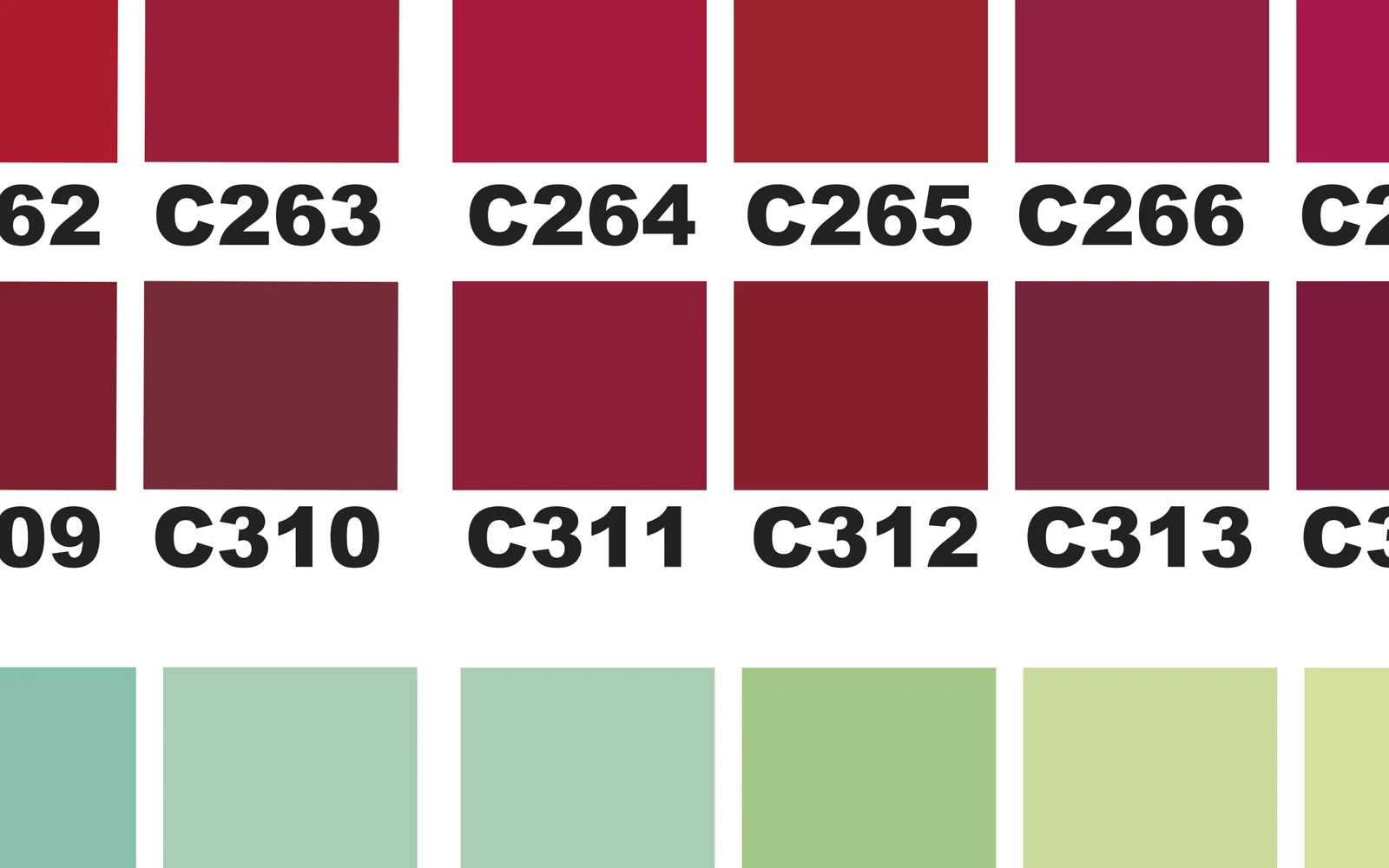
Myšlenka, která mění vše: barva je číslo, ne to, co vidíte na obrazovce. Pokud má váš soubor správnou hodnotu v příslušném barevném prostoru, bude výtisk odpovídat vzorku na vaší fyzické vzorníkové tabulce. Vždy.
Proč vás obrazovka klame: barevný gamut – srozumitelné vysvětlení
Váš monitor vytváří barvy pomocí světla. Tiskárna je vytváří pomocí inkoustů. A světlo dokáže dosáhnout barev, které inkousty fyzicky nedokážou reprodukovat: tento dosažitelný rozsah se nazývá barevný gamut.
Právě proto elektrická modrá nebo neonově zelená, které na obrazovce oslnivě září, při tisku „ztrácejí na sytosti“: inkoust má totiž své limity. Nejedná se o poruchu stroje ani o problém s vaším souborem. Je to fyzikální jev, který platí pro všechny tiskové systémy na světě.
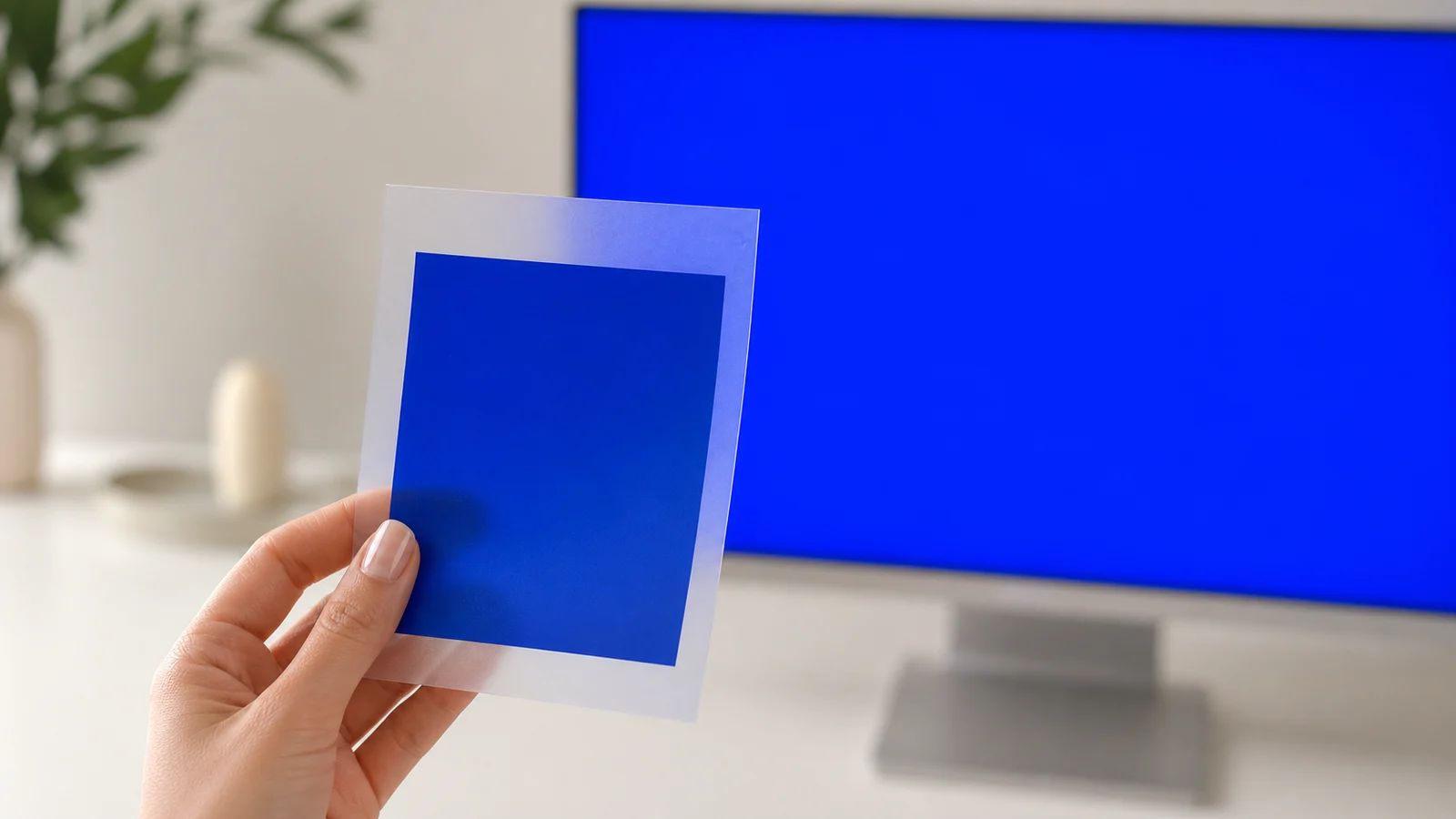
V tom spočívá skutečná hodnota barevné tabulky: každá barva v ní spadá do tisknutelného barevného prostoru. Pokud vybíráte z fyzické tabulky, nemůže vás čekat žádné překvapení v podobě elektricky modré barvy. Pokud vybíráte z monitoru, je to sázka do loterie.
RGB nebo CMYK? Konečná odpověď
Tuto otázku nám nejčastěji kladou tiskárny, které dosud pracovaly s ofsetovým tiskem. V případě technologie DTF je odpověď jasná:
Vždy pracujte v barevném prostoru RGB s profilem Adobe RGB (1998) a nikdy neprovádějte převod do CMYK. Převod do tiskové podoby provádíme sami, přičemž zohledňujeme přesný profil každého stroje a fólie. Naše tiskové stroje tisknou přímo z RGB pomocí 8barevné sady, takže váš soubor v RGB projde k fólii tou nejkratší možnou cestou.
Proč? Protože barevný prostor CMYK vašeho softwaru (FOGRA39, určený pro ofsetové tiskárny) není barevným prostorem našich tiskáren. Každá další konverze způsobuje odchylku barvy: vy převedete soubor do obecného CMYK, my jej musíme znovu interpretovat a výsledná barva se nakonec liší od původní. Pokud soubor dorazí ve formátu Adobe RGB s číslem vzorníku, proces je přímý a barva přesně odpovídá danému vzorníku.
Nainstalujte si software jednou
V aplikacích Illustrator i Photoshop otevřete nabídku Úpravy > Nastavení barev a ponechte toto nastavení beze změny:
Pokud váš tým pracuje v jiném barevném prostoru (sRGB nebo posunutý CMYK), stejný kód se vytiskne v jiné barvě. Používejte Adobe RGB (1998) v celém procesu: v dokumentu, při použití barev i při exportu.
Jak aplikovat barvu v programu Illustrator (vektor)

- Otevřete vektorový graf vedle své kresbyJe již v profilu Adobe RGB (1998). Pokud se vás Illustrator zeptá na profil, ponechte jej.
- Nastavte dokument na RGBSoubor > Barevný režim dokumentu > Barvy RGB.
- Vyberte barvu na tištěné tabulce a poznamenejte si její kódTisknutelná tabulka je platným referenčním zdrojem; obrazovka slouží pouze jako orientační pomůcka.
- Zadejte přesnou hodnotupomocí kapátka na vzorník digitální palety nebo zadejte hodnotu RGB kódu. Zkontrolujte, zda výplň zůstává v režimu RGB.
- Exportovat pomocí funkce „Exportovat jako“PNG · 300 dpi · průhledné pozadí · skutečná velikost. Nikdy nepoužívejte možnost „Uložit pro web“.
Jak aplikovat barvu ve Photoshopu (bitmapový obrázek)
- Otevřete graf ve formátu PNG a zachovejte jeho profilJe dodáván s vloženým profilem Adobe RGB (1998).
- Připravte si dokumentRGB · 8 bitů · 300 dpi · skutečná velikost · profil Adobe RGB (1998).
- Vyberte na fyzické paletě, zkopírujte do digitálníPoužijte kapátko s velikostí vzorku „Point Sample“ (1 pixel) uprostřed vzorníku nebo zadejte hodnotu ručně.
- Použijte tento postup a zůstaňte v barevném prostoru RGBV žádném bodě procesu nepoužívejte CMYK.
- Uložit s vloženým profilemUložit jako > PNG s zaškrtnutou volbou „Vložit barevný profil“. Průhledný a v reálné velikosti.
4 chyby, které zničí barvu (a jak se jim vyhnout)
VYHNĚTE SE
- Výběr barvy „od oka“ podle toho, jak vypadá na monitoru
- Převod grafického návrhu do barevného modelu CMYK „protože se tiskne inkoustem“
- „Uložit pro web“: převede do prostoru sRGB a ztlumí barvy
- Použití grafu vytištěného jinou firmou nebo na jiném zařízení
UDĚLEJTE TO
- Vyberte na fyzické mapě; zadejte číslo kódu
- Vše v barevném prostoru Adobe RGB (1998)
- Exportovat jako PNG s rozlišením 300 dpi, s průhledným pozadím, v reálné velikosti
- Máte pochybnosti? Pošlete nám kód a my váš soubor ověříme
Šarže za šarží: pravda o surovinách
Všechny inkousty a fólie, které používáme, jsou certifikované – a stejně jako prakticky veškerý spotřební materiál v odvětví DTF po celém světě se vyrábějí v Číně a dodávají se ve výrobních šaržích.
Na šaržích záleží. Nová šarže inkoustu může obsahovat o něco více či méně pigmentu. Šarže fólie může mít silnější či slabší vrstvu povlaku. Dodavatel může nenápadně upravit chemické složení. Tyto nepatrné rozdíly jsou mimo kontrolu jakéhokoli tiskárny – dokonce i mimo kontrolu výrobce – a mohou způsobit mírné odchylky v barvě mezi jednotlivými šaržemi.
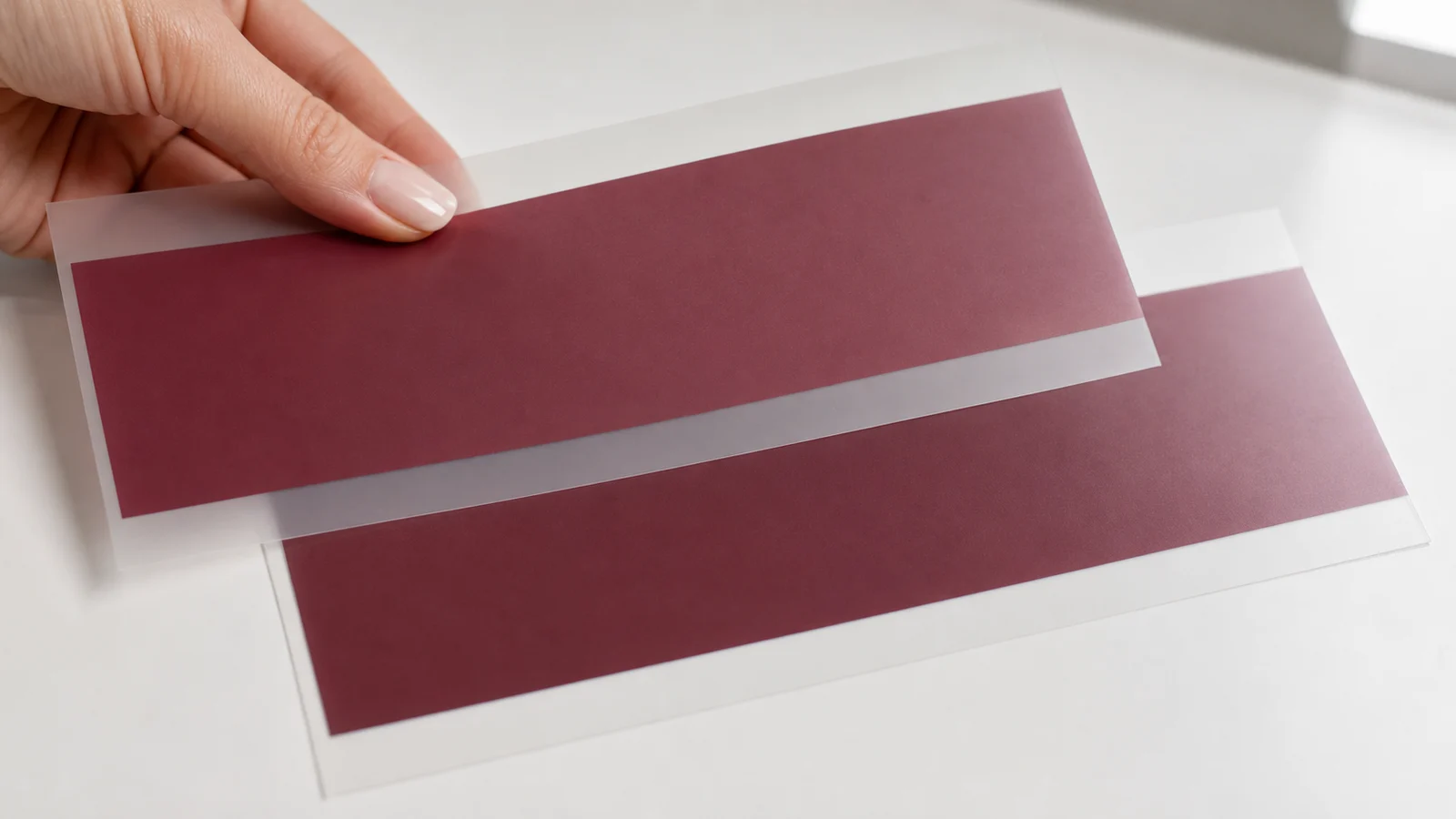
Jak to zajišťujeme: vaše zakázka i naše barevná tabulka se tisknou na stejných strojích a opakované objednávky se zpracovávají na stejném stroji a se stejným barevným profilem. U zakázek, u nichž je barva rozhodujícím faktorem, nám před velkým nákladem zašlete svůj kód a my jej ověříme ve srovnání s aktuální šarží.

Často kladené otázky
Proč vypadá moje elektrická modrá po vytištění matně?
Mám pro DTF navrhovat v barevném prostoru RGB nebo CMYK?
Mohu použít vzorník barev jiné společnosti zabývající se DTF tiskem?
V jakém formátu mám soubor poslat?
Proč došlo mezi dvěma objednávkami k mírné změně barvy?
Jak mohu získat tištěnou a digitální mapu?
Vezměte si vzorník barev a tiskněte bez nepříjemných překvapení
Tištěná mapa + digitální mapy + návod k použití. Vyberte si podle kódu, zašlete nám soubor PNG ve formátu Adobe RGB a my vytiskneme přesně tu barvu, kterou si vyberete.


