

Ai ales un burgund intens și ai obținut un roșu. Un albastru electric care strălucea pe ecran, dar care a ieșit plat la imprimare. Acest ghid explică de ce se întâmplă acest lucru și îți prezintă metoda exactă pentru ca situația să nu se mai repete: culoarea ca număr, în Adobe RGB, de la software-ul tău până la imprimantele noastre.
Ce este paleta de culori DTF (și de ce ai nevoie de ea)
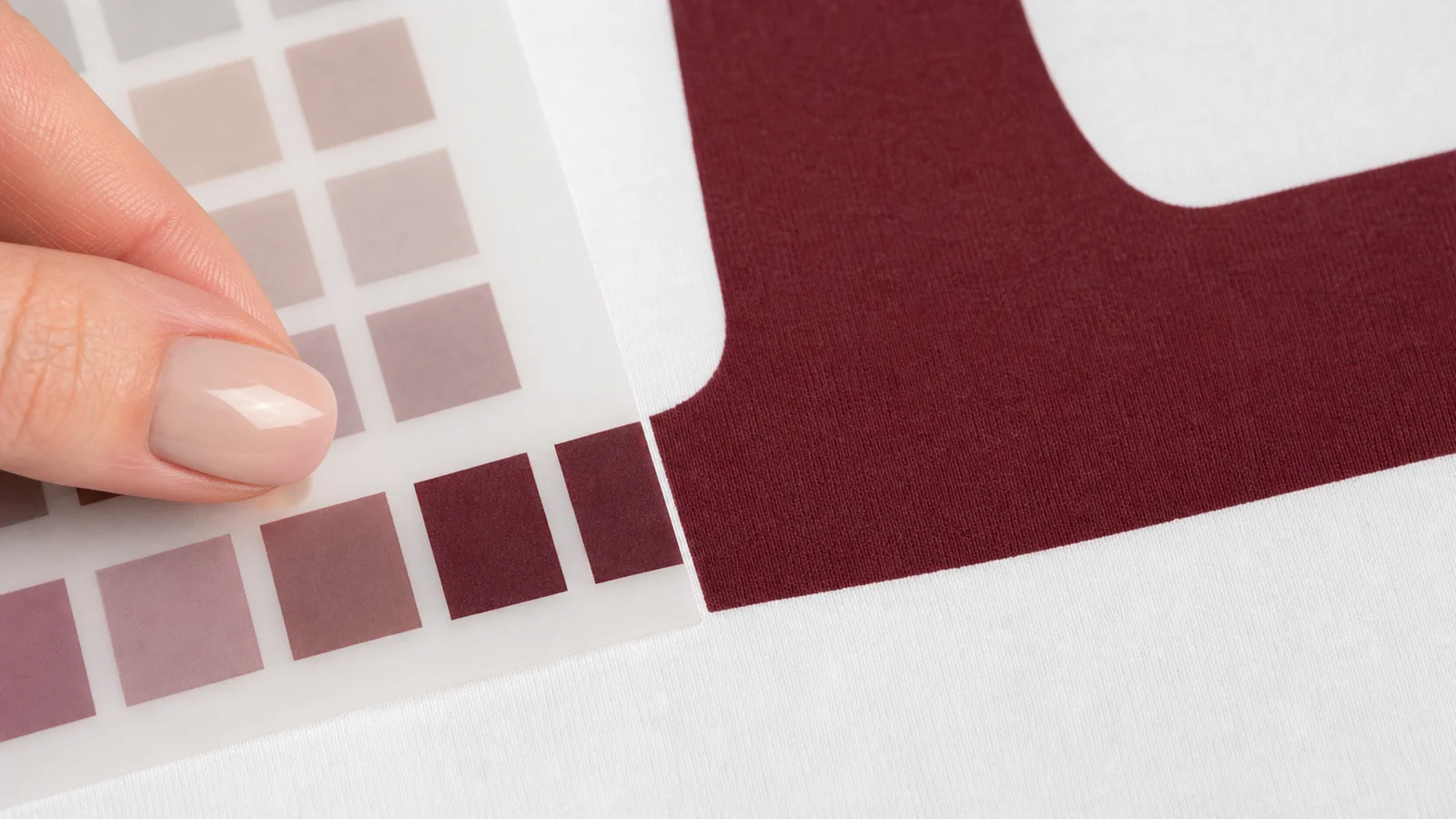
Paleta de culori este instrumentul nostru de referință pentru culori: 971 de culori imprimate pe material DTF autentic, fiecare având propriul cod (de la C1 la C971). Nu este un simplu catalog estetic: este instrumentul care transformă expresia „Vreau acest verde” într-un rezultat reproductibil, comandă după comandă.
Este alcătuit din două părți care funcționează împreună:
Modelul fizic, tipărit pe propriile noastre mașini pe folie DTF. Acesta este singura referință vizuală valabilă pentru culoarea finală: ceea ce vedeți pe el este, literalmente, ceea ce va apărea pe transferul dumneavoastră.
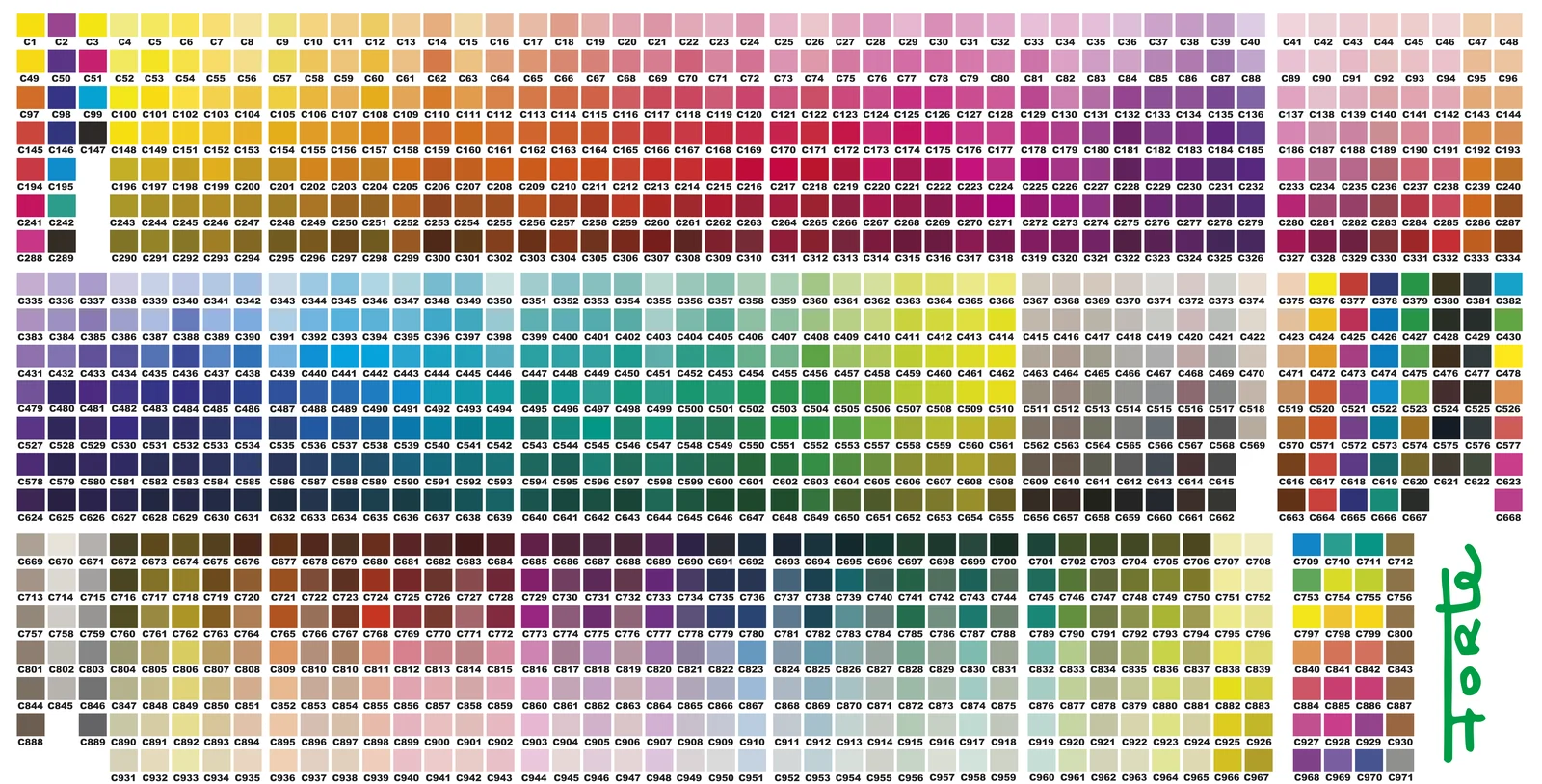
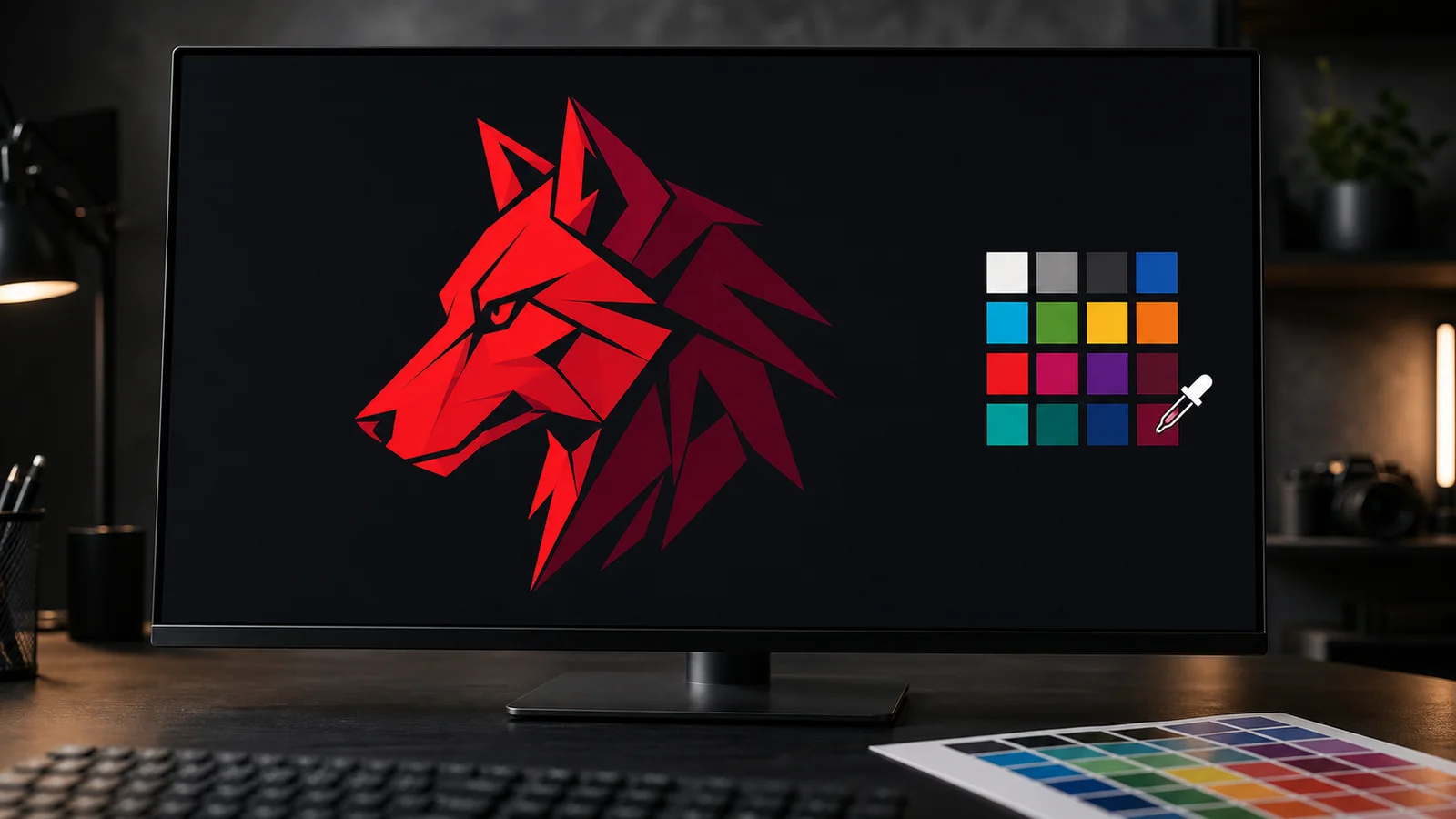
Tabelul digital (în format vectorial pentru Illustrator și PNG pentru Photoshop), din care puteți prelua valoarea exactă a fiecărui cod și o puteți aplica lucrării dumneavoastră. Ambele versiuni sunt în spațiul de culoare Adobe RGB (1998), cu profilul încorporat.
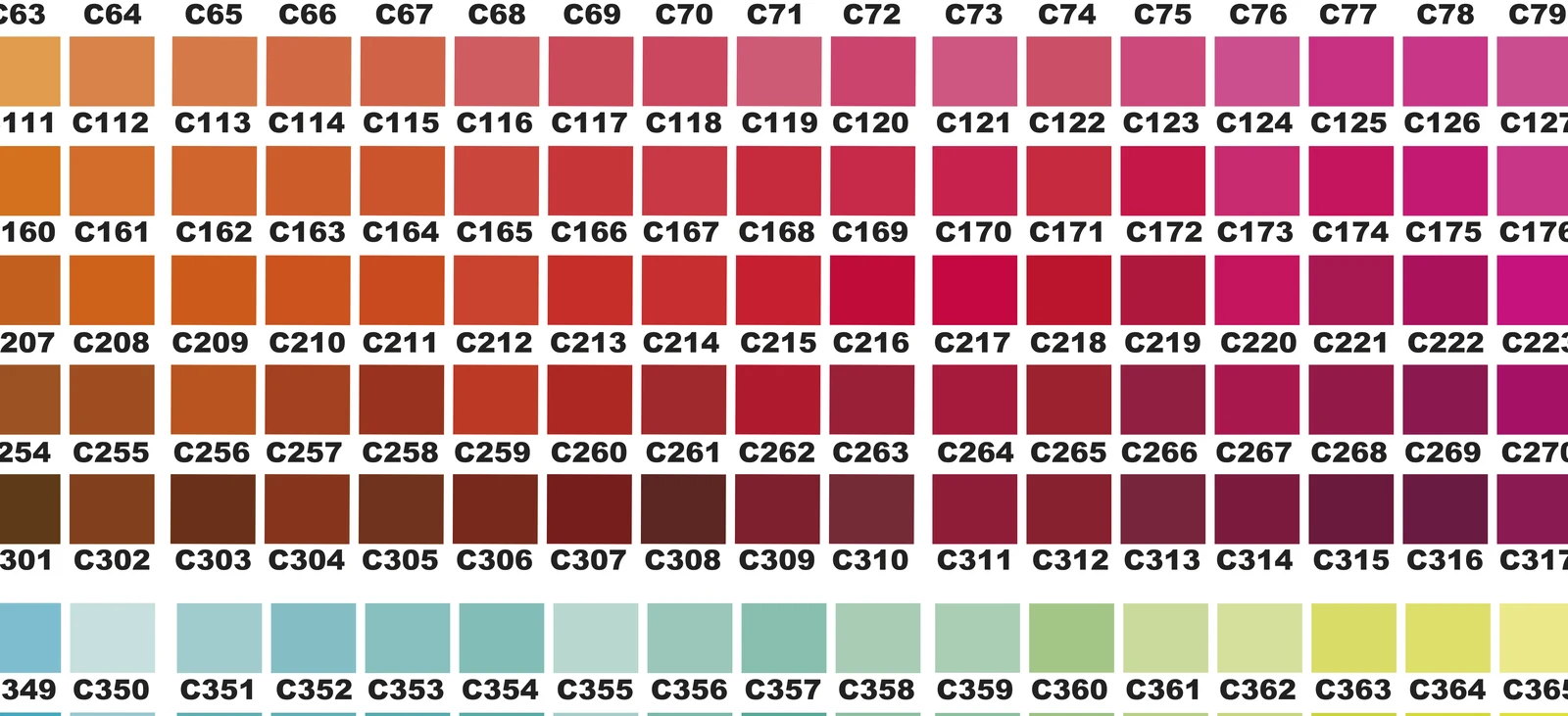
Ideea care schimbă totul: culoarea este un număr, nu ceea ce vezi pe ecran. Dacă fișierul tău conține numărul corect în spațiul de culoare corect, tipăritura va corespunde cu eșantionul de pe paleta ta fizică. De fiecare dată.
De ce ecranul te induce în eroare: gama de culori, explicată pe înțelesul tuturor
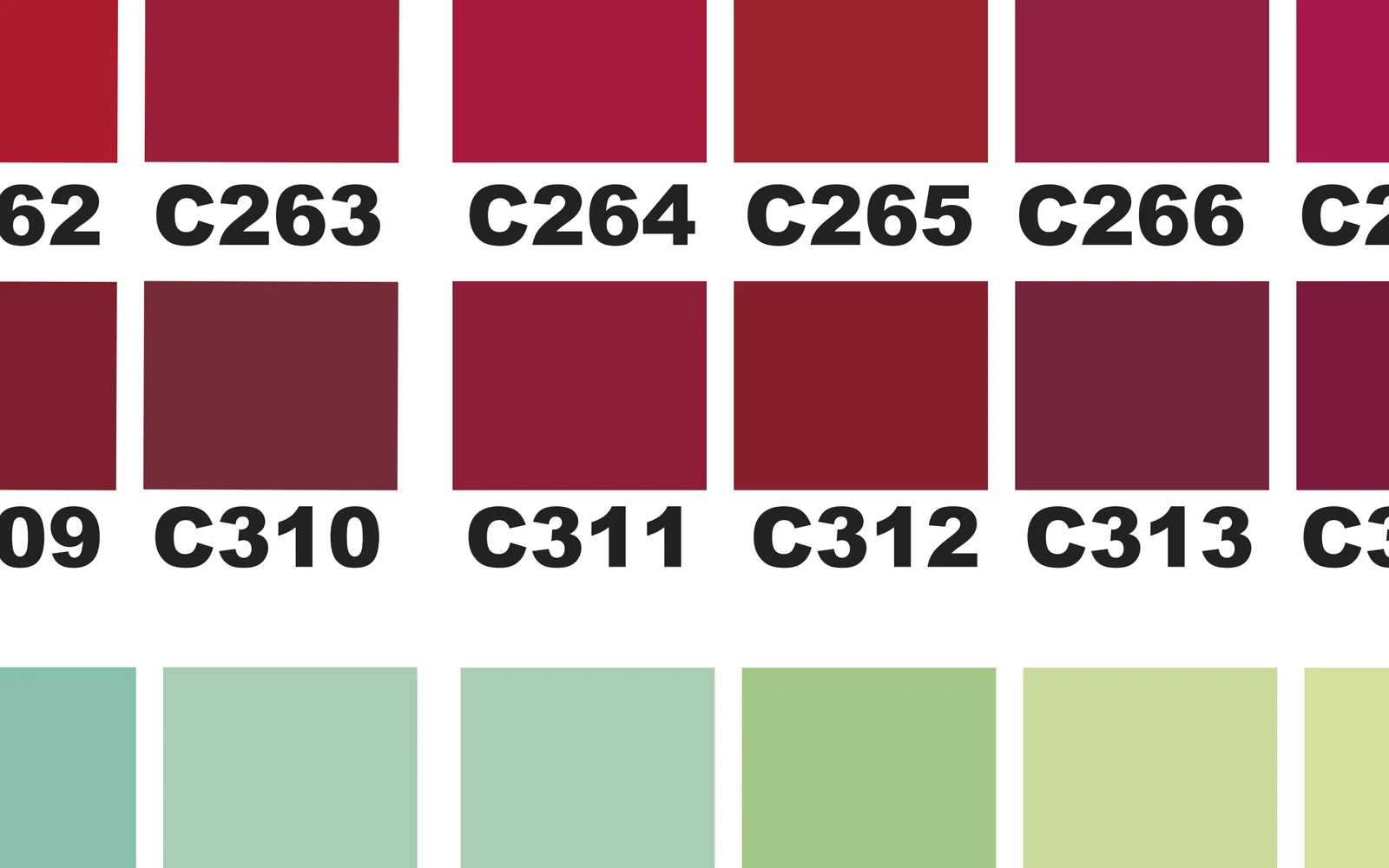
Monitorul dumneavoastră redă culorile cu ajutorul luminii. O imprimantă le redă cu ajutorul cernelurilor. Iar lumina poate reda culori pe care cernelurile nu le pot reproduce fizic: această gamă de culori se numește gamă cromatică.
De aceea, un albastru electric sau un verde neon care strălucește pe ecran își pierde din intensitate la tipărire: cerneala are limitele ei. Nu este o defecțiune a aparatului și nici nu ține de fișierul dumneavoastră. Este o chestiune de fizică, care se aplică tuturor sistemelor de tipărire din lume.
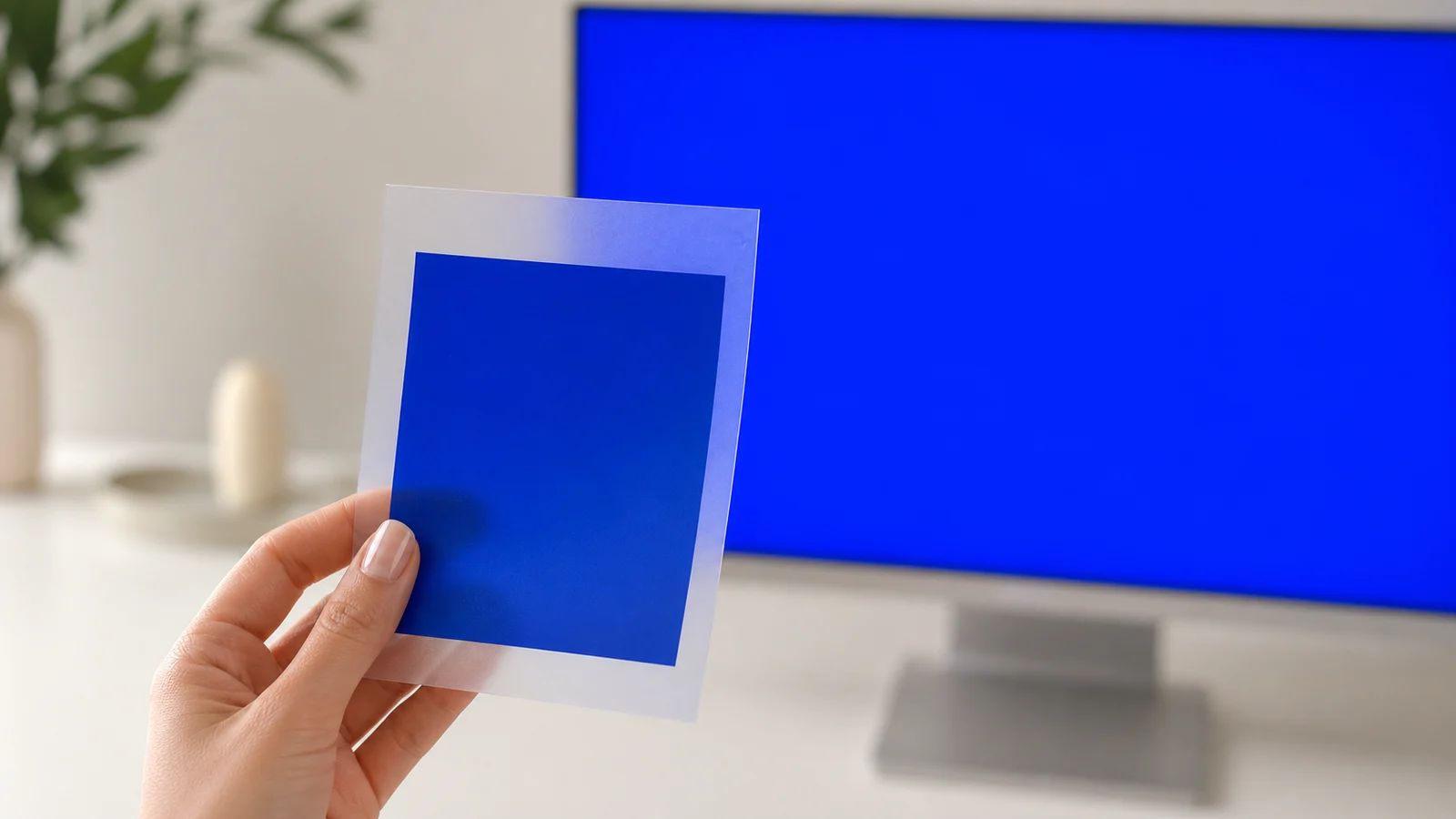
Iată adevărata valoare a paletei de culori: fiecare culoare din ea se încadrează în gama de culori imprimabile. Dacă alegi din paleta fizică, nu vei avea parte de surpriza albastrului electric. Dacă alegi de pe monitor, îți asumi un risc.
RGB sau CMYK? Răspunsul definitiv
Întrebarea pe care o primim cel mai des de la studiourile de tipografie care provin din domeniul offsetului. În cazul tehnologiei DTF, răspunsul este clar:
Lucrați întotdeauna în RGB cu profilul Adobe RGB (1998) și nu convertiți niciodată în CMYK. Ne ocupăm noi înșine de conversia în cerneală, folosind profilul exact al fiecărei mașini și al fiecărei folii. Mașinile noastre de tipar imprimă direct din RGB cu un set de 8 culori, astfel încât fișierul dvs. RGB ajunge pe folie pe cea mai scurtă cale posibilă.
De ce? Pentru că spațiul de culoare CMYK al software-ului dumneavoastră (FOGRA39, conceput pentru tiparul offset) nu este același cu cel al imprimantelor noastre. Fiecare conversie suplimentară denaturează culoarea: dumneavoastră convertiți într-un CMYK generic, noi trebuie să-l reinterpretăm, iar nuanța de burgund ajunge undeva în altă parte. Când fișierul ajunge în format Adobe RGB cu numărul de referință din tabel, procesul este direct, iar culoarea se potrivește exact cu eșantionul.
Configurați software-ul o singură dată
Atât în Illustrator, cât și în Photoshop, deschideți meniu Edit > Setări de culoare și păstrați această configurație neschimbată:
Dacă echipa ta lucrează într-un alt spațiu de culoare (sRGB sau un CMYK cu decalaj), același cod va genera o culoare diferită la tipărire. Utilizează Adobe RGB (1998) pe tot parcursul procesului: document, culoare aplicată și export.
Cum se aplică culoarea în Illustrator (vector)

- Deschideți graficul vectorial de lângă lucrarea dvs.Acesta este deja în format Adobe RGB (1998). Dacă Illustrator vă întreabă despre profil, păstrați-l.
- Setați documentul la RGBFișier > Mod de culoare al documentului > Culoare RGB.
- Alegeți culoarea din paleta fizică și notați-vă codul acesteiaTabelul tipărit este referința reală; ecranul este doar un ghid.
- Aplicați valoarea exactăcu instrumentul Pipetă pe eșantionul din paleta digitală sau introduceți valoarea RGB a codului. Verificați dacă umplerea rămâne în RGB.
- Exportați folosind opțiunea „Exportă ca”PNG · 300 dpi · fundal transparent · dimensiune reală. Niciodată „Salvare pentru web”.
Cum se aplică culoarea în Photoshop (bitmap)
- Deschideți graficul PNG și păstrați profilul acestuiaEste livrat cu Adobe RGB (1998) încorporat.
- Pregătiți documentulRGB · 8 biți · 300 dpi · dimensiune reală · profil Adobe RGB (1998).
- Alegeți pe harta fizică, capturați pe cea digitalăFolosiți pipeta cu dimensiunea eșantionului „Point Sample” (1 pixel) în centrul eșantionului sau introduceți valoarea.
- Aplicați-l și rămâneți în RGBNu folosiți CMYK în niciun moment al procesului.
- Salvați cu profilul încorporatSalvați ca > PNG cu opțiunea „Încorporează profilul de culoare” bifată. Transparent și la dimensiunea reală.
Cele 4 greșeli care strică culoarea (și cum să le eviți)
EVITĂ
- Alegerea culorii „după ochi”, în funcție de modul în care aceasta strălucește pe monitor
- Conversia graficii în CMYK „pentru că se imprimă cu cerneală”
- „Salvare pentru web”: convertește în sRGB și estompează culorile
- Utilizarea unui grafic tipărit de o altă companie sau de un alt aparat
FĂ ASTA
- Alegeți pe harta fizică; aplicați numărul codului
- Totul în Adobe RGB (1998)
- Exportă PNG la 300 dpi, cu fundal transparent, la dimensiunea reală
- Ai îndoieli? Trimite-ne codul și îți vom verifica fișierul
De la un lot la altul: adevărul necosmetizat despre materiale
Toate cernelurile și foliile pe care le folosim sunt certificate — și, la fel ca aproape toate consumabilele din industria DTF la nivel mondial, sunt fabricate în China și sunt livrate în loturi de producție.
Loturile contează. Un lot nou de cerneală poate conține o cantitate ușor mai mare sau mai mică de pigment. Un lot de peliculă poate avea un strat de acoperire mai gros sau mai subțire. Un furnizor poate modifica discret formula chimică a unui produs. Aceste microdiferențe nu pot fi controlate de niciun tipograf — nici măcar de producător — și pot determina o ușoară variație a culorii de la un lot la altul.
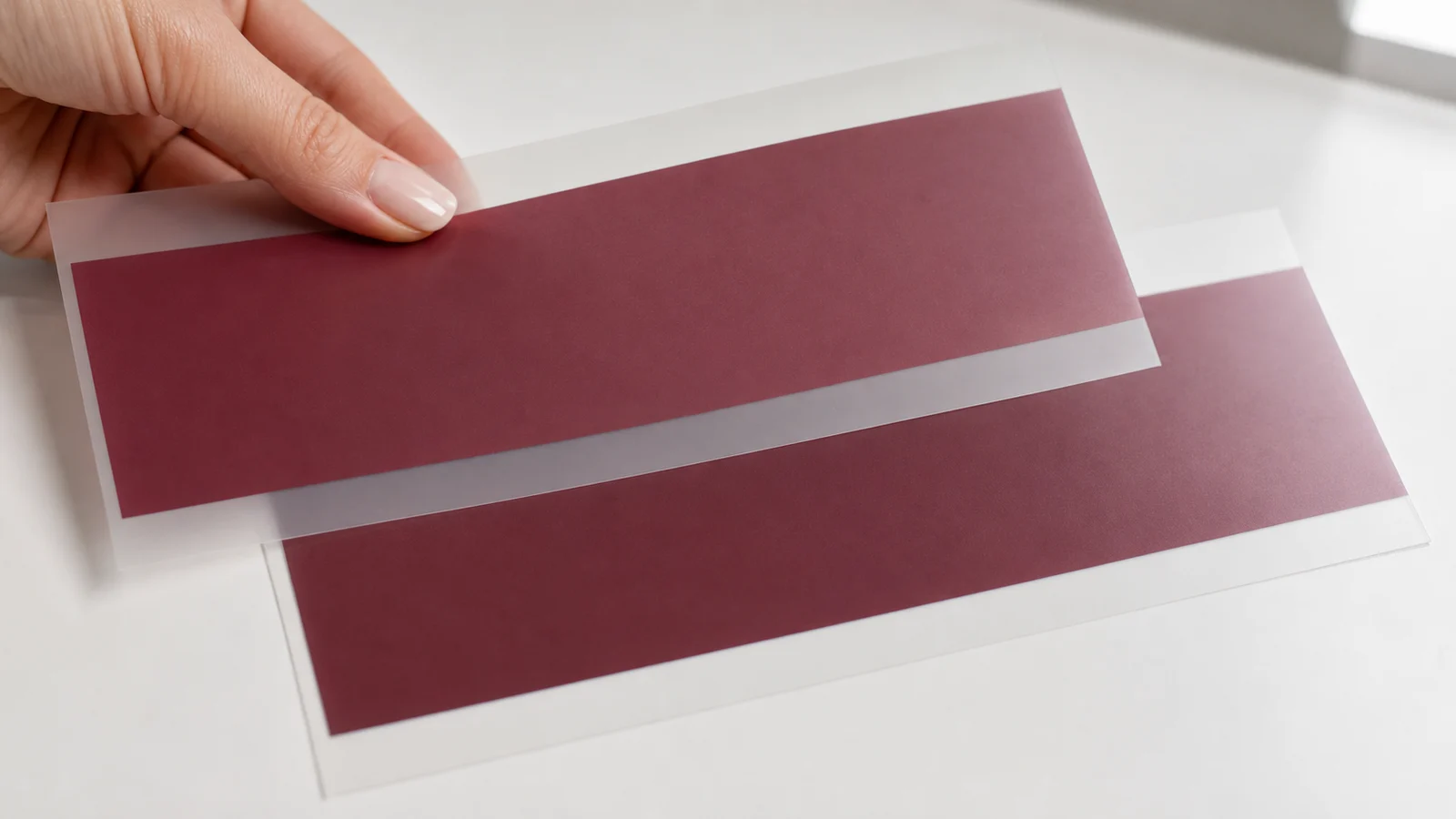
Cum asigurăm controlul: lucrarea dumneavoastră și paleta noastră de culori sunt tipărite pe aceleași mașini, iar comenzile repetate sunt procesate pe aceeași mașină și cu același profil de culoare. Pentru lucrările în care culorile sunt esențiale, vă rugăm să ne trimiteți codul dumneavoastră înainte de un tiraj mare, iar noi îl vom verifica în raport cu lotul curent.

Întrebări frecvente
De ce albastrul meu electric pare mat după ce îl imprim?
Ar trebui să proiectez în RGB sau CMYK pentru DTF?
Pot folosi paleta de culori a unei alte companii care oferă servicii DTF?
În ce format de fișier ar trebui să trimit fișierul?
De ce s-a produs o ușoară schimbare de culoare între cele două comenzi?
Cum pot obține harta fizică și cea digitală?
Ia-ți paleta de culori și tipărește fără surprize
Harta fizică + hărți digitale + ghid de utilizare. Alegeți după cod, trimiteți-ne fișierul PNG în format Adobe RGB, iar culoarea pe care o alegeți este exact cea pe care o vom imprima.


