

Hai scelto un bordeaux intenso e ti è venuto fuori un rosso. Un blu elettrico che brillava sullo schermo, ma che una volta stampato è risultato spento. Questa guida ti spiega perché succede e ti dà il metodo esatto per evitare che si ripeta: il colore come numero, in Adobe RGB, dal tuo software alle nostre stampanti.
Cos’è la tabella dei colori DTF (e perché ti serve)
La cartella colori è il nostro strumento di riferimento: 971 colori stampati su vero DTF, ognuno con il proprio codice (da C1 a C971). Non è un semplice catalogo: è lo strumento che trasforma un “Voglio questo verde” in un risultato ripetibile, ordine dopo ordine.
È composto da due parti che funzionano insieme:
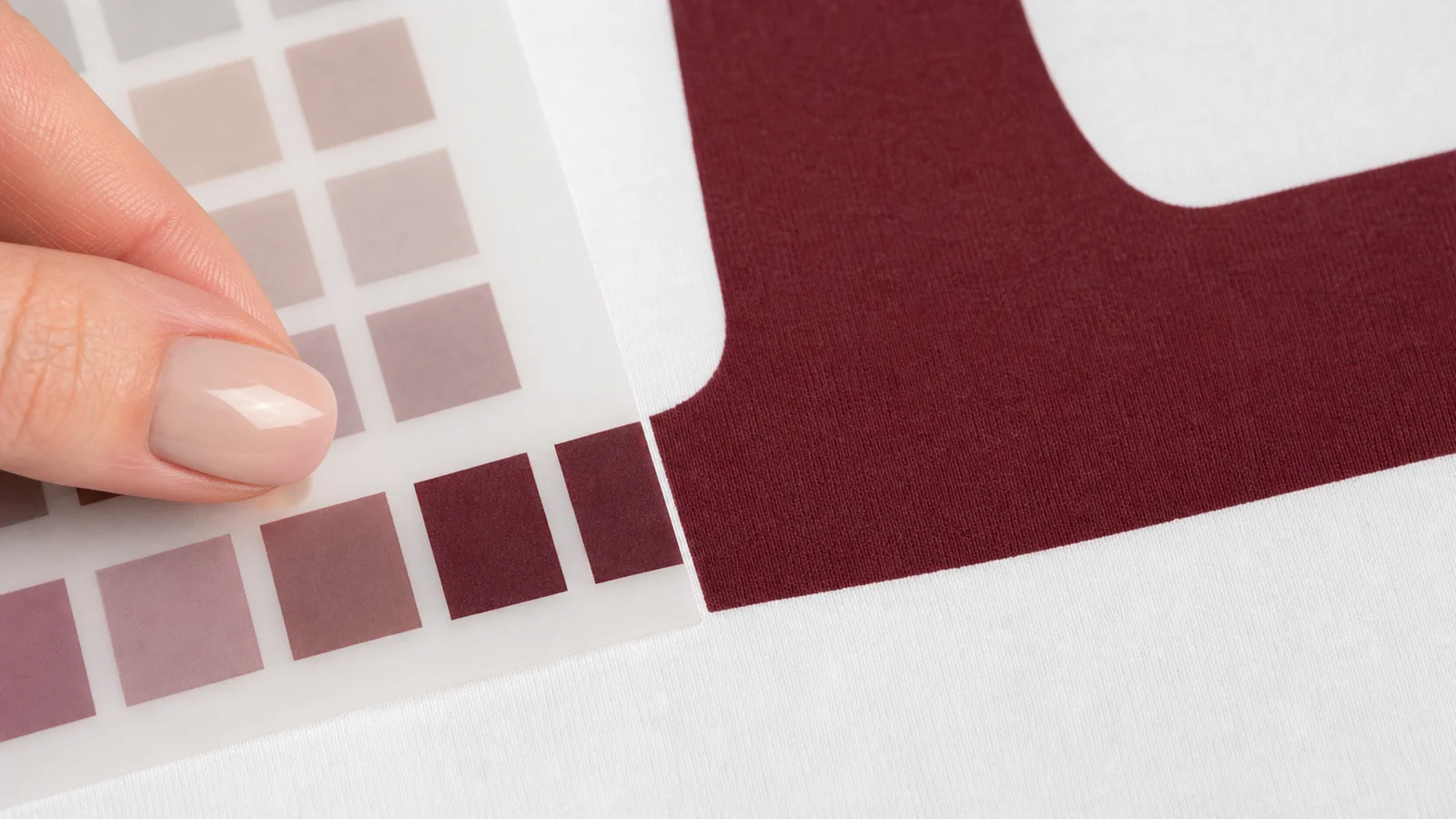
La tabella dei colori, stampata con le nostre macchine su pellicola DTF. È l’unico riferimento visivo valido per il colore finale: quello che vedi sulla tabella è letteralmente quello che otterrai sul tuo trasferimento.
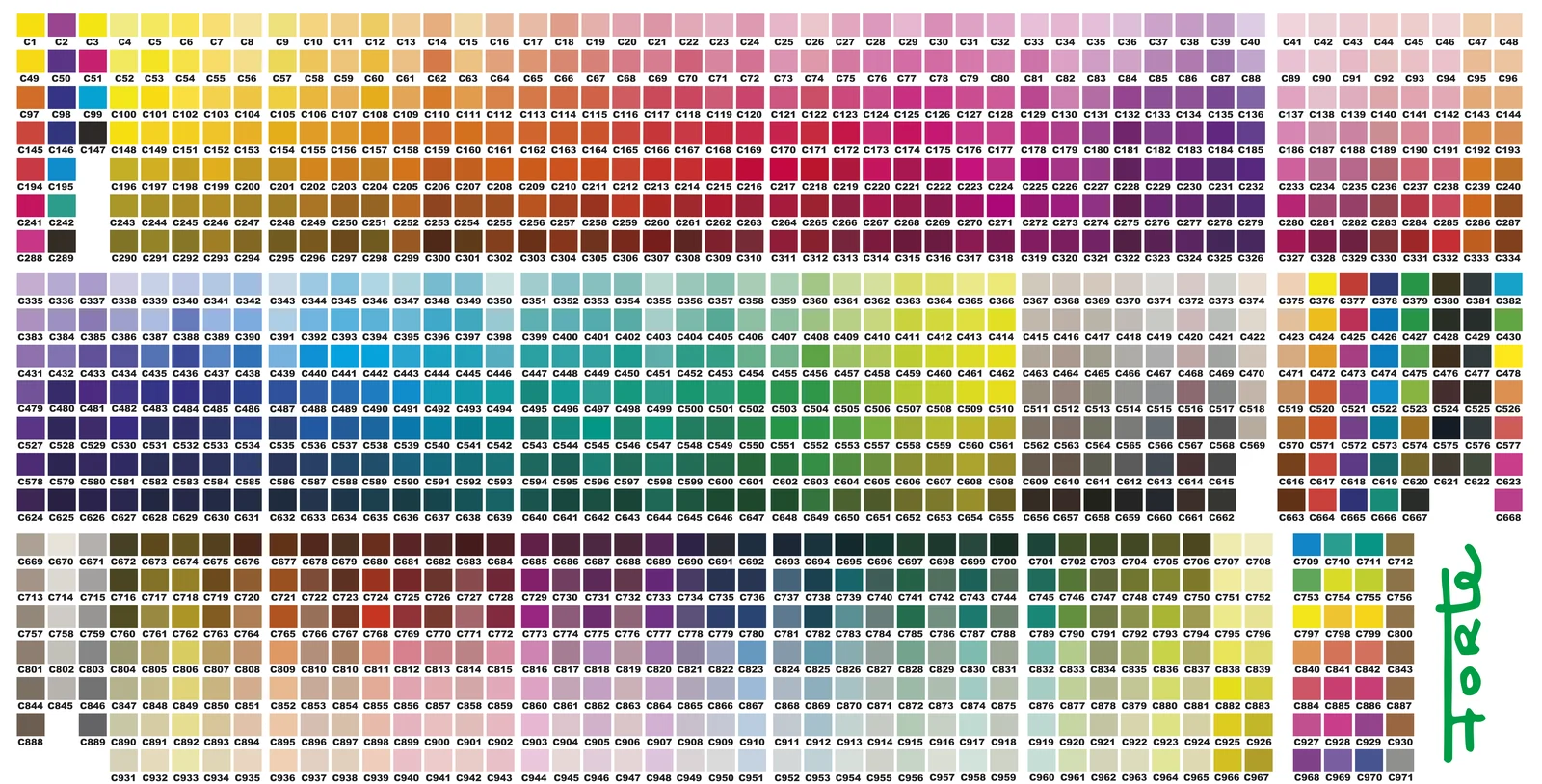
La tabella digitale (in formato vettoriale per Illustrator e PNG per Photoshop), in cui puoi prendere il valore esatto di ogni codice e applicarlo alla tua grafica. Entrambe le versioni sono in Adobe RGB (1998) con il profilo incorporato.
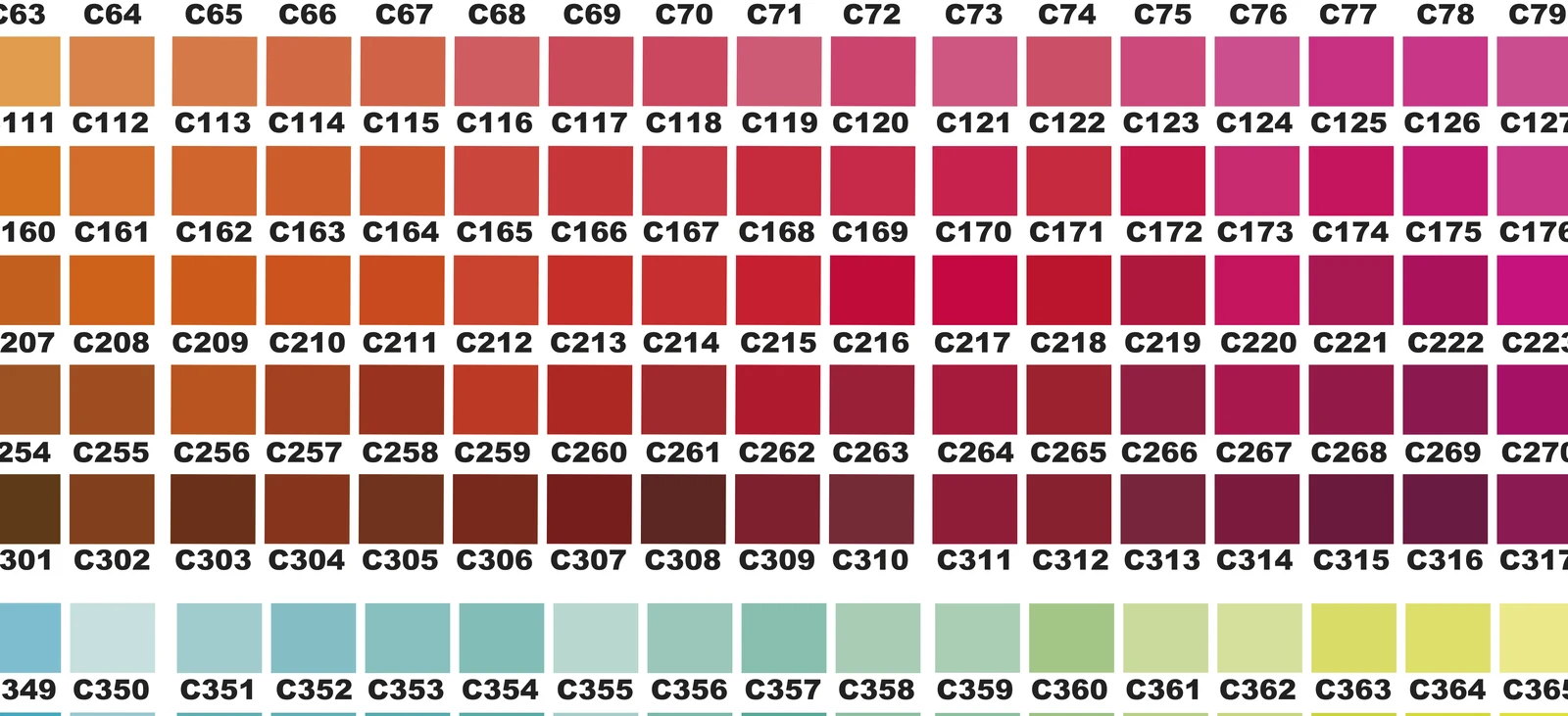
L’idea che cambia tutto: il colore è un numero, non quello che vedi sullo schermo. Se il tuo file contiene il numero giusto nello spazio colore corretto, la stampa corrisponderà al campione sulla tua tabella fisica. Ogni volta.
Perché lo schermo ti inganna: la gamma cromatica, spiegata in modo semplice
Il tuo monitor riproduce i colori con la luce. Una stampante li riproduce con gli inchiostri. E la luce raggiunge colori che gli inchiostri non riescono fisicamente a riprodurre: quella gamma raggiungibile si chiama gamut.
Ecco perché un blu elettrico o un verde neon che risalta sullo schermo “perde intensità” una volta stampato: l’inchiostro ha i suoi limiti. Non è un difetto della macchina, né è colpa del tuo file. È una questione di fisica, e vale per ogni sistema di stampa al mondo.

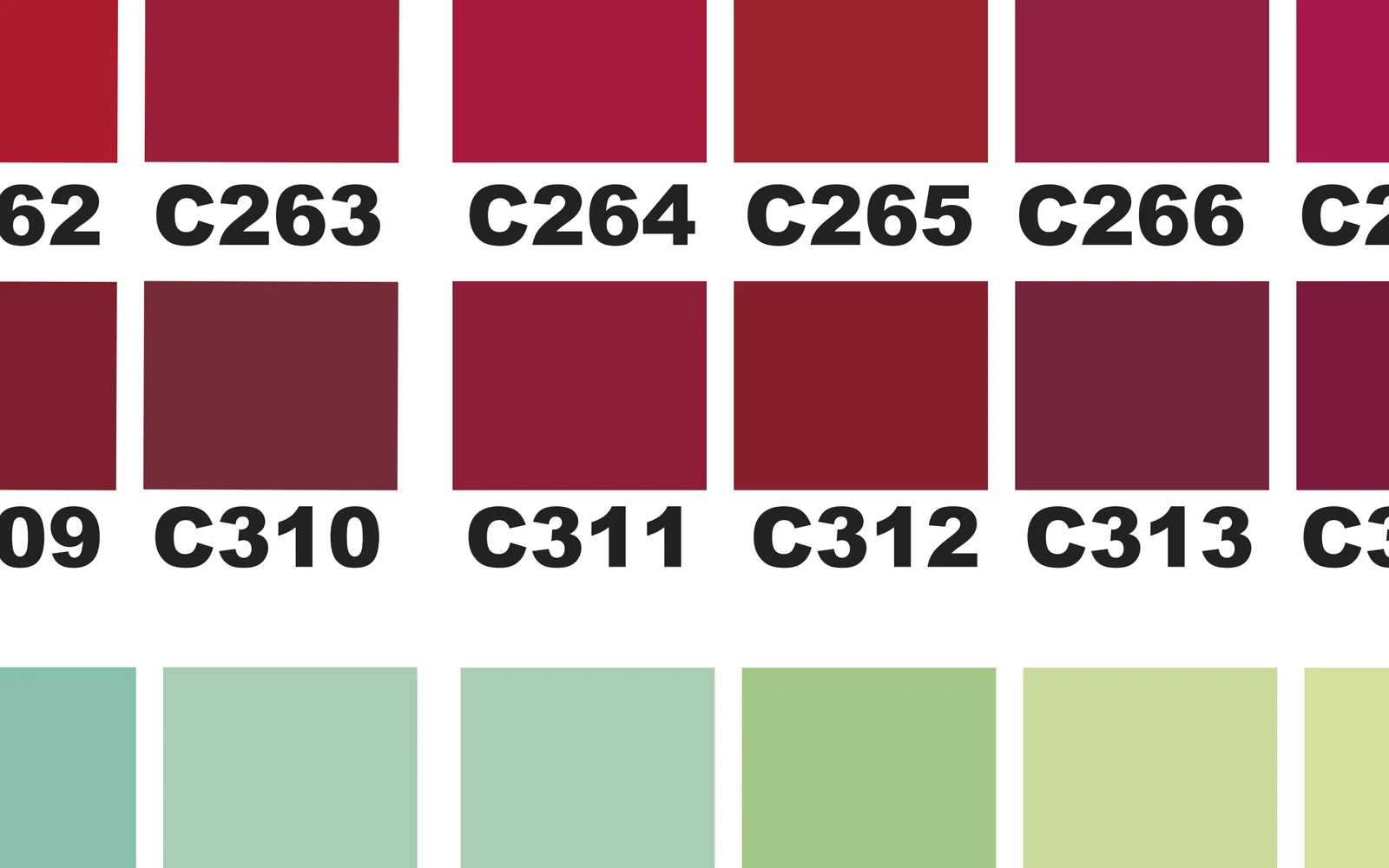
Ecco il vero valore della tabella dei colori: ogni colore in essa contenuto rientra nella gamma stampabile. Se scegli dalla tabella fisica, non ti capiterà la sorpresa del blu elettrico. Se scegli dal tuo monitor, vai a tentata fortuna.
RGB o CMYK? La risposta definitiva
La domanda che ci viene posta più spesso dagli studi di stampa che provengono dal settore offset. Nel DTF la risposta è chiara:
Lavora sempre in RGB con il profilo Adobe RGB (1998) e non convertire mai in CMYK. Ci occupiamo noi stessi della conversione in inchiostro, utilizzando il profilo esatto di ogni macchina e pellicola. Le nostre macchine da stampa stampano direttamente in RGB con una serie di 8 colori, quindi il tuo file RGB segue il percorso più breve possibile fino alla pellicola.
Perché? Perché il CMYK del tuo software (FOGRA39, pensato per le macchine da stampa offset) non corrisponde allo spazio colore delle nostre stampanti. Ogni conversione in più altera il colore: tu converti in un CMYK generico, noi dobbiamo reinterpretarlo, e il bordeaux finisce da qualche altra parte. Quando il file arriva in Adobe RGB con il numero della tabella, il percorso è diretto e il colore corrisponde esattamente al campione.
Configura il software una volta sola
Sia in Illustrator che in Photoshop, apri Modifica > Impostazioni colore e mantieni questa configurazione:
Se il tuo team lavora in un altro spazio colore (sRGB o CMYK con offset), lo stesso codice produrrà un colore diverso. Usa Adobe RGB (1998) in ogni fase del processo: documento, colore applicato ed esportazione.
Come applicare il colore in Illustrator (vettoriale)

- Apri il grafico vettoriale accanto alla tua graficaÈ già in Adobe RGB (1998). Se Illustrator ti chiede del profilo, mantienilo.
- Imposta il tuo documento su RGBFile > Modalità colore documento > Colore RGB.
- Scegli il colore sulla tabella cartacea e prendi nota del suo codiceLa tabella stampata è il vero riferimento; lo schermo è solo una guida.
- Inserisci il valore esattocon il contagocce sul campione della tavolozza digitale, oppure digita il valore RGB del codice. Assicurati che il riempimento rimanga in RGB.
- Esporta con “Esporta come”PNG · 300 dpi · sfondo trasparente · dimensioni reali. Mai usare “Salva per il Web”.
Come applicare il colore in Photoshop (bitmap)
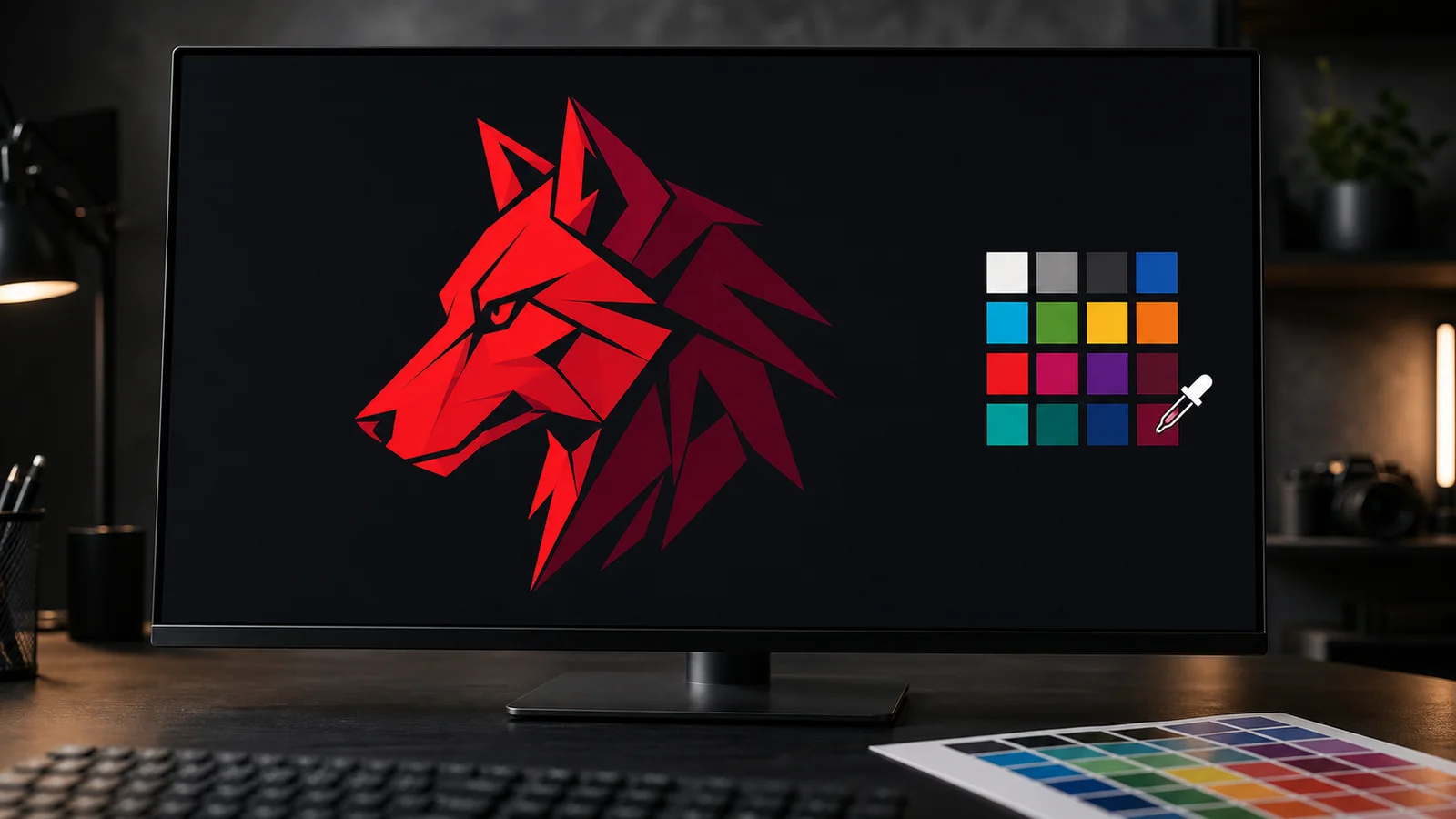
- Apri il grafico PNG e mantieni il suo profiloViene fornito con Adobe RGB (1998) incorporato.
- Prepara il tuo documentoRGB · 8 bit · 300 dpi · dimensioni reali · profilo Adobe RGB (1998).
- Scegli sul campione cartaceo, acquisisci su quello digitaleUsa il contagocce con dimensione del campione “Campione puntiforme” (1 pixel) al centro del campione, oppure digita il valore.
- Applicalo e resta in RGBNon usare il CMYK in nessuna fase del processo.
- Salva con il profilo incorporatoSalva con nome > PNG con l’opzione “Incorpora profilo colore” selezionata. Trasparente e a dimensione reale.
I 4 errori che rovinano il colore (e come evitarli)
EVITA
- Scegliere il colore “a occhio”, in base a come appare sullo schermo
- Convertire la grafica in CMYK “perché si stampa con l’inchiostro”
- “Salva per il Web”: converte in sRGB e attenua i colori
- Utilizzo di un grafico stampato da un’altra azienda o da un’altra macchina
FAI COSÌ
- Scegli sulla mappa cartacea; inserisci il numero del codice
- Tutto in Adobe RGB (1998)
- Esporta in formato PNG a 300 dpi, con sfondo trasparente, a grandezza naturale
- Hai dei dubbi? Mandaci il codice e verificheremo il tuo file
Da lotto a lotto: la verità nuda e cruda sui materiali
Tutti gli inchiostri e le pellicole che usiamo sono certificati e, come praticamente tutti i materiali di consumo del settore DTF a livello mondiale, sono prodotti in Cina e arrivano in lotti di produzione.
I lotti contano. Un nuovo lotto di inchiostro può contenere una quantità leggermente superiore o inferiore di pigmento. Un lotto di pellicola può avere uno strato di rivestimento più o meno spesso. Un fornitore può modificare di nascosto la formulazione chimica. Queste micro-differenze sfuggono al controllo di qualsiasi stampatore — e persino a quello del produttore — e possono far variare leggermente un colore da un lotto all’altro.
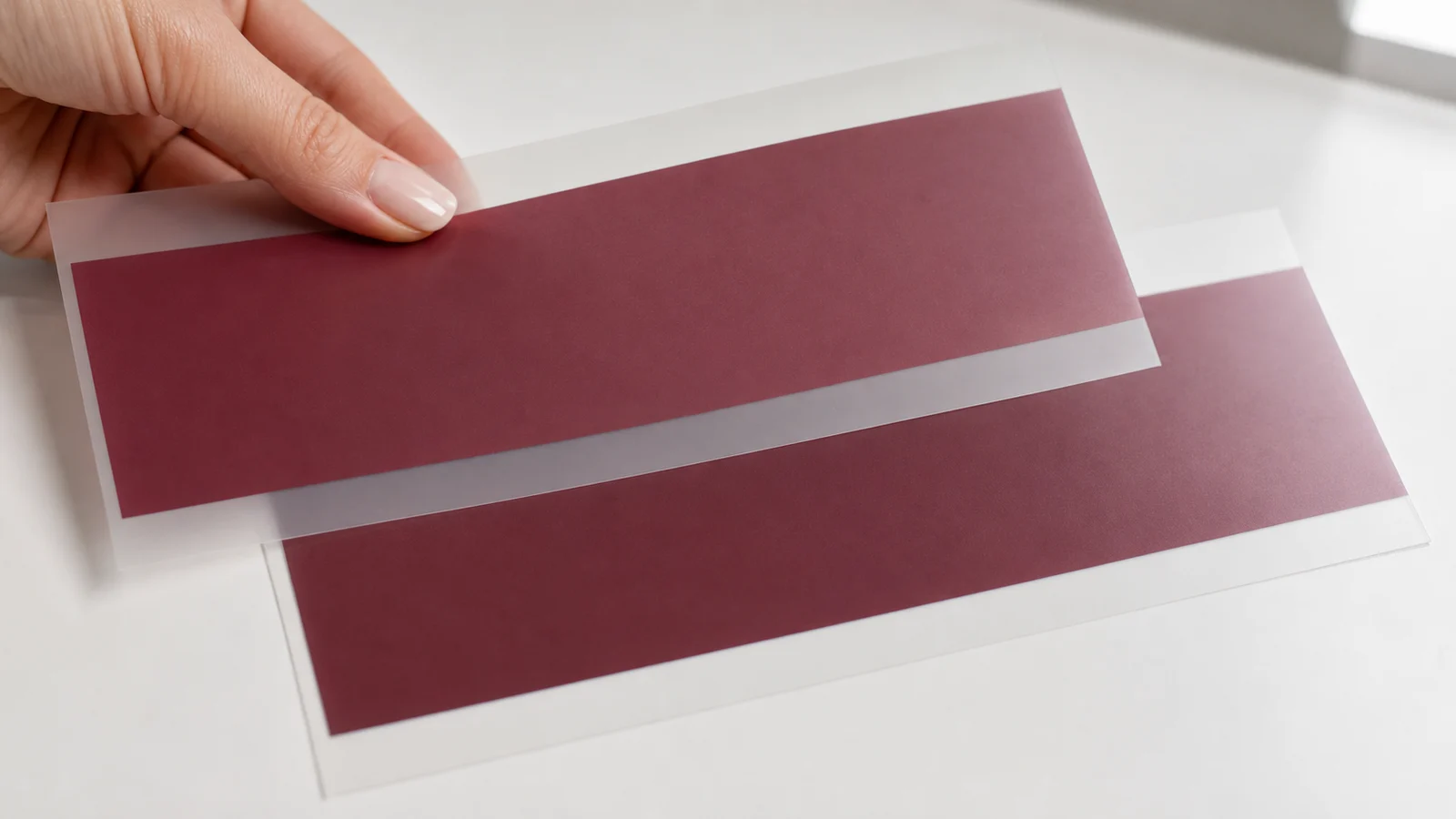
Ecco come garantiamo la coerenza: il tuo lavoro e la nostra tabella colori vengono stampati sulle stesse macchine, e gli ordini ripetuti vengono eseguiti sulla stessa macchina e con lo stesso profilo colore. Per i lavori in cui il colore è fondamentale, inviaci il tuo codice prima di una tiratura di grandi volumi e lo verificheremo rispetto al lotto in corso.

Domande frequenti
Perché il mio blu elettrico sembra sbiadito una volta stampato?
Per la stampa DTF, è meglio progettare in RGB o in CMYK?
Posso usare la tabella dei colori di un’altra azienda che si occupa di DTF?
In che formato devo inviare il file?
Perché il colore è cambiato leggermente tra due ordini?
Come faccio a procurarmi la mappa cartacea e quella digitale?
Prendi la tua tabella dei colori e stampa senza sorprese
Carta cartacea + carte digitali + guida all’uso. Scegli in base al codice, inviaci il tuo file PNG in Adobe RGB e il colore che scegli è proprio quello che stamperemo.


