

Sie haben ein tiefes Burgunderrot ausgewählt und ein Rot erhalten. Ein leuchtendes Blau, das auf dem Bildschirm strahlte, wurde im Druck matt wiedergegeben. In diesem Leitfaden erfahren Sie, warum dies geschieht, und erhalten die genaue Vorgehensweise, damit dies nie wieder passiert: Farbe als Zahl, im Adobe-RGB-Farbraum, von Ihrer Software bis zu unseren Druckern.
Was die DTF-Farbkarte ist (und warum Sie sie benötigen)
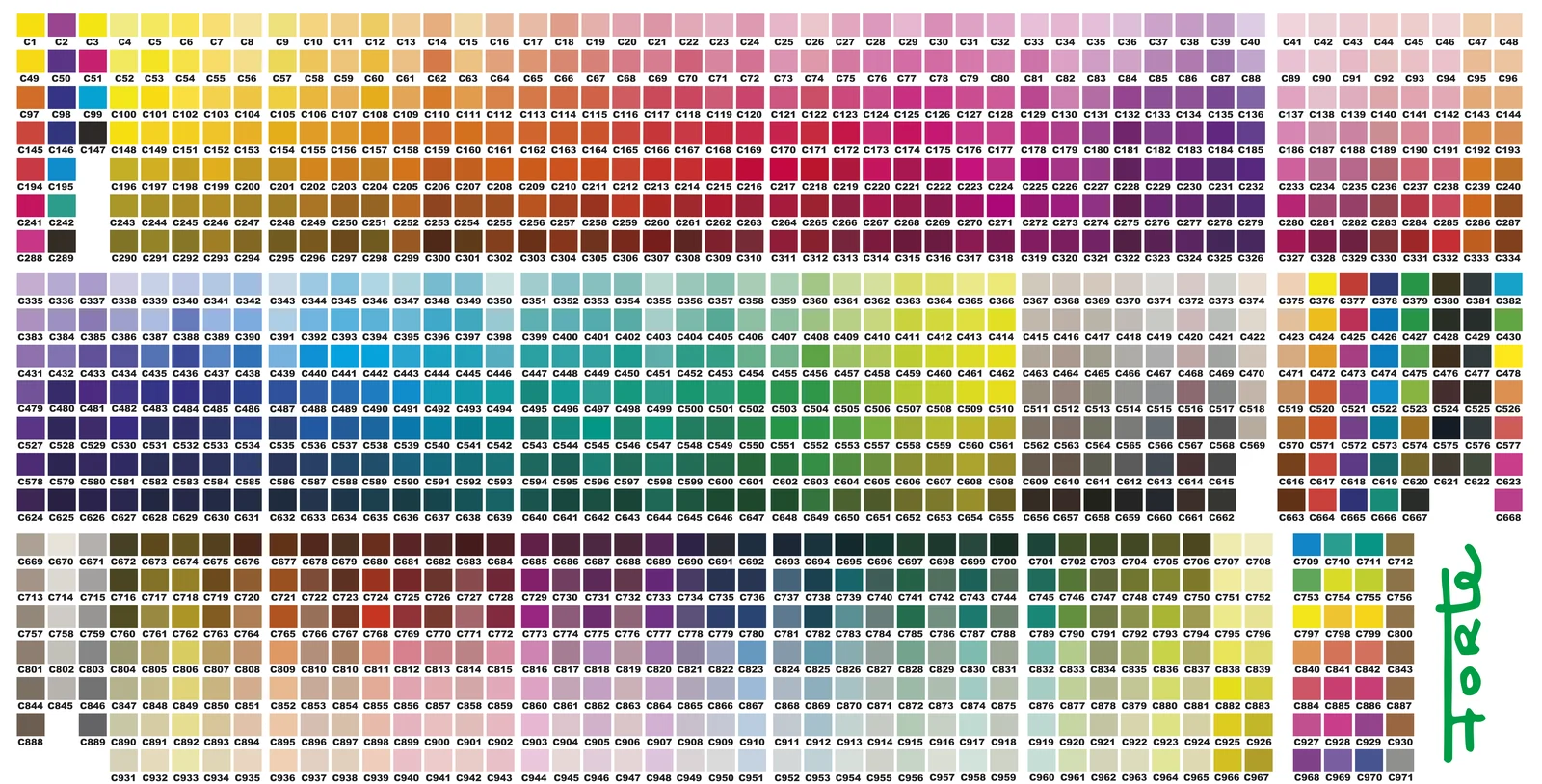
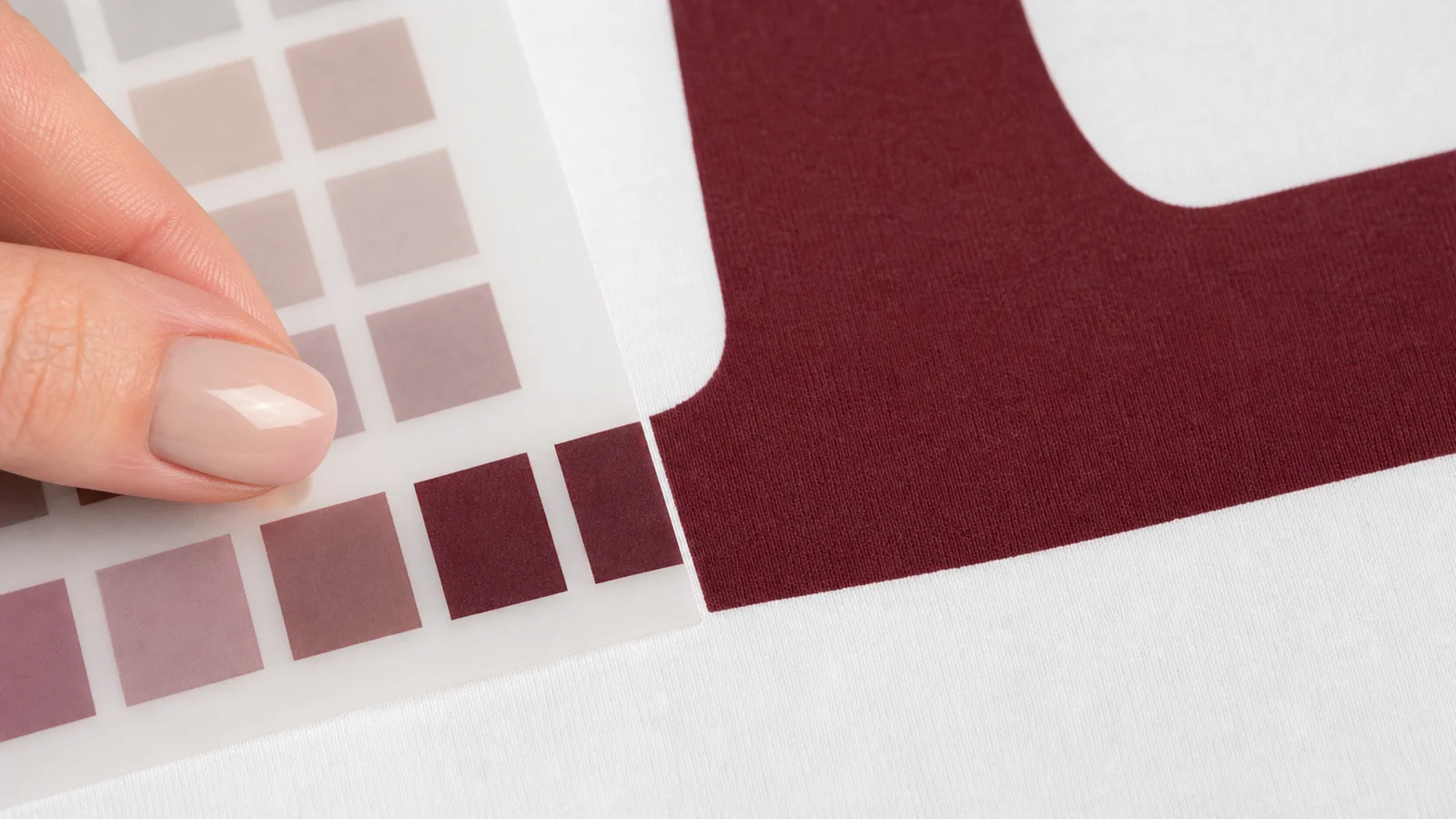
Die Farbkarte ist unser Farbnachschlagewerk: 971 Farben, gedruckt auf echtem DTF, jede mit einem eigenen Code (C1 bis C971). Es handelt sich nicht um einen hübschen Katalog, sondern um das Werkzeug , das aus dem Wunsch „Ich möchte dieses Grün“ ein reproduzierbares Ergebnis macht – Bestellung für Bestellung.
Es besteht aus zwei Teilen, die zusammenwirken:
Die Farbkarte, die auf unseren eigenen Maschinen auf DTF-Folie gedruckt wird. Sie ist die einzige verbindliche visuelle Referenz für die endgültige Farbe: Was Sie darauf sehen, ist buchstäblich das, was auf Ihrem Transfer zu sehen sein wird.
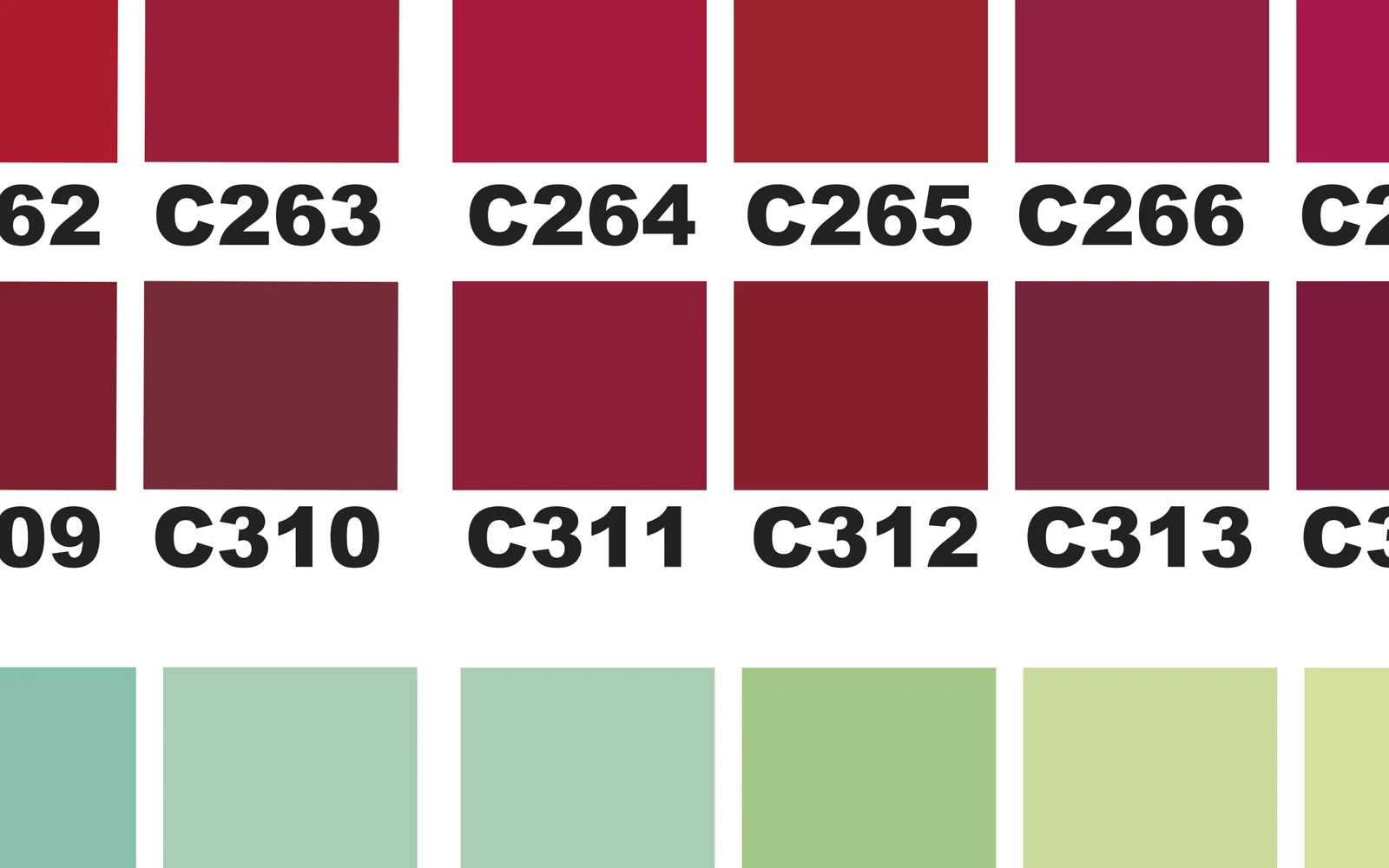
Die digitale Farbtafel (Vektorgrafik für Illustrator, PNG für Photoshop), bei der Sie den genauen Wert jedes Codes übernehmen und auf Ihre Grafik anwenden. Beide Versionen liegen im Adobe-RGB-Farbraum (1998) vor, wobei das Profil eingebettet ist.
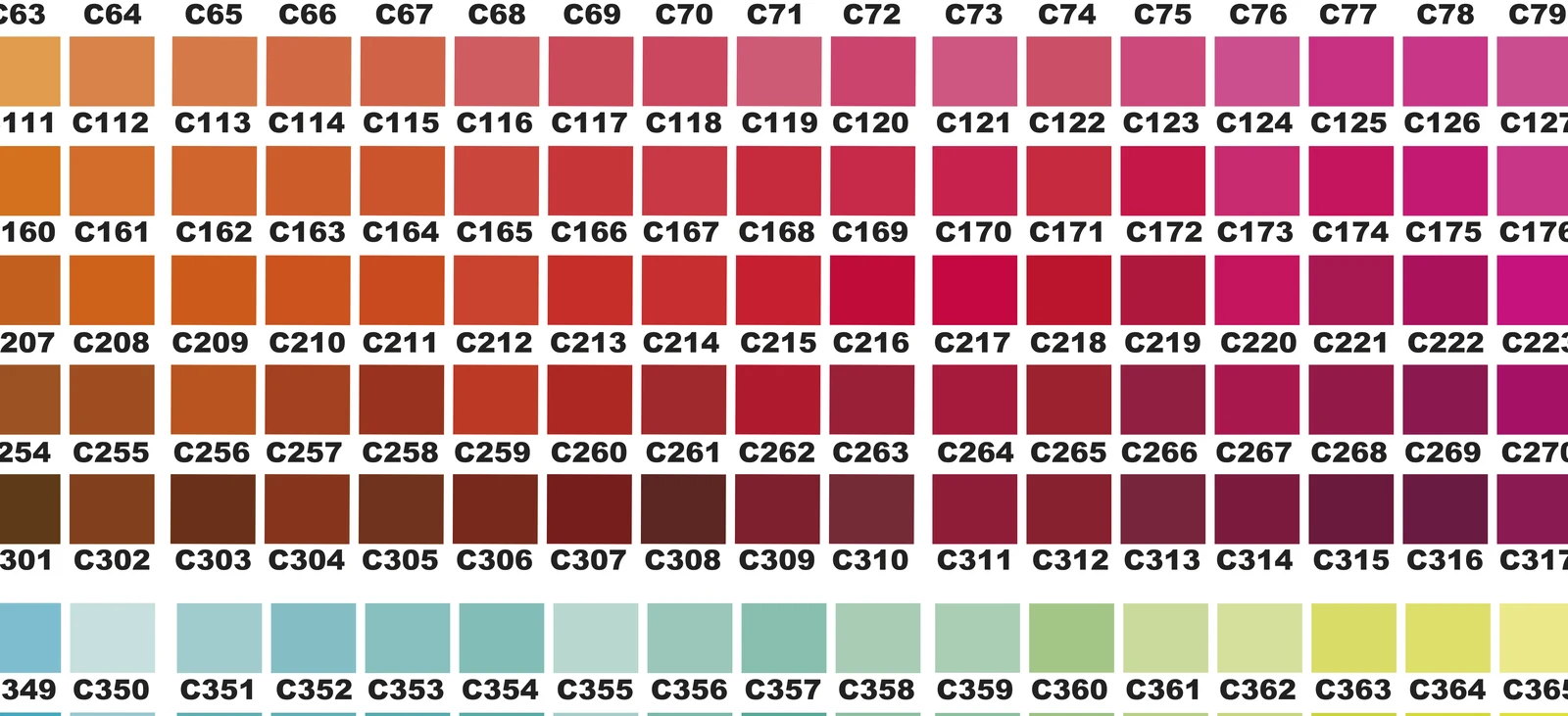
Die Erkenntnis, die alles verändert: Farbe ist eine Zahl – und nicht das, was Sie auf dem Bildschirm sehen. Wenn Ihre Datei die richtige Zahl im richtigen Farbraum enthält, entspricht der Druck dem Farbmuster auf Ihrer physischen Farbkarte. Jedes Mal.
Warum Ihr Bildschirm Sie täuscht: Der Farbraum – einfach erklärt
Ihr Monitor erzeugt Farben mithilfe von Licht. Ein Drucker erzeugt sie mithilfe von Druckfarben. Und Licht kann Farben darstellen, die mit Druckfarben physikalisch nicht reproduzierbar sind: Dieser darstellbare Bereich wird als Farbraum bezeichnet.
Aus diesem Grund verliert ein elektrisches Blau oder ein Neongrün, das auf dem Bildschirm strahlt, beim Drucken an Intensität: Tinte hat nun einmal ihre Grenzen. Das ist weder ein Maschinenfehler noch liegt es an Ihrer Datei. Es ist eine Frage der Physik, und das gilt für jedes Drucksystem weltweit.
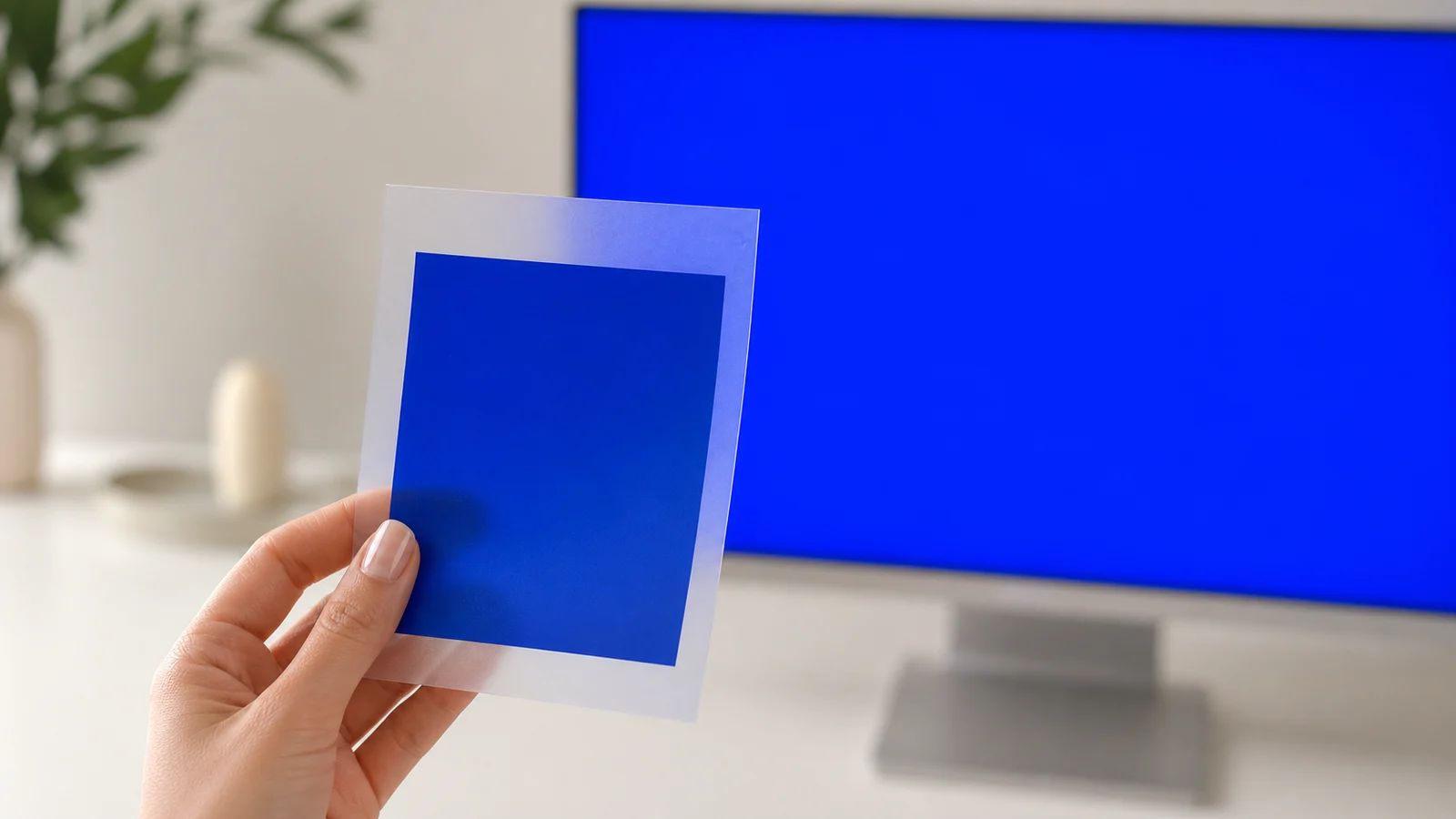
Hierin liegt der wahre Wert der Farbkarte: Jede darin enthaltene Farbe liegt innerhalb des druckbaren Farbraums. Wenn Sie Ihre Auswahl anhand der physischen Farbkarte treffen, kann es nicht zu einer „elektrisch-blauen Überraschung“ kommen. Wenn Sie Ihre Auswahl anhand Ihres Bildschirms treffen, gehen Sie ein Risiko ein.
RGB oder CMYK? Die endgültige Antwort
Die Frage, die uns von Druckereien aus dem Offsetbereich am häufigsten gestellt wird. Beim DTF-Verfahren ist die Antwort eindeutig:
Arbeiten Sie stets im RGB-Farbraum mit dem Profil „Adobe RGB (1998)“ und konvertieren Sie niemals in CMYK. Die Umwandlung in Druckfarben übernehmen wir selbst, wobei wir das genaue Profil jeder Maschine und jeder Folie berücksichtigen. Unsere Druckmaschinen drucken nativ aus RGB mit einem 8-Farben-Satz, sodass Ihre RGB-Datei den kürzestmöglichen Weg auf die Folie nimmt.
Warum? Weil das CMYK Ihrer Software (FOGRA39, entwickelt für Offsetdruckmaschinen) nicht dem Farbraum unserer Drucker entspricht. Jede zusätzliche Konvertierung führt zu Farbabweichungen: Sie konvertieren in ein generisches CMYK, wir müssen es neu interpretieren, und das Burgunderrot landet an einer anderen Stelle. Wenn die Datei im Adobe-RGB-Farbraum mit der Farbkartennummer bei uns eintrifft, ist der Weg direkt und die Farbe trifft genau auf das Farbmuster.
Richten Sie Ihre Software einmalig ein
Öffnen Sie sowohl in Illustrator als auch in Photoshop „Bearbeiten“ > „Farbeinstellungen“ und behalten Sie folgende Konfiguration bei:
Falls Ihr Team in einem anderen Farbraum arbeitet (sRGB oder ein versetzter CMYK-Farbraum), wird derselbe Code eine andere Farbe ergeben. Verwenden Sie Adobe RGB (1998) während des gesamten Prozesses: vom Dokument über die angewendete Farbe bis hin zum Export.
So wenden Sie die Farbe in Illustrator an (Vektorgrafik)

- Öffnen Sie die Vektorgrafik neben Ihrer GrafikEs liegt bereits im Adobe RGB (1998)-Farbraum vor. Falls Illustrator Sie nach dem Profil fragt, behalten Sie es bei.
- Stellen Sie Ihr Dokument auf RGB einDatei > Dokumentfarbmodus > RGB-Farbe.
- Wählen Sie die Farbe auf der gedruckten Tabelle aus und notieren Sie sich deren CodeDie gedruckte Farbkarte ist die maßgebliche Referenz; die Anzeige auf dem Bildschirm dient lediglich als Orientierungshilfe.
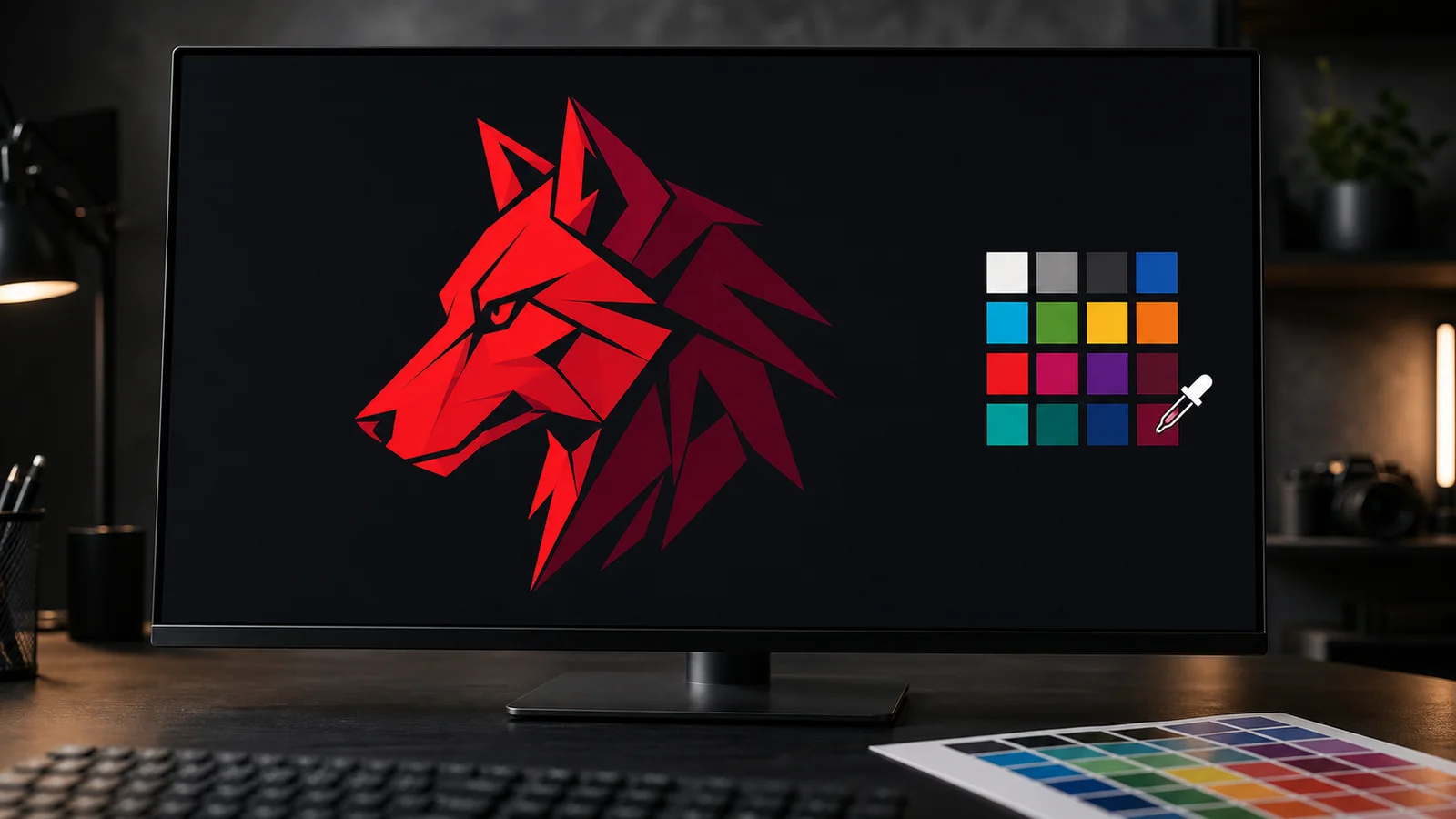
- Den genauen Wert anwendenmit der Pipette auf das Farbfeld der digitalen Farbpalette an oder geben Sie den RGB-Wert des Codes ein. Vergewissern Sie sich, dass die Füllung im RGB-Modus bleibt.
- Exportieren mit „Als … exportieren“PNG · 300 dpi · transparenter Hintergrund · Originalgröße. Niemals „Für das Web speichern“.
So wenden Sie die Farbe in Photoshop an (Bitmap)
- Öffnen Sie die PNG-Grafik und behalten Sie deren Profil beiEs wird mit eingebettetem Adobe RGB (1998) ausgeliefert.
- Bereiten Sie Ihr Dokument vorRGB · 8 Bit · 300 dpi · Originalgröße · Adobe RGB (1998)-Profil.
- Wählen Sie auf der physischen Farbkarte aus, erfassen Sie den Farbwert auf der digitalen FarbkarteVerwenden Sie die Pipette mit der Probengröße „Punktprobe“ (1 Pixel) in der Mitte des Farbfelds oder geben Sie den Wert ein.
- Wenden Sie dies an und bleiben Sie im RGB-FarbraumVerwenden Sie zu keinem Zeitpunkt des Prozesses CMYK.
- Als Datei mit eingebettetem Profil speichern„Speichern unter“ > „PNG“ mit aktivierter Option „Farbprofil einbetten“. Transparent und in Originalgröße.
Die 4 Fehler, die die Farbe ruinieren (und wie man sie vermeidet)
VERMEIDEN
- Die Farbauswahl „nach Augenmaß“ anhand der Darstellung auf Ihrem Monitor
- Die Grafik in CMYK konvertieren, „weil sie mit Tinte gedruckt wird“
- „Für das Web speichern“: Konvertiert in sRGB und dämpft die Farben
- Verwendung einer von einem anderen Unternehmen oder einem anderen Gerät gedruckten Tabelle
TUN SIE FOLGENDES
- Wählen Sie auf der Karte aus; tragen Sie die Nummer des Codes ein
- Alles in Adobe RGB (1998)
- Als PNG mit 300 dpi, transparent und in Originalgröße exportieren
- Sind Sie sich unsicher? Senden Sie uns den Code, und wir überprüfen Ihre Datei.
Von Charge zu Charge: Die ungeschminkte Wahrheit über Rohstoffe
Alle von uns verwendeten Tinten und Folien sind zertifiziert – und werden, wie praktisch alle Verbrauchsmaterialien in der weltweiten DTF-Branche, in China hergestellt und in Produktionschargen geliefert.
Chargen spielen eine Rolle. Eine neue Tintencharge kann etwas mehr oder weniger Pigment enthalten. Eine Foliencharge kann mehr oder weniger Beschichtung aufweisen. Ein Lieferant kann eine chemische Rezeptur stillschweigend anpassen. Diese winzigen Unterschiede liegen außerhalb der Kontrolle jedes Druckers – sogar außerhalb der Kontrolle des Herstellers – und können dazu führen, dass sich eine Farbe von einer Charge zur nächsten geringfügig verändert.
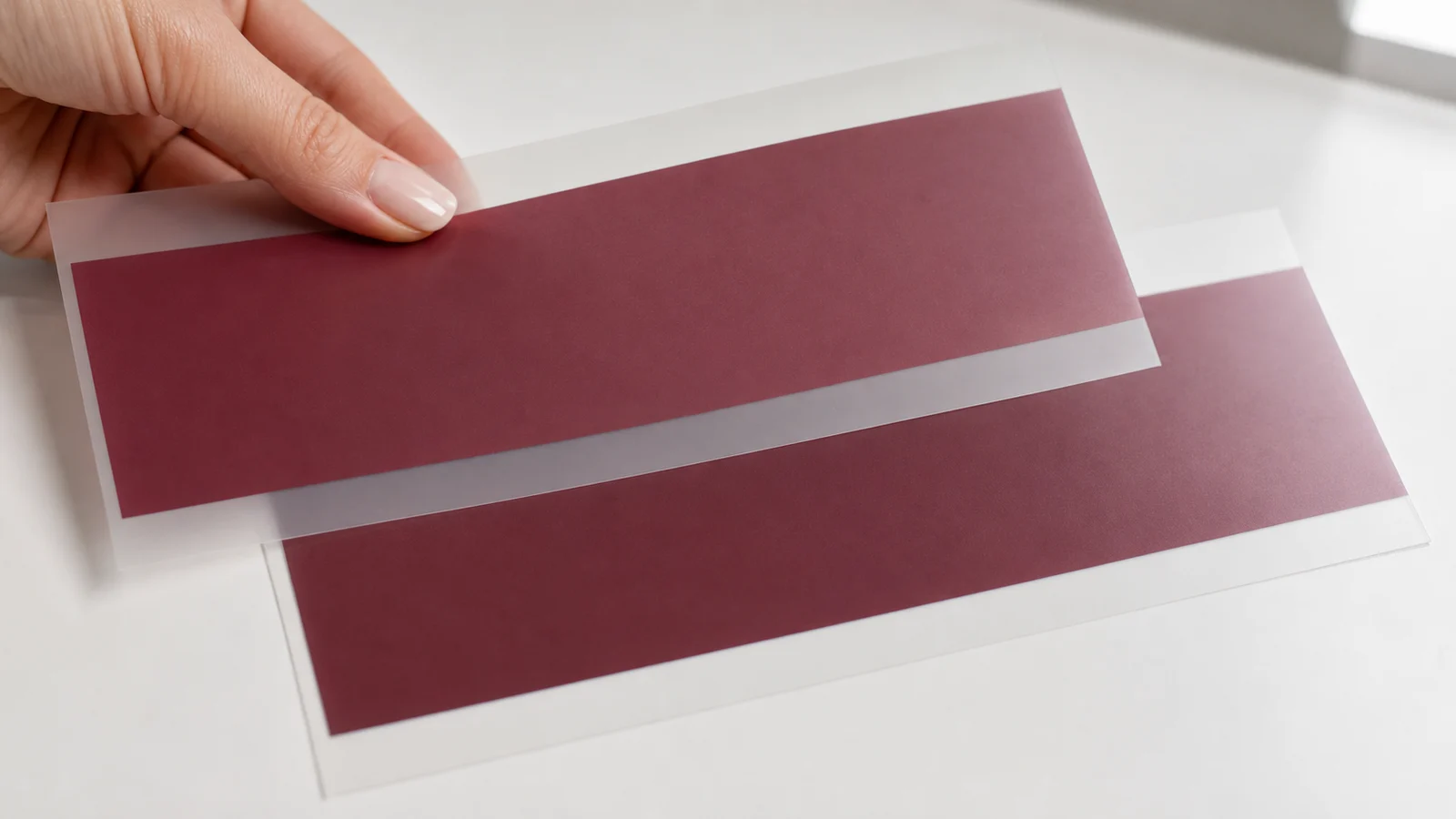
So stellen wir die Farbkonsistenz sicher: Ihre Druckvorlage und unsere Farbkarte werden auf denselben Maschinen gedruckt, und Nachbestellungen werden auf derselben Maschine und mit demselben Farbprofil ausgeführt. Bei farbkritischen Aufträgen senden Sie uns bitte vor einer Großauflage Ihren Farbcode zu, damit wir diesen anhand der aktuellen Charge überprüfen können.

Häufig gestellte Fragen
Warum wirkt mein Elektroblau beim Drucken matt?
Sollte ich für DTF in RGB oder CMYK gestalten?
Kann ich die Farbkarte eines anderen DTF-Anbieters verwenden?
In welchem Dateiformat soll ich die Datei senden?
Warum hat sich die Farbe zwischen zwei Bestellungen leicht verändert?
Wie erhalte ich die gedruckte und die digitale Karte?
Holen Sie sich Ihre Farbkarte und drucken Sie ohne Überraschungen
Papierkarte + digitale Karten + Gebrauchsanweisung. Wählen Sie anhand des Codes aus, senden Sie uns Ihre PNG-Datei im Adobe-RGB-Farbraum zu, und die von Ihnen gewählte Farbe ist genau die Farbe, die wir drucken.


